



Mal ehrlich: Der einzige wirkliche Nachteil von Microsoft Office-Apps wie Word und Excel ist, dass sie Dateien standardmäßig nicht automatisch sichern. Und dieses Gefühl, wenn der Laptop mitten in einem wichtigen Bericht abstürzt? Da fängt man fast an, zu den Computer-Göttern zu beten.
Aber nicht jeder weiß, dass sie manchmal tatsächlich erhören.
Es gibt einen Weg, eine nicht gespeicherte Word- oder Excel-Datei wiederherzustellen – und er ist einfacher als gedacht. Microsoft hat seit Jahren still und leise Wiederherstellungstools in Office eingebaut. Die meisten wissen nur nicht, dass es sie gibt. Hier erfährst du genau, wo du sie findest.
Nicht gespeicherte Word- oder Excel-Datei wiederherstellen
Ob Word-Dokument oder Excel-Datei – in den meisten Fällen lässt sie sich wiederherstellen, ohne großen Aufwand zu betreiben. Zusätzliche Tools brauchst du dafür nicht – alles ist bereits in Office integriert.
Die folgenden Schritte decken beide Programme ab – spring einfach direkt zu dem, das du brauchst. Wenn du Office 365 Personal nutzt oder deine Dateien in OneDrive speicherst, gibt es weiter unten auch eine noch einfachere Möglichkeit.
Nicht gespeicherte Word-Datei wiederherstellen
Bevor du in Panik gerätst und alles von vorne tippst: Der schnellste Weg, eine nicht gespeicherte Word-Datei wiederherzustellen, ist ganz simpel – öffne Word einfach erneut.
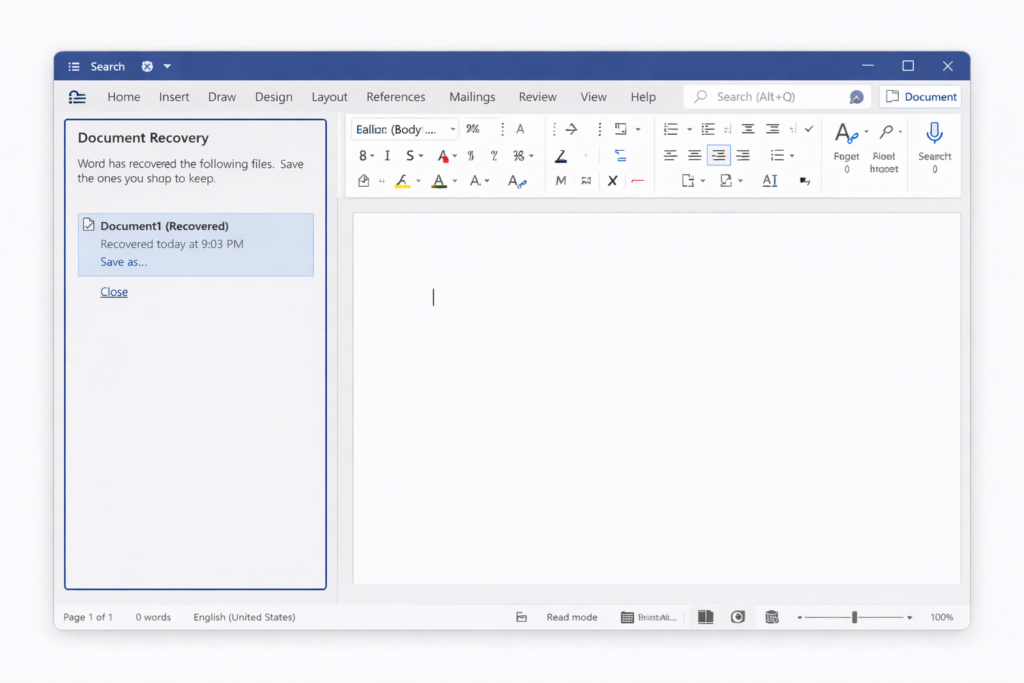
Wenn dein Computer abgestürzt ist oder neu gestartet hat, merkt Word sich das normalerweise. Beim Öffnen erscheint oft links ein Bereich zur Dokumentwiederherstellung. Deine Datei sollte dort zu sehen sein. Öffne sie, prüfe kurz den Inhalt, und speichere sie sofort.
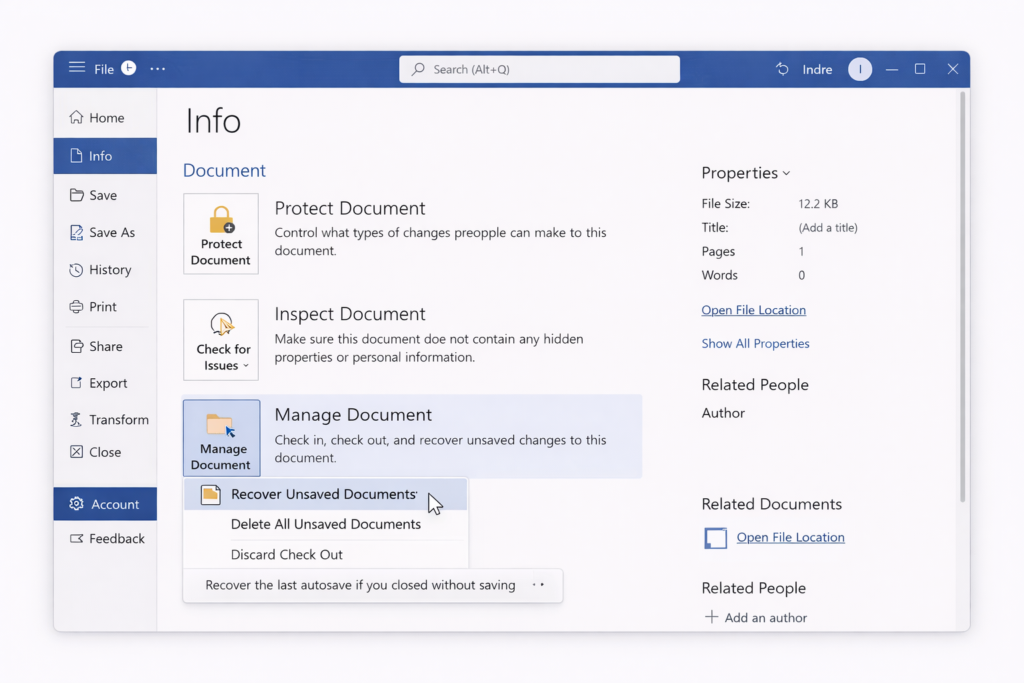
Nichts angezeigt? Gehe zu Datei → Informationen → Dokument verwalten → Nicht gespeicherte Dokumente wiederherstellen. Word hat einen Ordner, in dem es alle Hintergrundentwürfe ablegt – und genau so kommst du dort rein. Nach Änderungsdatum sortieren, die neueste Datei öffnen, speichern. Das ist eine der zuverlässigsten Methoden, um eine nicht gespeicherte Word-Datei wiederherzustellen, ohne viel Arbeit zu verlieren.
Auch das ohne Ergebnis? Drücke Windows + R, füge folgenden Pfad ein und bestätige mit Enter:
C:\Users\[DeinName]\AppData\Roaming\Microsoft\Word\
Suche nach Dateien mit der Endung .asd. Rechtsklick, mit Word öffnen, Inhalt prüfen. Wenn dein Text da ist – sofort als .docx speichern. Nicht herumklicken, nichts anderes öffnen, einfach nur speichern.
Noch etwas, das die meisten nicht wissen: Word speichert diese Hintergrunddkopien standardmäßig alle 10 Minuten. Wenn der Laptop also neun Minuten nach dem letzten Speichern abgestürzt ist, bekommst du möglicherweise nur eine ältere Version zurück. Die Lösung ist denkbar einfach:
Gehe zu Datei → Optionen → Speichern und reduziere das AutoWiederherstellen-Intervall auf eine Minute. Dreißig Sekunden Einrichtungsaufwand, die dir Stunden ersparen können.
Wenn du speziell versuchst, eine nicht gespeicherte Word-Datei unter Windows 10 wiederherzustellen und keiner der obigen Wege funktioniert, gibt es noch eine letzte Möglichkeit.
- Drücke Windows + R, tippe %temp% und bestätige mit Enter.
- Nach Datum sortieren und nach Dateien suchen, die mit ~WRD beginnen.
- Eine davon auf den Desktop kopieren, die Endung in .docx umbenennen und versuchen zu öffnen.
Ein letzter Ausweg – aber wenn man verzweifelt ist, ist er das Ausprobieren wert. Mit diesen Methoden hast du alle Optionen ausgeschöpft, um eine nicht gespeicherte Word-Datei unter Windows 10 ohne zusätzliche Software wiederherzustellen.
Wer eine dauerhafte Word-Lizenz kaufen möchte, statt auf eine Testversion zu setzen, findet Microsoft Word 2024 – inklusive Lizenzschlüssel – bei Lizenzhub.
Nicht gespeicherte Excel-Datei wiederherstellen
Hier gilt dasselbe Prinzip. Der schnellste Weg, eine nicht gespeicherte Excel-Datei wiederherzustellen, ist identisch mit Word – einfach Excel erneut öffnen. Wenn du versuchst, eine nicht gespeicherte Datei in Office 365 wiederherzustellen, hast du bereits etwas weit Leistungsfähigeres als AutoWiederherstellen in deinem Account.
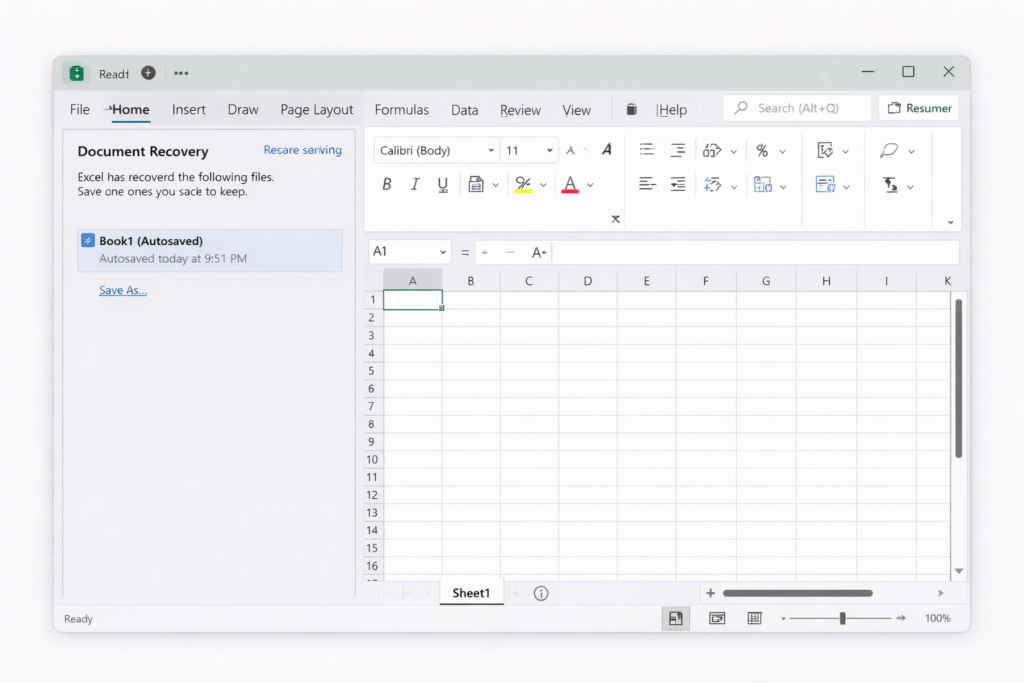
Wenn das Programm unerwartet geschlossen wurde, erscheint links mit hoher Wahrscheinlichkeit wieder der Bereich zur Dokumentwiederherstellung. Die Datei ist meistens direkt dort. Öffnen, speichern, fertig. Die meisten unterschätzen, wie unkompliziert es ist, eine nicht gespeicherte Excel-Datei wiederherzustellen – die Antwort wartet oft direkt links beim Öffnen.
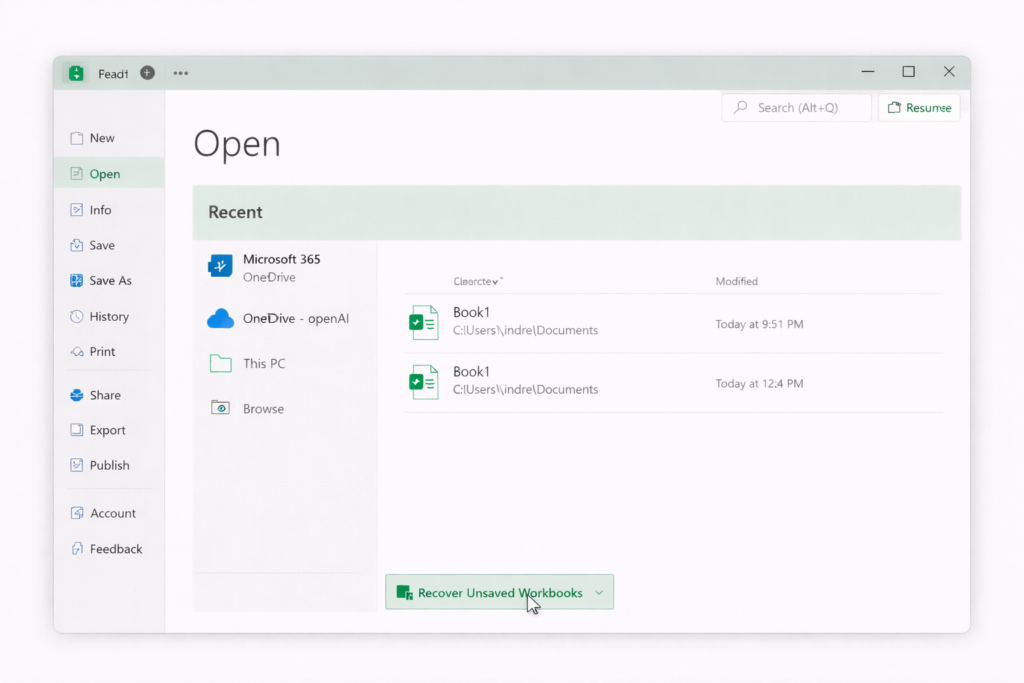
Kein Bereich sichtbar? Gehe zu Datei → Öffnen → Zuletzt verwendet und scrolle ganz nach unten. Dort findest du die Schaltfläche Nicht gespeicherte Arbeitsmappen wiederherstellen. Ein Klick, und Excel öffnet direkt diesen Ordner:
C:\Users[YourName]\AppData\Local\Microsoft\Office\UnsavedFiles\
Die neueste .xlsx- oder .xlsb-Datei öffnen und sofort speichern. Nicht zögern. Das ist der direkteste Weg, um nicht gespeicherte Excel-Daten ohne Drittanbieter-Tools wiederherzustellen – alles liegt bereits in diesem Ordner.
Immer noch nichts? Dann diesen Ordner prüfen:
C:\Users\[DeinName]\AppData\Roaming\Microsoft\Excel\
Hier nach .xlk-Dateien suchen – als letzter Ausweg. Diese Ordnerpfade decken alle Möglichkeiten ab, um eine nicht gespeicherte Excel-Datei unter Windows 10 ausschließlich mit integrierten Tools wiederherzustellen.
Ein wichtiger Hinweis, bevor du versuchst, nicht gespeicherte Excel-Daten wiederherzustellen: Sobald Excel normal geschlossen wird – auch aus Versehen – sind die AutoWiederherstellen-Entwürfe weg. Sie überleben nur einen unerwarteten Programmabsturz. Wer Excel seit dem Vorfall bereits geöffnet und wieder geschlossen hat, kann diese lokalen Dateien als verloren betrachten. In dem Fall direkt zum Office-365-Abschnitt weiter unten springen – das ist jetzt die beste Option.
Wer mehr aus Excel herausholen möchte, lohnt sich ein Blick in weiterführende Guides. Und wer eine Microsoft Excel 2024 Lizenz kaufen möchte, wird bei Lizenzhub fündig.
Nicht gespeicherte Datei wiederherstellen in Office 365
Wer Microsoft 365 nutzt, hat bereits etwas weit Leistungsfähigeres als AutoWiederherstellen im eigenen Account – es heißt Versionsverlauf und läuft über OneDrive. Jedes Mal, wenn ein Dokument bearbeitet wird, das in OneDrive oder SharePoint gespeichert ist, speichert Office 365 automatisch eine neue Version davon – in der Cloud, nicht nur lokal. Diese Versionen verschwinden nicht beim Absturz. Sie verschwinden nicht, wenn man ohne Speichern schließt. Sie warten einfach da, bis man sie braucht.
Und das geht weit über reine Absturzwiederherstellung hinaus. Einen ganzen Abschnitt aus Versehen gelöscht? Etwas überschrieben, das man noch gebraucht hätte? Drei Tage später gemerkt, dass die halbe Tabelle falsch ist? Der Versionsverlauf hat das alles parat.
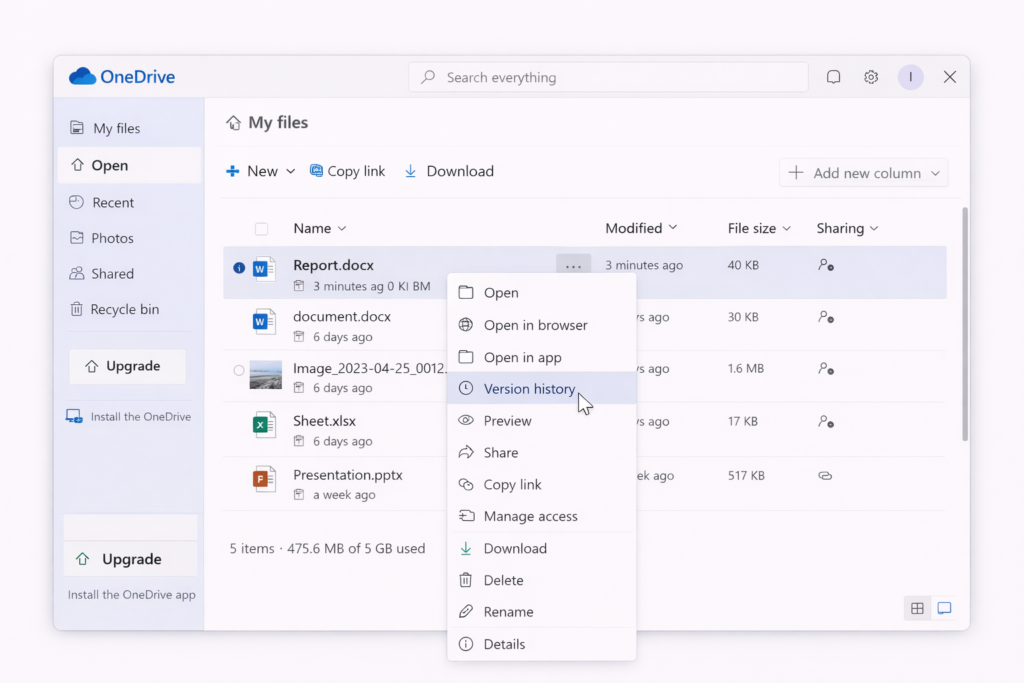
Einfach onedrive.live.com aufrufen, die Datei suchen, Rechtsklick und Versionsverlauf auswählen. Es erscheint eine Liste aller gespeicherten Versionen mit Zeitstempel – tage- oder wochenweit zurück. Beliebige Version anklicken, Vorschau ansehen, bei Bedarf auf Wiederherstellen klicken.
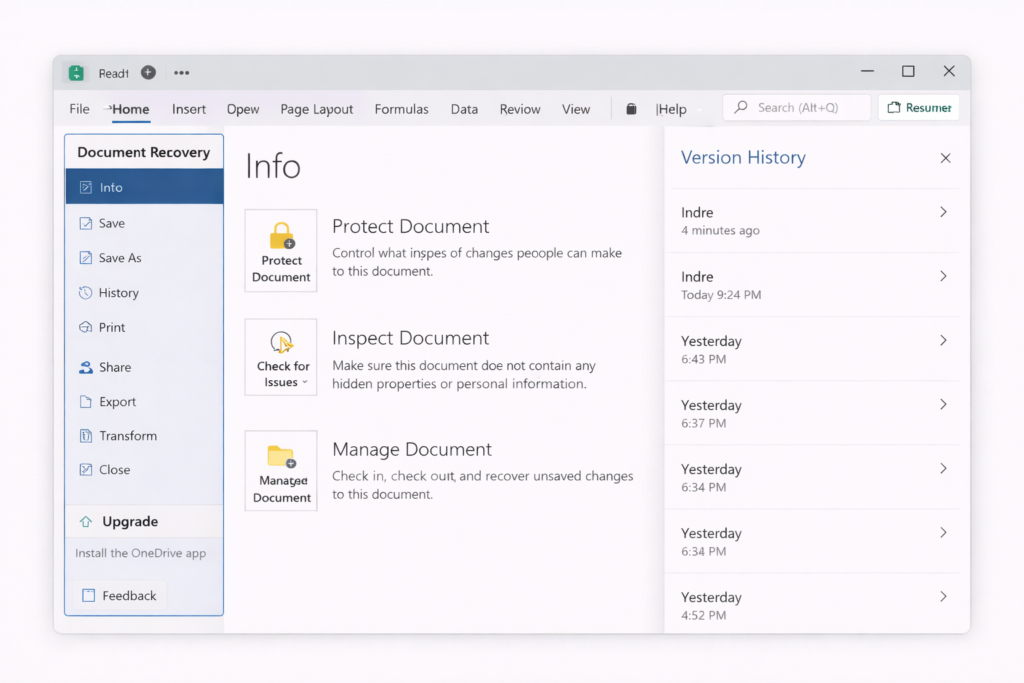
Das Ganze geht auch direkt aus Word oder Excel heraus: Datei → Informationen → Versionsverlauf. Ein Bereich öffnet sich rechts, alle früheren Versionen mit Zeitstempel aufgelistet. Klick, Vorschau, Wiederherstellen. Das ist mit Abstand die einfachste Methode, um eine nicht gespeicherte Word-Datei in Office 365 wiederherzustellen – keine Ordnerpfade, keine Dateisuche, nur eine klickbare Versionsliste.
Ein Hinweis: Das funktioniert nur, wenn die Datei tatsächlich in OneDrive oder SharePoint gespeichert ist. Liegt sie in einem lokalen Ordner auf dem Desktop, sieht OneDrive sie nicht und der Versionsverlauf greift nicht. Wer sich angewöhnt, Dateien von Anfang an in OneDrive zu speichern, muss dieses Gespräch nie wieder führen.
Office 365 Personal deckt eine Person auf mehreren Geräten ab. Für Familien oder kleine Teams bietet Office 365 Family bis zu sechs Nutzer – und ist meist das bessere Preis-Leistungs-Verhältnis.
AutoSpeichern aktivieren – so verlierst du nie wieder Daten
Alles bisher Genannte ist Schadensbegrenzung. Das hier ist die Prävention.
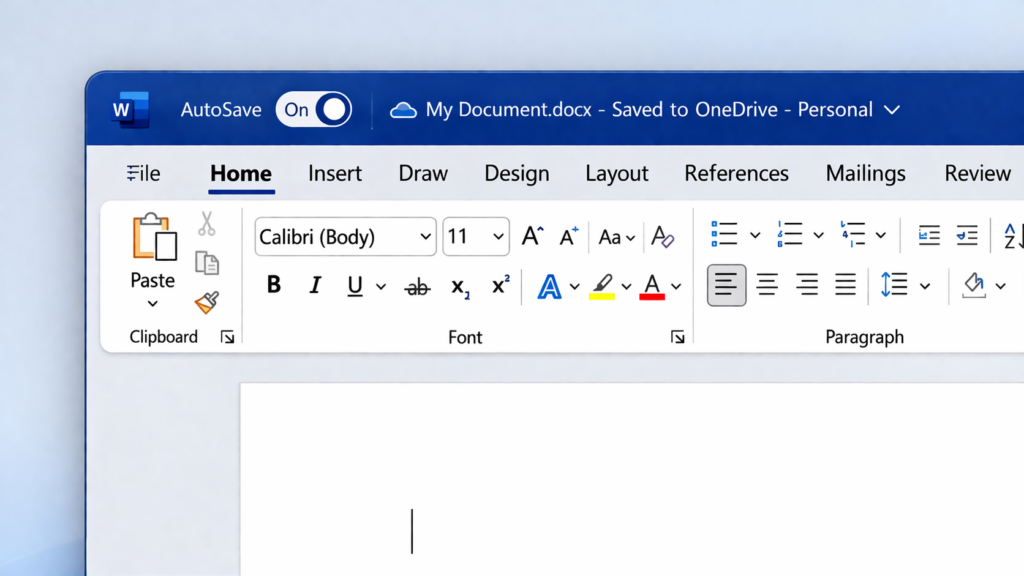
AutoSpeichern ist eine Microsoft-365-Funktion, die dein Dokument kontinuierlich in OneDrive speichert, während du arbeitest. Nicht alle 10 Minuten wie AutoWiederherstellen. Alle paar Sekunden, im Hintergrund, ohne dass du einen Finger rühren musst. Es ist die zuverlässigste Methode, um nie wieder nicht gespeicherte Excel-Daten wiederherstellen zu müssen. Der Abstand zwischen dem, was du getippt hast, und dem, was gespeichert ist, beträgt praktisch null. Der Laptop kann mitten im Satz abstürzen – du verlierst nichts.
Den AutoSpeichern-Schalter findest du in der oberen linken Ecke von Word und Excel, direkt über dem Menüband. Wenn er ausgegraut ist, liegt das fast immer daran, dass die Datei noch nicht in OneDrive gespeichert wurde. Einfach über Datei → Speichern unter dorthin verschieben – und der Schalter leuchtet auf.
Kein Microsoft 365? Dann zumindest: Datei → Optionen → Speichern aufrufen, das AutoWiederherstellen-Intervall auf eine Minute setzen und sicherstellen, dass „Letzte automatisch gespeicherte Version behalten, wenn ich ohne Speichern schließe“ aktiviert ist. Dieses Häkchen sorgt dafür, dass die Option „Nicht gespeicherte Dokumente wiederherstellen“ im Dateimenü überhaupt erscheint – ohne es löschen Word und Excel ihre Entwürfe beim Schließen stillschweigend.
Wann immer möglich in OneDrive statt lokal speichern. Unter Windows 10 lohnt es sich zudem, den Dateiversionsverlauf in den Systemeinstellungen zu aktivieren, damit der Dokumentenordner automatisch gesichert wird – ein zuverlässig laufendes System ist genauso wichtig wie zu wissen, was man tut, wenn es das nicht mehr tut.
Wer noch eine Einzellizenz nutzt und das Problem immer wieder auftritt, sollte über ein Upgrade nachdenken. Office 2024 Professional Plus kaufen lohnt sich – ein solider Einmalkauf mit Word, Excel und allem Weiteren, der Lizenzschlüssel kommt sofort nach dem Kauf. Und wer zusätzlich eine Windows 10 Pro-Lizenz kaufen möchte – bei Lizenzhub gibt es beides mit bis zu 70 % Rabatt auf den Einzelhandelspreis.