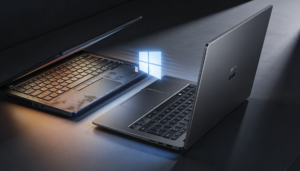


Wenn Sie ihr System auf Windows 11 upgraden, können Sie ein modernes Betriebssystem mit verbesserter Leistung und neuen Funktionen erleben. Wenn Sie Windows 10 verwenden, fragen Sie sich vielleicht, ob es Zeit für den Wechsel ist – und wie genau Sie dabei vorgehen sollen.
In dieser Anleitung führen wir Sie Schritt für Schritt durch alles, was Sie wissen müssen, um problemlos auf Windows 11 zu aktualisieren.

Bevor Sie auf Windows 11 upgraden, sollten Sie sicherstellen, dass Ihr Computer die Mindestanforderungen erfüllt. Microsoft hat eine ziemlich spezifische Liste an Hardwareanforderungen für Windows 11 festgelegt. Für erweiterte Funktionen können Sie auf Windows 11 Pro umsteigen und einen Windows 11 Professional Key kaufen.
Hier sind die wichtigsten Anforderungen, die Sie überprüfen sollten:
- Prozessor: Ein 64-Bit-Prozessor mit mindestens 1 GHz Taktfrequenz und 2 oder mehr Kernen. Er sollte aus einer unterstützten Prozessorfamilie stammen, z. B. Intel der 8. Generation oder neuer, AMD Ryzen 2000-Serie oder neuer oder Qualcomm Snapdragon 850 oder neuer.
- RAM: Mindestens 4 GB Arbeitsspeicher.
- Speicherplatz: Ihr PC sollte über mindestens 64 GB freien Speicherplatz verfügen.
- Grafikkarte: Eine mit DirectX 12 kompatible Grafikkarte oder integrierte GPU.
- Anzeige: Ein Bildschirm mit mindestens 720p Auflösung, 9-Zoll-Diagonale und 8 Bit pro Farbkanal.
- TPM: TPM 2.0 (Trusted Platform Module) ist für die Sicherheit erforderlich – prüfen Sie, ob Ihr System es unterstützt.
- UEFI-Firmware: Ihr PC muss Secure Boot unterstützen, was in der Regel über UEFI (Unified Extensible Firmware Interface) aktiviert wird.
2. Sichern Sie Ihre Dateien

Bevor Sie mit dem Upgrade beginnen, ist es immer ratsam, wichtige Dateien auf ein externes Laufwerk zu sichern oder einen Cloud-Speicherdienst wie OneDrive, Google Drive oder Dropbox zu verwenden. Wenn Sie OneDrive nutzen, sollten Sie wissen, dass Windows 11 sehr gut mit Cloud-Diensten integriert ist – so wird das Sichern Ihrer Dokumente, Bilder und Einstellungen noch einfacher.
3. Stellen Sie sicher, dass Ihr System auf dem neuesten Stand ist

Bevor Sie das Upgrade auf Windows 11 durchführen, sollte Windows 10 vollständig aktualisiert sein. Ausstehende Updates müssen installiert werden, um einen reibungslosen Übergang zu gewährleisten.
Um nach Updates zu suchen, öffnen Sie einfach Einstellungen > Update und Sicherheit > Windows Update und klicken Sie auf „Nach Updates suchen“. Installieren Sie alle verfügbaren Updates – einschließlich wichtiger Treiber und Sicherheitsupdates.
4. Wie kann man auf Windows 11 upgraden?
Sobald Sie die Kompatibilität überprüft und Ihre Dateien gesichert haben, ist es Zeit für das Upgrade. Es gibt mehrere Möglichkeiten, wie Sie auf Windows 11 upgraden können – je nach Ihren Vorlieben.
Option 1: Über Windows Update
Dies ist der einfachste Weg, auf Windows 11 zu upgraden, wenn Sie bereits Windows 10 verwenden. Microsoft stellt Windows 11 schrittweise zur Verfügung – daher ist es möglicherweise nicht sofort für alle Geräte verfügbar, aber Sie können manuell prüfen, ob es für Ihr System bereitsteht.
So funktioniert es:
- Gehen Sie zu Einstellungen > Update und Sicherheit > Windows Update.
- Klicken Sie auf „Nach Updates suchen“.
- Wenn Windows 11 für Ihr Gerät verfügbar ist, erscheint die Option „Herunterladen und installieren“. Klicken Sie darauf, um den Vorgang zu starten.
Option 2: Mit dem Windows 11-Installationsassistenten

Wenn das Upgrade nicht über Windows Update angezeigt wird, können Sie den Windows 11-Installationsassistenten manuell herunterladen. Dieses Tool wurde entwickelt, um Nutzern beim Upgrade auf Windows 11 zu helfen – selbst wenn es über das normale Updateverfahren noch nicht verfügbar ist.
- Laden Sie den Windows 11-Installationsassistenten von der offiziellen Microsoft-Website herunter.
- Starten Sie das Tool und folgen Sie den Anweisungen auf dem Bildschirm. Es führt Sie durch den Installationsprozess und übernimmt den Großteil der Arbeit für Sie.
Option 3: Mit einem bootfähigen USB-Stick
Für alle, die eine saubere Neuinstallation bevorzugen oder mehrere PCs upgraden möchten, bietet sich die Erstellung eines bootfähigen USB-Sticks mit den Windows 11-Installationsdateien an.
- Laden Sie zunächst das Tool „Windows 11-Installationsmedien“ von der Microsoft-Website herunter.
- Verwenden Sie das Tool, um einen bootfähigen USB-Stick mit den Installationsdateien für Windows 11 zu erstellen.
- Sobald der USB-Stick fertig ist, starten Sie Ihren PC neu und booten Sie vom USB-Stick.
- Folgen Sie den Installationsanweisungen auf dem Bildschirm, um das Upgrade abzuschließen.
5. Schritte nach dem Upgrade

Nachdem das Upgrade abgeschlossen ist, sollten Sie sich etwas Zeit nehmen, um sich an die neue Oberfläche und die Funktionen von Windows 11 zu gewöhnen. Hier sind ein paar Dinge, die Sie nach dem Upgrade beachten sollten:
- Entdecken Sie das neue Startmenü und die Taskleiste: Windows 11 bringt ein zentriertes Startmenü und eine zentrierte Taskleiste. Das Design ist modern und aufgeräumt, kann aber anfangs ungewohnt sein. Falls Sie den klassischen Look bevorzugen, können Sie die Taskleiste in den Einstellungen wieder nach links verschieben.
- Überprüfen Sie Ihre Treiber: Einige Hardwarekomponenten benötigen möglicherweise aktualisierte Treiber, um unter Windows 11 reibungslos zu funktionieren. Besuchen Sie die Website des Herstellers, insbesondere bei Grafikkarten, Druckern oder anderen externen Geräten.
- Passen Sie die Einstellungen an: Windows 11 bietet neue Funktionen wie virtuelle Desktops, Snap-Layouts und Widgets. Nehmen Sie sich die Zeit, diese Optionen kennenzulernen und Ihr System an Ihren Arbeitsstil anzupassen.
6. Problembehandlung
Wenn während oder nach dem Upgrade Probleme auftreten, keine Sorge – Microsoft bietet verschiedene Tools zur Problembehebung an. Sie können die Support-Seite von Microsoft besuchen, um weitere Hilfe zu erhalten, oder in Community-Foren nach Lösungen suchen, die andere Nutzer bereits geteilt haben.
Abschließende Gedanken
Das Upgrade auf Windows 11 ist in der Regel ein unkomplizierter Prozess – vorausgesetzt, Ihr PC erfüllt die nötigen Systemanforderungen. Es gibt zahlreiche Anleitungen, wie man Windows 10 und 11 ohne größere Probleme aktualisieren kann. Denken Sie nur daran, Ihre Dateien zu sichern, nach Updates zu suchen und die Upgrade-Methode zu wählen, die am besten zu Ihnen passt. Mit seinem frischen Design und vielen neuen Funktionen ist Windows 11 auf jeden Fall eine Überlegung wert – vor allem für alle, die ihr PC-Erlebnis modernisieren möchten.