







[SCREENSHOT: CCleaner Professional Dashboard mit Health Check, Performance Optimizer und Driver Updater Tabs – Alt-Text: „CCleaner Professional Dashboard Funktionen 2026 Windows 11″]
CCleaner Free gibt es schon so lange, dass die meisten Windows-Nutzer es irgendwann ausprobiert haben. Es bereinigt Junk-Dateien, Browser-Cache und alte Registry-Einträge. Für gelegentliche Wartung auf einem einzelnen Gerät reicht das aus.
CCleaner Professional setzt dort an, wo die kostenlose Version aufhört. Die Reinigungsmaschine ist dieselbe – was sich unterscheidet, ist alles drum herum. Automatische Zeitplanung, Hintergrundüberwachung, Treiberverwaltung, Leistungstools. Nichts davon gibt es in der kostenlosen Version, und genau da liegt der eigentliche Unterschied.
Was fügt CCleaner Professional tatsächlich hinzu?
CCleaner Free deckt manuelle Junk-Datei-Bereinigung, Browser-Daten-Löschung, Startobjekt-Verwaltung und grundlegende Registry-Bereinigung ab. Alles erfordert, dass die App geöffnet, Auswahlen getroffen und auf Ausführen geklickt wird.
CCleaner Professional ergänzt automatische geplante Bereinigung, Echtzeit-Überwachung, einen Performance Optimizer, einen Driver Updater, einen Software Updater, PC Health Check und vorrangigen Support. Einmal konfiguriert, übernimmt die App die Wartung im Hintergrund, ohne dass weitere Eingaben erforderlich sind.
Automatische Bereinigung: die Funktion, für die die meisten upgraden
Die kostenlose Version bereinigt, wenn man es ihr sagt. Das bedeutet: App öffnen, Befunde prüfen, auf Ausführen klicken. Die meisten Nutzer haben die Absicht, das regelmäßig zu tun. Die meisten tun es nicht.
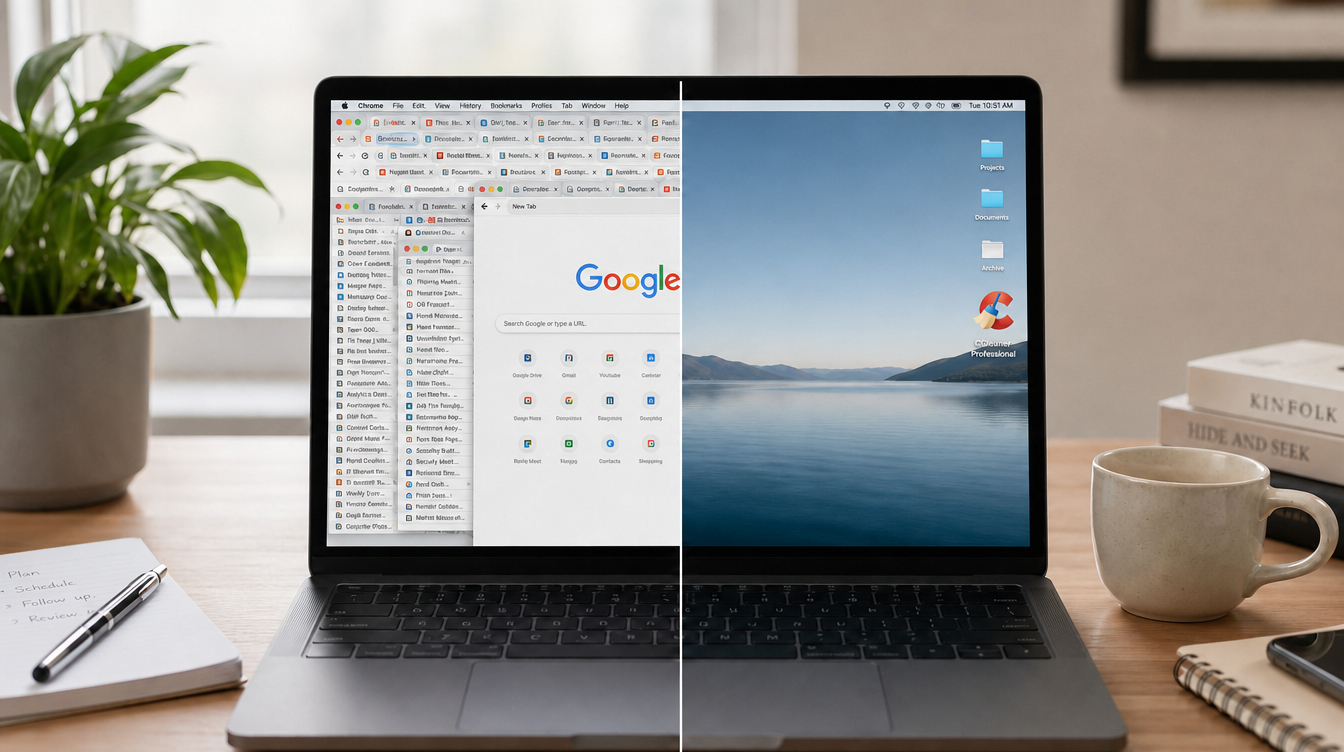
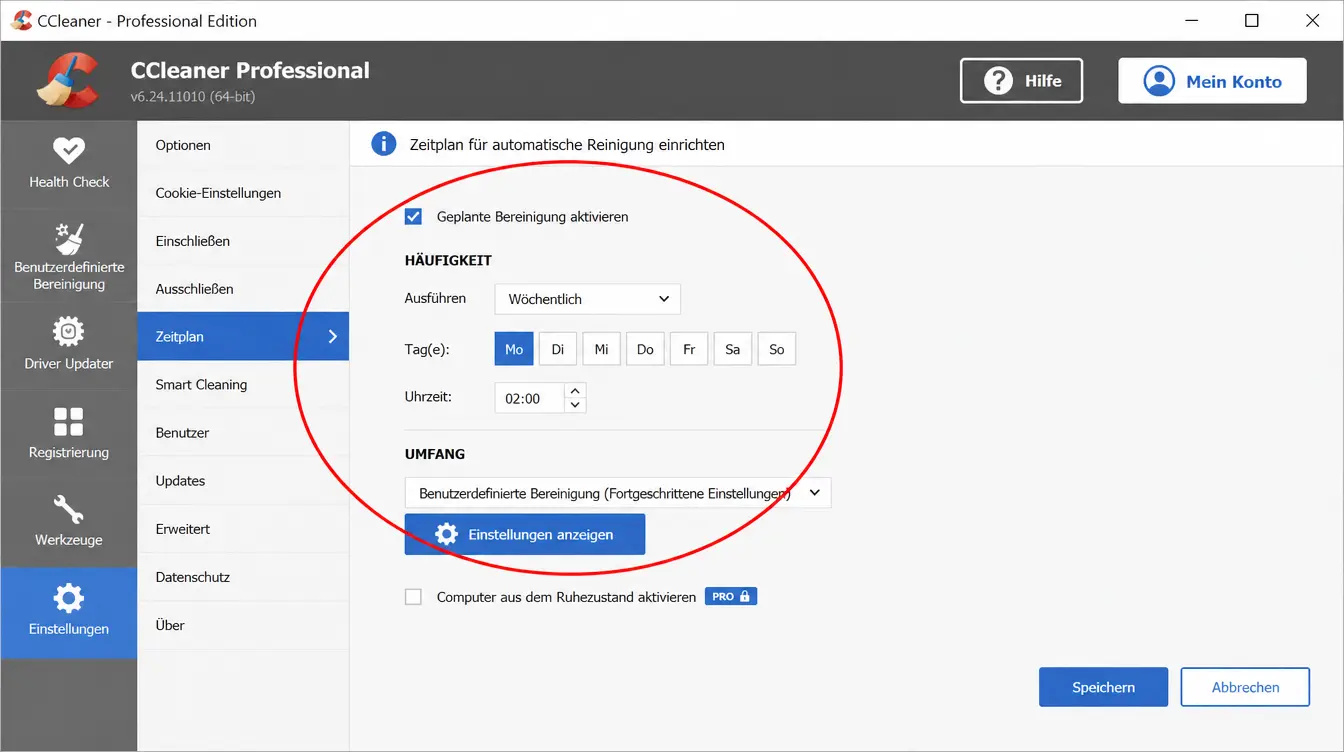
CCleaner Professional läuft nach einem selbst festgelegten Zeitplan – täglich, wöchentlich oder in einem individuellen Intervall – ohne dass die App geöffnet werden muss. Junk-Dateien, temporäre Daten und Browser-Cache werden im Hintergrund bereinigt. Auf einem Gerät, das intensiv für Surfen, Video-Streaming oder Office-Arbeit genutzt wird, können so mehrere Gigabyte Speicherplatz pro Woche ohne manuellen Aufwand zurückgewonnen werden.
Echtzeit-Überwachung
CCleaner Professional betreibt außerdem eine Überwachungsebene, die das System während der Arbeit beobachtet und sich ansammelnden Datenmüll meldet, bevor er sich aufbaut. Frühere Versionen dieser Funktion hatten Probleme mit dem Ressourcenverbrauch, die Piriform in CCleaner 7 behoben hat – sie läuft jetzt mit minimaler Auswirkung auf die Systemleistung.
Für alle, die den ganzen Tag einen Browser geöffnet halten und regelmäßig zwischen Anwendungen wechseln, erfasst die Überwachungsebene Cache und temporäre Dateien, die sich während aktiver Sitzungen ansammeln – anstatt auf eine geplante Bereinigung zu warten.
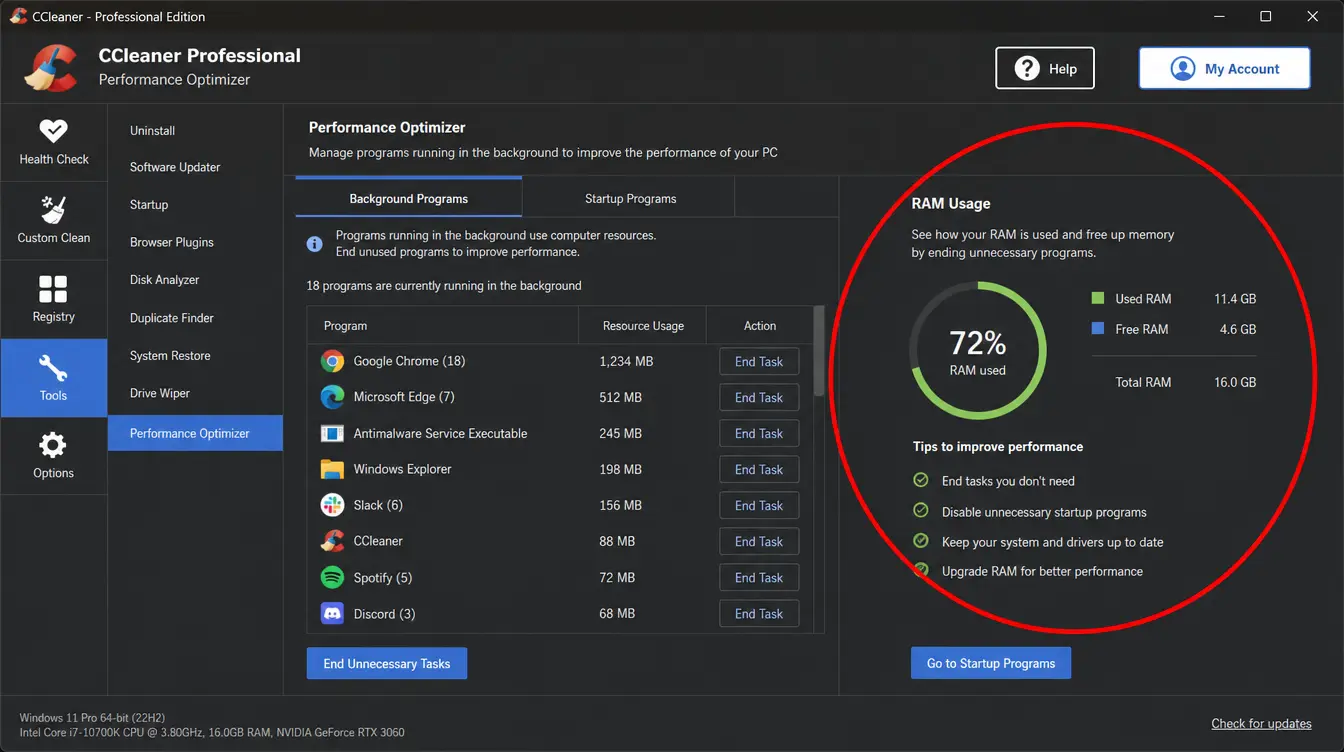
Performance Optimizer
Mit der Zeit neigt ein Windows 11 PC dazu, langsamer zu werden – nicht weil etwas kaputtgegangen ist, sondern weil mit jeder neuen installierten Anwendung mehr Prozesse im Hintergrund laufen. Manche starten beim Hochfahren und werden nie abgeschaltet. Andere laufen mittendrin ohne Bedarf. Der Effekt ist schleichend, summiert sich aber, besonders auf Geräten mit 8 GB RAM, auf denen mehrere Anwendungen gleichzeitig laufen.
Der Performance Optimizer identifiziert diese Hintergrundprozesse und gibt die Kontrolle darüber, welche wann laufen. Er geht über das Deaktivieren von Startobjekten im Task-Manager hinaus – er erfasst Prozesse, die mittendrin laufen und Ressourcen verbrauchen, ohne zu dem beizutragen, was gerade auf dem Bildschirm passiert.
Wer bereits mit einem langsamen Gerät kämpft, findet in unserem Leitfaden Windows 11 schneller machen ergänzende Maßnahmen, die die Software- und die Systemkonfigurationsebene gleichzeitig angehen.
Driver Updater
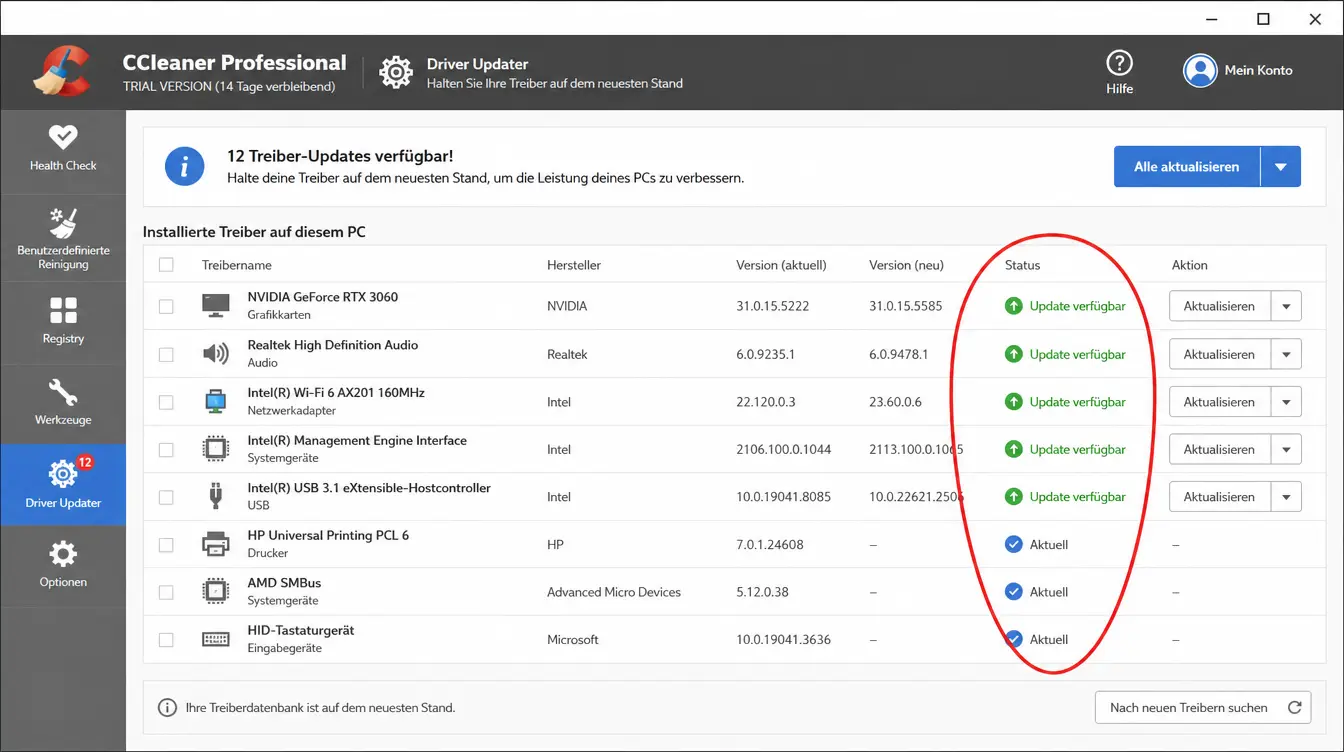
Die meisten Nutzer aktualisieren Treiber nie manuell – und meistens ist das kein Problem, bis es eines wird. Nach einem größeren Windows-Update können Treiber, die vorher einwandfrei funktionierten, plötzlich Probleme verursachen. Eine Grafikkarte, die beim Videoschauen ruckelt. Ein Drucker, der nicht mehr reagiert. Hardware, die sich auf schwer zu diagnostizierende Weise inkonsistent verhält.
Der Driver Updater scannt installierte Treiber, identifiziert veraltete Versionen und aktualisiert sie automatisch. Kein Nachschlagen, welche Treiber aktualisiert werden müssen, keine Suche nach der richtigen Version auf der Herstellerseite, keine manuelle Installation. Er erledigt den gesamten Vorgang.
Das ist besonders nach größeren Windows-Funktionsupdates sinnvoll. Unser Artikel zu den neuesten Windows 11 Updates erklärt, welche Änderungen sich am häufigsten auf die Treiberkompatibilität auswirken.
Software Updater
Veraltete Software ist ein Sicherheitsrisiko – die meisten Patches existieren genau dafür, um Sicherheitslücken in früheren Versionen zu schließen. Der Software Updater scannt installierte Anwendungen, identifiziert solche mit verfügbaren Updates und übernimmt den Aktualisierungsprozess.
Am nützlichsten für Anwendungen ohne integrierte Auto-Update-Mechanismen. Browser aktualisieren sich in der Regel selbst. Ältere Hilfsprogramme, Spezialsoftware und Anwendungen, die nicht dauerhaft laufen, tun das oft nicht – und genau die werden am ehesten übersehen.
PC Health Check
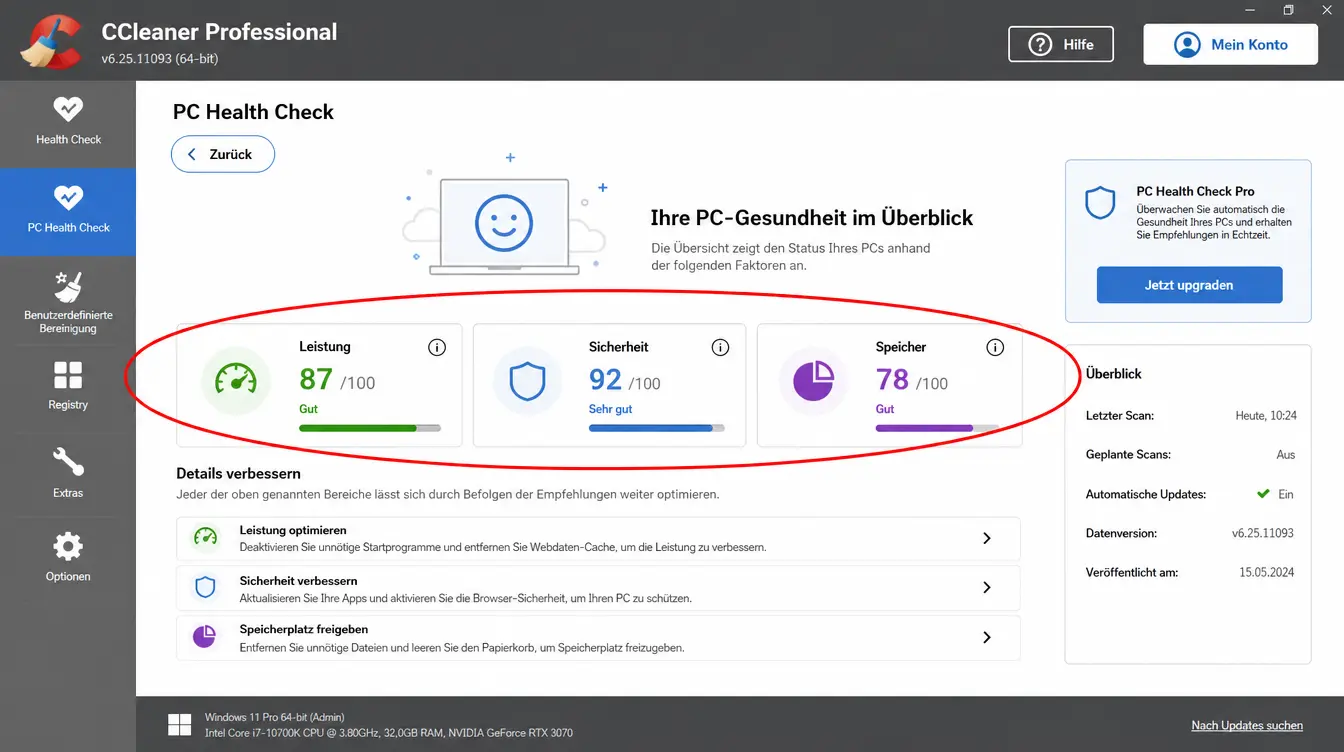
PC Health Check gibt einen aktuellen Überblick über den Zustand des Geräts in den Bereichen Leistung, Sicherheit, Datenschutz und Speicher. Es zeigt Probleme in jeder Kategorie und erklärt, was dazu beiträgt.
In der kostenlosen Version zeigt Health Check die Befunde, aber viele der empfohlenen Korrekturen erfordern Professional zur Durchführung – was es eher wie eine Aufforderung zum Upgrade wirken lässt als wie ein nützliches Diagnosewerkzeug. In Professional sind Korrekturen direkt über die Health Check-Oberfläche ausführbar, was es zu einem sinnvollen Ausgangspunkt für die Wartung macht.
CCleaner Professional Plus: einen Schritt weiter
CCleaner Professional deckt Windows auf einem einzelnen Gerät ab. CCleaner Professional Plus erweitert die Abdeckung auf Mac und Android, fügt Speccy für Hardware-Überwachung hinzu und enthält Recuva Professional für die Dateiwiederherstellung.
Für einen Haushalt mit einer Mischung aus Windows-, Mac- und Android-Geräten oder für alle, die die Dateiwiederherstellung inklusive haben möchten, ist Professional Plus die vollständigere Option. Für einen einzelnen Windows-PC deckt Professional alles ab, ohne für Tools zu zahlen, die nicht gebraucht werden.
Reicht die kostenlose Version wirklich aus?
Für manche ja. Wenn manuelle Wartung akzeptabel ist, Junk-Datei-Bereinigung alles ist was gebraucht wird und Treiberverwaltung kein Thema ist, erledigt CCleaner Free den Job. Windows 11 Pro hat außerdem integrierte Speicherbereinigung und Startobjekt-Verwaltung, die einen Teil des gleichen Bereichs abdecken.
Die kostenlose Version wird zum Problem, wenn die Wartung schlicht nicht stattfindet. Die meisten Nutzer haben die Absicht, sie regelmäßig auszuführen, und tun es nicht. Die geplante Automatisierung in Professional macht das überflüssig – das Gerät wird gewartet, egal ob jemand daran denkt, die App zu öffnen oder nicht.
Womit es sich kombinieren lässt
CCleaner kümmert sich um Systemsauberkeit und Leistung. Es ersetzt kein Antivirenprogramm. Für vollständigen Schutz deckt die Kombination mit McAfee Total Protection beide Seiten ab – Echtzeit-Malware-Schutz, ein VPN und Identitätsschutz auf der einen, Wartung und Treiberverwaltung auf der anderen Seite.
Aktivierung
Lizenzen von Lizenzhub kommen per E-Mail unmittelbar nach dem Kauf. CCleaner öffnen, zu Optionen navigieren, Namen und Lizenzschlüssel genau wie angegeben eingeben und auf Registrieren klicken. Sowohl Name als auch Schlüssel sind erforderlich – die Aktivierung funktioniert nicht nur mit dem Schlüssel. Der Lizenzstatus aktualisiert sich zur Bestätigung von Professional und alle Pro-Funktionen werden sofort aktiviert. Manche Versionen fordern einen Neustart, bevor alle Funktionen vollständig aktiviert werden.