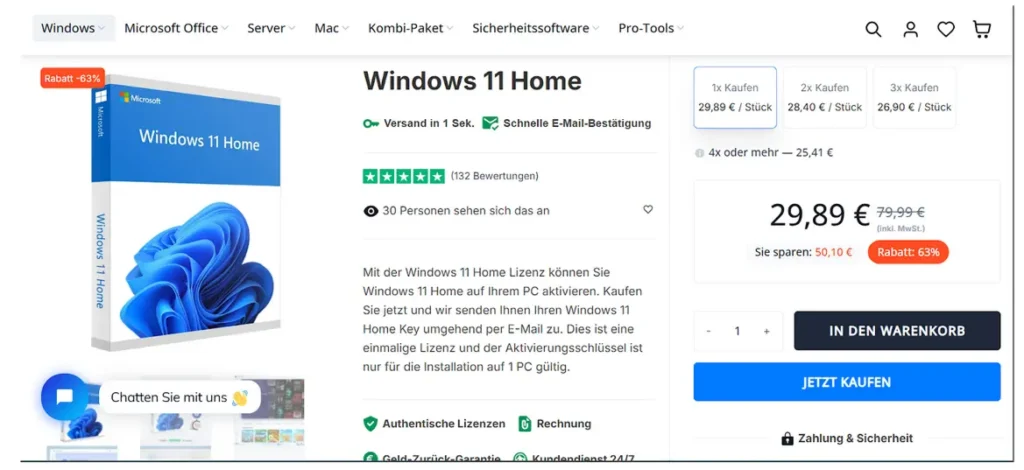








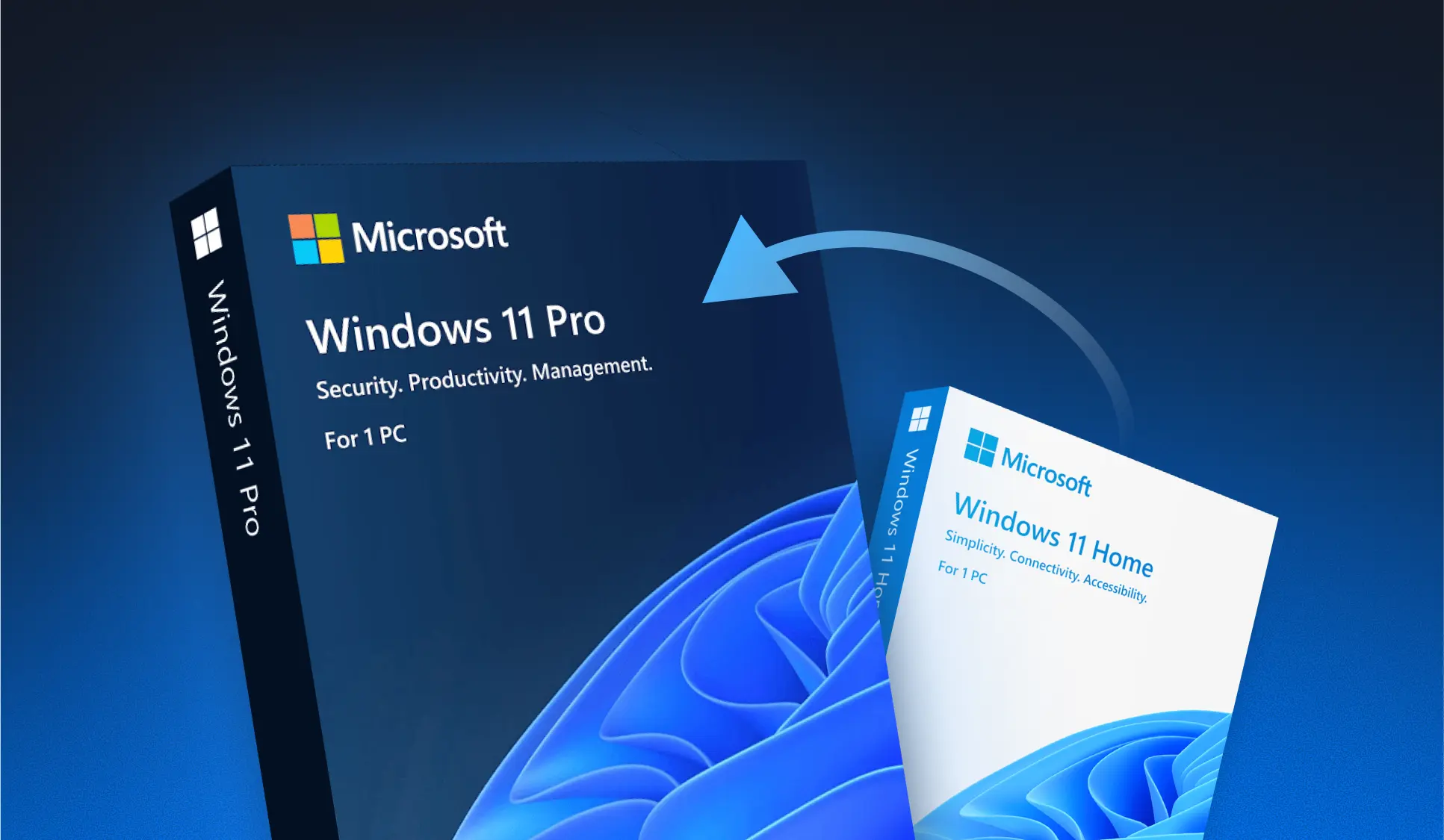
Windows 11 bietet viele erweiterte Funktionen, die Ihr persönliches und berufliches Leben einfacher machen. Während die Home-Edition für den normalen Nutzer keine wichtigen Funktionen vermissen lässt, ist die Pro-Edition besonders für den geschäftlichen Bereich geeignet. Vorausgesetzt, Sie verwenden bereits Windows 11 Home auf Ihrem PC, folgen Sie einfach dieser Anleitung, um in wenigen Schritten auf Windows 11 Pro zu upgraden.
Also, legen wir los.
Ist Windows 11 Professional besser als Home?
Wir würden sagen: Windows 11 Professional ist nicht immer „besser“ als Home. Es hängt ganz davon ab, was Sie benötigen.
Die Home-Edition ist ideal, wenn Sie Ihren Computer hauptsächlich für alltägliche Dinge wie Surfen, Streaming oder einfache Aufgaben nutzen. Sie ist leichter und einfacher für normale Anwender zu handhaben. Professional hingegen bietet zusätzliche Funktionen wie BitLocker-Verschlüsselung, Remote Desktop und bessere Optionen zur Verwaltung von Arbeitsgeräten.
Kurz gesagt:
- Wenn Sie geschäftliche oder sicherheitsrelevante Tools benötigen, ist Pro sinnvoll.
- Wenn nicht, reicht Home völlig aus.
Kann Windows 11 Home auf Pro upgegradet werden?
Ja, Windows 11 Home kann auf Pro upgegradet werden. Der Vorgang ähnelt dem Upgrade von Windows 10 Home auf Pro – nämlich mit Hilfe eines echten Windows 11 Pro-Produktschlüssels.
Können wir kostenlos auf Windows 11 Pro upgraden?
Warum nicht? Sie können kostenlos auf Windows 11 Pro upgraden – allerdings nur, wenn Sie derzeit Windows 10 Pro verwenden und Ihr Gerät die Mindestanforderungen für Windows 11 erfüllt. Wir konnten unser Windows 10 Pro problemlos auf die Pro-Version von Windows 11 upgraden, und Sie können dies ebenfalls über die Einstellungen Ihres Geräts durchführen.
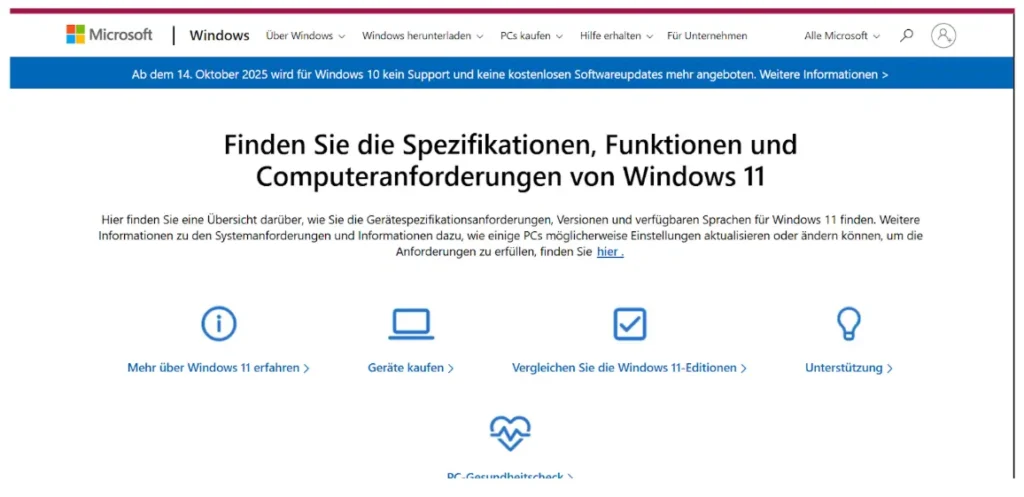
Hinweis: Ein kostenloses Upgrade von Windows 11 Home auf Pro ist nicht möglich; hierfür ist eine kostenpflichtige Lizenz erforderlich.
Wie viel kostet das Upgrade von Windows 11 Home auf Pro?
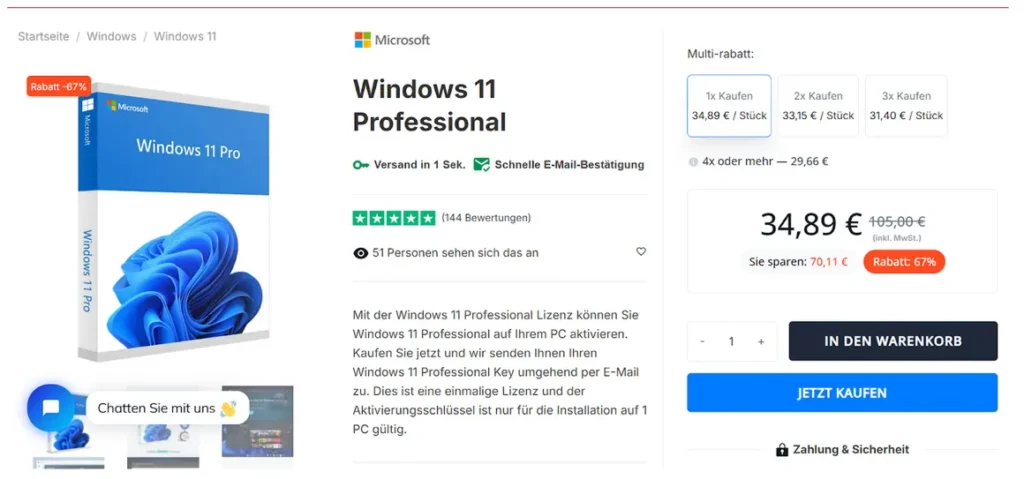
Das Upgrade von Windows 11 Home auf Pro kostet nur 29,89 € – zumindest wenn Sie die Windows 11 Pro-Lizenz mit einem massiven Rabatt von 70 % bei LizenzHub kaufen. Also bestellen Sie Ihre Lizenz noch heute!
Wie kann man Windows 11 Home auf Professional upgraden?
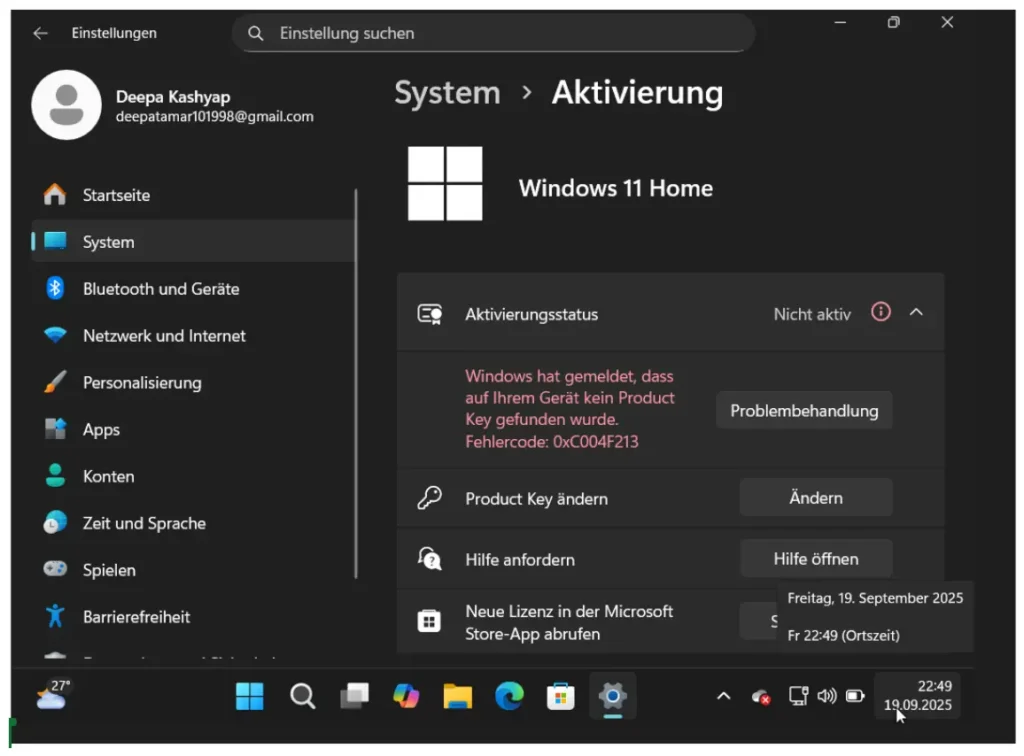
Der Vorgang zum Upgrade von Windows 11 Home auf Professional ist ziemlich einfach. Stellen Sie zunächst sicher, dass Ihr Windows 11 Home aktiviert ist, und folgen Sie dann diesen Schritten, um auf Pro zu upgraden:
- Wählen Sie Start und dann Einstellungen.
- Gehen Sie zu System > Aktivierung.
- Klicken Sie auf die Schaltfläche Ändern neben Product Key ändern. Das Fenster Product Key ändern öffnet sich.
- Geben Sie den 25-stelligen Windows 11 Pro-Produktschlüssel ein.
- Wählen Sie Weiter, um das Upgrade auf Windows 11 Pro zu starten.
Möglicherweise müssen Sie Ihren Computer neu starten, um den Installationsprozess abzuschließen.
Wie kann man Windows 11 Home mit CMD auf Pro upgraden?
Sie können Windows 11 Home auch mit Hilfe der Eingabeaufforderung (CMD) auf Pro upgraden, wie unten gezeigt:
- Öffnen Sie die Eingabeaufforderung als Administrator.
- Führen Sie in der CMD den folgenden Befehl aus:
changepk.exe /ProductKey VK7JG-NPHTM-C97JM-9MPGT-3V66T - Starten Sie anschließend Ihren Computer neu.
- Wählen Sie Start > Einstellungen > System > Aktivierung.
- Klicken Sie auf die Schaltfläche Ändern neben Product Key ändern.
- Geben Sie den 25-stelligen Windows 11 Pro-Produktschlüssel ein.
- Wählen Sie Weiter, um das Upgrade auf Windows 11 Pro zu starten.
Kann ich Windows 11 Pro auf einem Windows 11 Home-Laptop installieren?
Ja, Sie können Windows 11 Pro auf einem Windows 11 Home-Laptop installieren. Sie müssen lediglich eine gültige Windows 11 Pro-Lizenz bei einem zuverlässigen Drittanbieter kaufen und den Produktschlüssel verwenden, um das Upgrade auf Windows 11 Pro abzuschließen.
Kann ich von Windows 11 Pro wieder zu Home zurückkehren?
Natürlich können Sie zurückwechseln – oder wie man sagt, ein Downgrade – von Windows 11 Pro auf Home durchführen.
Bitte beachten Sie jedoch, dass Sie hierfür eine Neuinstallation von Windows 11 Home durchführen müssen, da ein Downgrade auf Windows 11 Home nicht einfach mit einem Produktschlüssel möglich ist, wie es beim Upgrade auf Windows 11 Pro der Fall war. Sie müssen daher zunächst alle Ihre persönlichen Dateien sichern, ein bootfähiges Windows 11-USB-Laufwerk erstellen und anschließend Windows 11 Home mit diesem Medium installieren.
Löscht das Upgrade von Windows 11 Home auf Pro Dateien?
Nein, nicht wirklich. Sie verlieren beim Upgrade von Windows 11 Home auf Pro keine Dateien, Anwendungen oder Daten, da es sich nicht um eine Neuinstallation von Windows 11 Pro handelt. Es ist lediglich ein In-Place-Upgrade, das die Pro-Funktionen aktiviert, die bereits in Ihrem System integriert sind. Dennoch ist es sinnvoll, ein Backup Ihrer wichtigen Daten auf einer externen Festplatte oder in der Cloud zu erstellen, um auf der sicheren Seite zu sein.
Fazit
Das Upgrade von Windows 11 Home auf Professional ist tatsächlich einfacher, als Sie vielleicht denken. In wenigen Schritten erhalten Sie zusätzliche Sicherheit, neue Funktionen und mehr Kontrolle über Ihren PC. Wenn Sie das Beste aus Ihrem System herausholen möchten, lohnt sich dieses Upgrade definitiv. Nehmen Sie sich Zeit, folgen Sie dem Prozess und schon bald können Sie alles genießen, was Windows 11 Pro zu bieten hat.
Da Microsoft Windows 10 bald einstellen wird, empfiehlt es sich, einen Windows 11 Home-Key zu kaufen, wenn Sie die Pro-Version nicht benötigen.