







Die meisten Anleitungen zur Neuinstallation von Windows 11 behandeln „Neuinstallation“ und „Zurücksetzen“ als dasselbe. Das sind sie nicht – und wer sie verwechselt, steht schnell vor einem sauberen System ohne Dateien. Bevor irgendetwas angefasst wird, lohnt es sich zu wissen, welche Option tatsächlich verwendet wird und was sie mit Daten, Apps und der Windows-Lizenz macht.
Dieser Leitfaden behandelt drei Methoden, geordnet von der sichersten zur einschneidendsten. Oben anfangen und nur dann weiter nach unten gehen, wenn die Methode darüber das Problem nicht gelöst hat.
Drei Methoden, drei Ergebnisse
Reparatur-Neuinstallation über Windows Update – ersetzt nur Systemdateien. Behält Dateien, Apps und Einstellungen. Kein USB-Stick nötig. Die richtige erste Maßnahme bei Leistungsproblemen oder Fehlern, ohne alles andere zu beeinträchtigen.
PC zurücksetzen, Dateien behalten – installiert Windows von Grund auf neu, lässt aber persönliche Dateien an Ort und Stelle. Entfernt installierte Apps und Einstellungen. Geeignet für schwerwiegendere Systemprobleme, wenn die Reparatur-Neuinstallation nicht geholfen hat.
Saubere Installation per USB – löscht das Laufwerk vollständig und installiert Windows 11 frisch. Entfernt alles. Wird verwendet, wenn die anderen beiden Methoden nicht funktioniert haben oder wenn ein Gerät von Grund auf neu eingerichtet wird.
Vor dem Start: richtig sichern
Keine Neuinstallationsmethode ist risikofrei. Windows behält Dateien in der Theorie – aber Hardwareprobleme, Stromausfälle während des Vorgangs oder etwas, das bei der Neuinstallation schiefläuft, können zu Datenverlust führen. Vorher sichern, nicht danach.
Was gesichert werden sollte und wo:
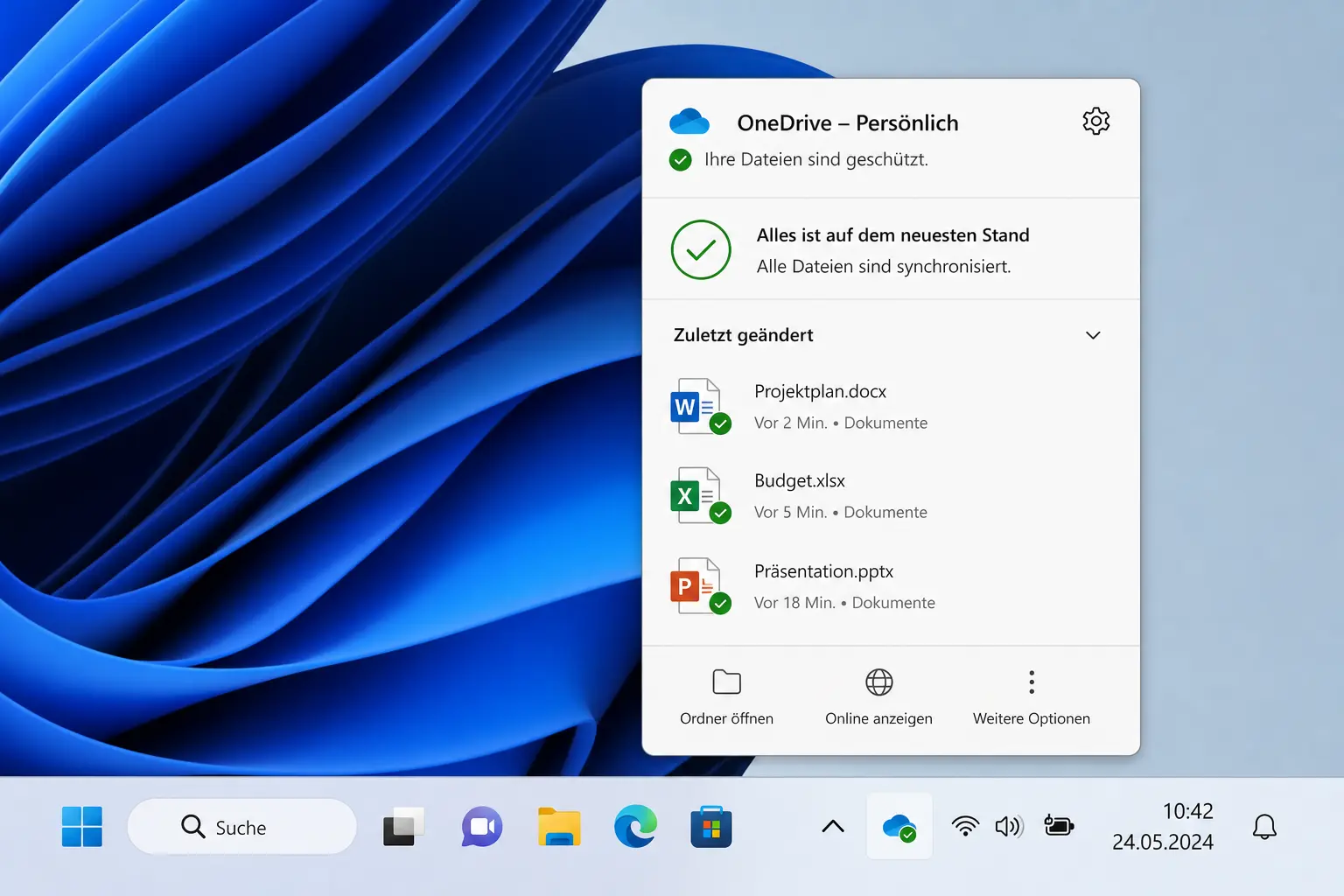
Persönliche Dateien – Dokumente, Downloads, Desktop, Bilder, Videos. Wenn OneDrive-Synchronisierung aktiv und aktuell ist, sind diese bereits gesichert. Wenn nicht, vor dem Start auf ein externes Laufwerk kopieren.
Browser-Daten – Chrome, Edge und Firefox haben alle Konto-Synchronisierung. Vor der Neuinstallation im Browser anmelden, und Lesezeichen, Passwörter und Erweiterungen werden automatisch wiederhergestellt.
App-Einstellungen und Daten – manche Anwendungen speichern Daten in AppData-Ordnern, die Windows beim Zurücksetzen nicht behält. Wer Anwendungen mit lokalen Datenbanken oder benutzerdefinierten Konfigurationen nutzt, sollte vorher prüfen, wo diese Daten gespeichert sind.
Lizenzschlüssel – Windows speichert seine eigene Lizenz im Microsoft-Konto oder in der Hardware, das ist kein Problem. Aber eigenständige Software-Lizenzen – Office 2024, Creative Cloud, Spezialanwendungen – sollten notiert oder in einem Dokument gespeichert werden.
Methode 1: Reparatur-Neuinstallation über Windows Update (sicherste Option)
Diese Option kennen die meisten nicht. Sie installiert Windows 11 über Windows Update neu und ersetzt Systemdateien, während Dateien, Apps und Einstellungen vollständig erhalten bleiben. Die richtige erste Maßnahme bei träger Leistung, wiederkehrenden Fehlern oder Update-Problemen, die auf normales Troubleshooting nicht angesprochen haben.
Schritte:
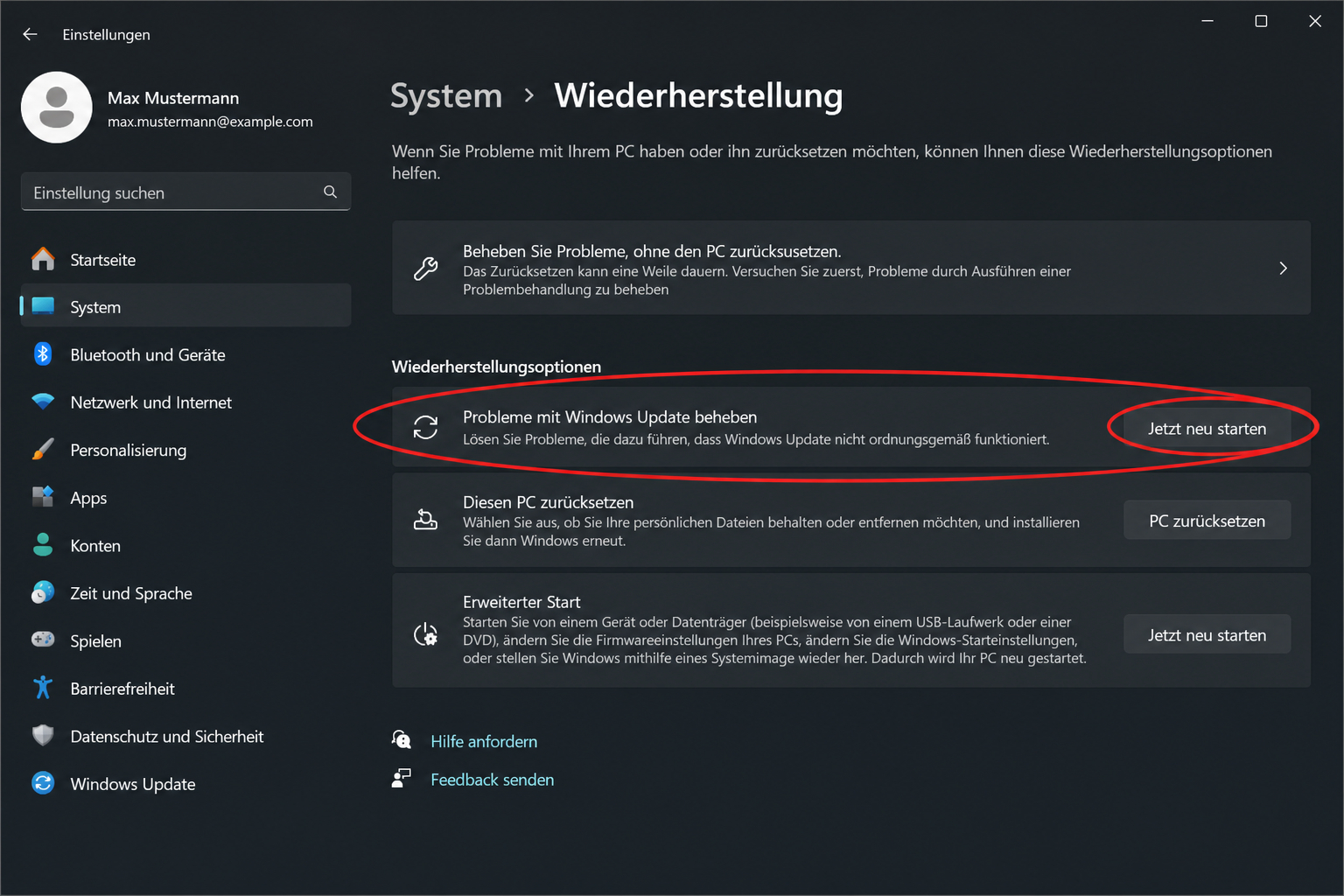
- Einstellungen öffnen und zu System, dann Wiederherstellung navigieren.
- Unter Wiederherstellungsoptionen Probleme mit Windows Update beheben finden und auf Jetzt neu starten klicken.
- Im Bestätigungsdialog auf OK klicken.
- Windows startet neu und beginnt mit der Neuinstallation. Das kann je nach Internetgeschwindigkeit und Hardware 30–60 Minuten dauern.
- Nach Abschluss startet Windows in den gewohnten Desktop. Dateien, Apps und Einstellungen sind unverändert.
Wenn das Problem dadurch nicht behoben wird, weiter zu Methode 2.
Methode 2: PC zurücksetzen, Dateien behalten
Diese Option installiert Windows von Grund auf neu, lässt aber persönliche Dateien an Ort und Stelle. Apps und Einstellungen werden entfernt. Am Ende steht eine saubere Windows-Installation mit Dokumenten, Bildern und anderen persönlichen Dateien – aber Anwendungen müssen neu installiert werden.
Hier gibt es zwei Unteroptionen: Lokale Neuinstallation verwendet die bereits auf dem Gerät vorhandenen Wiederherstellungsdateien. Cloud-Download lädt eine frische Kopie von Windows 11 von Microsofts Servern herunter. Der Cloud-Download ist etwas zuverlässiger, da er eine bekannte saubere Quelle verwendet, erfordert aber eine stabile Internetverbindung und lädt rund 4 GB herunter.
Schritte:
- Einstellungen öffnen, zu System, dann Wiederherstellung navigieren.
- Unter Wiederherstellungsoptionen auf PC zurücksetzen klicken.
- Meine Dateien behalten auswählen.
- Cloud-Download oder Lokale Neuinstallation wählen.
- Die Liste der Apps prüfen, die entfernt werden – Windows zeigt diese vor dem Fortfahren an.
- Auf Weiter, dann Zurücksetzen klicken.
- Der Vorgang dauert zwischen 30 Minuten und ein paar Stunden. Das Gerät startet mehrmals neu.
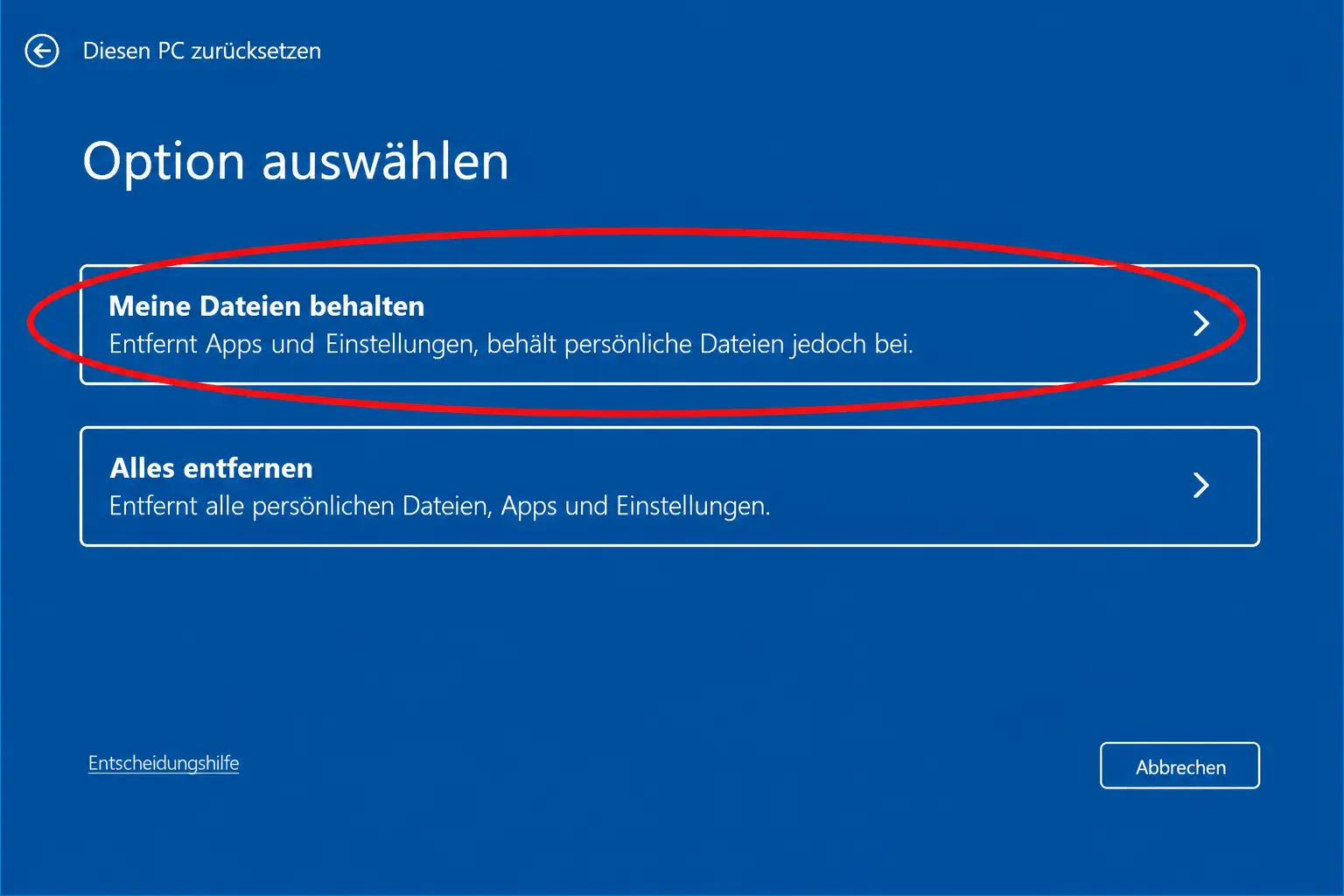
Nach Abschluss sind persönliche Dateien vorhanden, aber Anwendungen müssen neu installiert werden. Windows legt eine Datei auf dem Desktop ab, die alle entfernten Apps auflistet – so ist klar, was zurückinstalliert werden muss.
Methode 3: Saubere Installation per USB (vollständiges Löschen)
Eine saubere Installation entfernt alles vom Laufwerk und installiert Windows 11 frisch. Das ist die richtige Option, wenn die anderen Methoden das Problem nicht gelöst haben, das Laufwerk ernsthafte Probleme hat oder ein Gerät von Grund auf neu eingerichtet werden soll.
Diese Methode erfordert einen USB-Stick mit mindestens 8 GB, der während des Vorgangs gelöscht wird – keinen Stick verwenden, auf dem sich noch wichtige Daten befinden.
USB-Installationsmedium erstellen:
- Auf einem funktionierenden PC die Microsoft-Website aufrufen und das Media Creation Tool für Windows 11 herunterladen.
- Das Tool ausführen und Installationsmedien für einen anderen PC erstellen auswählen.
- Sprache, Edition und Architektur wählen (64-Bit für alle modernen Geräte).
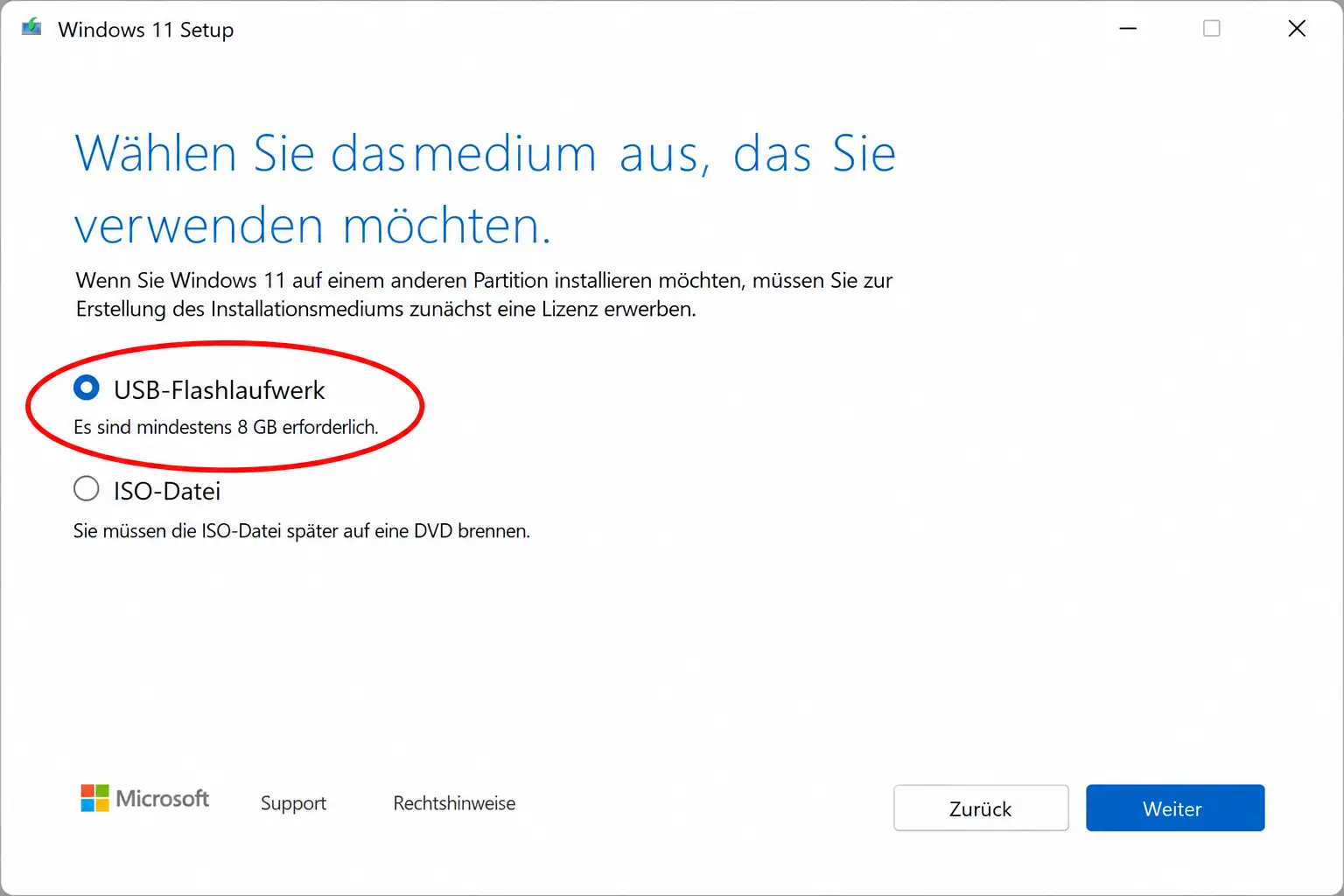
- USB-Flashlaufwerk auswählen und den Anweisungen folgen. Das Tool lädt Windows 11 herunter und schreibt es auf den USB-Stick.
Saubere Installation durchführen:
- Den USB-Stick in das Gerät stecken, das neu installiert werden soll.
- Neu starten und vom USB-Stick booten. Das Boot-Menü ist beim Start zugänglich – je nach Hersteller meist F12, F2, Entf oder Esc.
- Sprache auswählen und auf Jetzt installieren klicken.
- Den Windows 11 Produktschlüssel eingeben wenn gefragt, oder Ich habe keinen Produktschlüssel wählen, wenn die Lizenz bereits mit dem Microsoft-Konto oder der Hardware verknüpft ist.
- Die zur Lizenz passende Edition auswählen (Home oder Pro).
- Benutzerdefiniert: Nur Windows installieren für eine saubere Installation wählen.
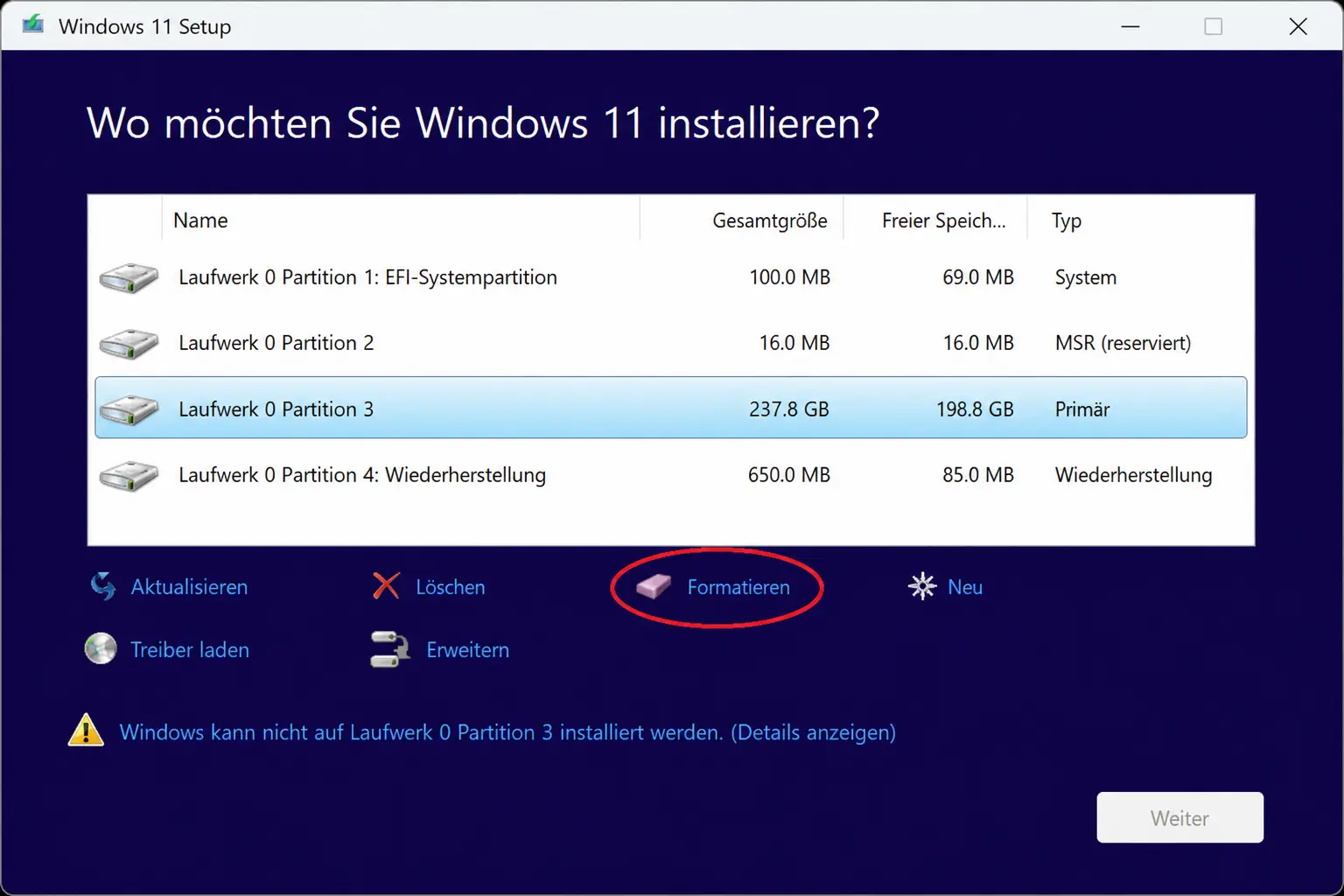
- Das Laufwerk oder die Partition auswählen, auf der installiert werden soll. Für einen vollständigen Neustart bestehende Partitionen löschen und auf dem nicht zugewiesenen Speicherplatz installieren.
- Windows installiert sich und startet mehrmals neu. Gesamtdauer meist 20–45 Minuten.
Was mit der Windows-Lizenz passiert
Das ist die Frage, die die meisten vor einer Neuinstallation haben.
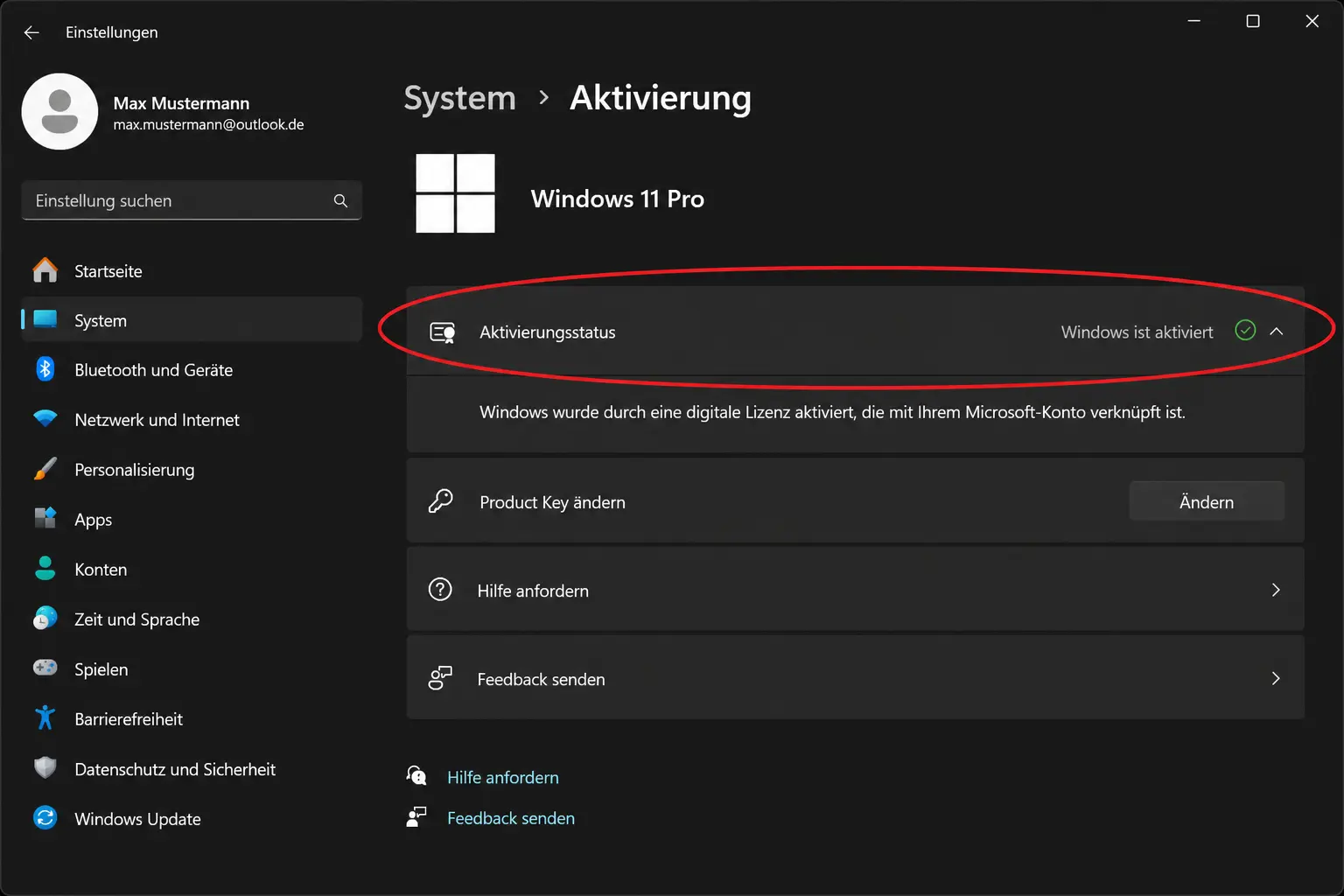
War Windows 11 auf diesem Gerät bereits aktiviert, ist die Lizenz entweder mit dem Microsoft-Konto oder in der Firmware des Geräts (UEFI) gespeichert. In beiden Fällen überlebt sie die Neuinstallation. Wenn Windows sich nach der Neuinstallation mit dem Internet verbindet, aktiviert es sich automatisch – ohne Schlüsseleingabe.
Wer ein neues Gerät einrichtet, eine Festplatte ersetzt oder die Lizenz nach der Neuinstallation nicht aktiviert wird, benötigt einen neuen Produktschlüssel. Windows 11 Home und Windows 11 Professional sind bei Lizenzhub mit sofortiger E-Mail-Lieferung erhältlich – kein Warten, wenn ein Schlüssel mitten in der Einrichtung benötigt wird.
Wer nicht sicher ist, welche Edition zuvor lief oder den aktuellen Aktivierungsstatus prüfen möchte, findet in unserem Leitfaden zur Überprüfung der Windows-Version die Antwort in wenigen Schritten.
Nach der Neuinstallation: was zuerst zu tun ist
Sobald Windows wieder läuft, ist die Reihenfolge der nächsten Schritte wichtig.
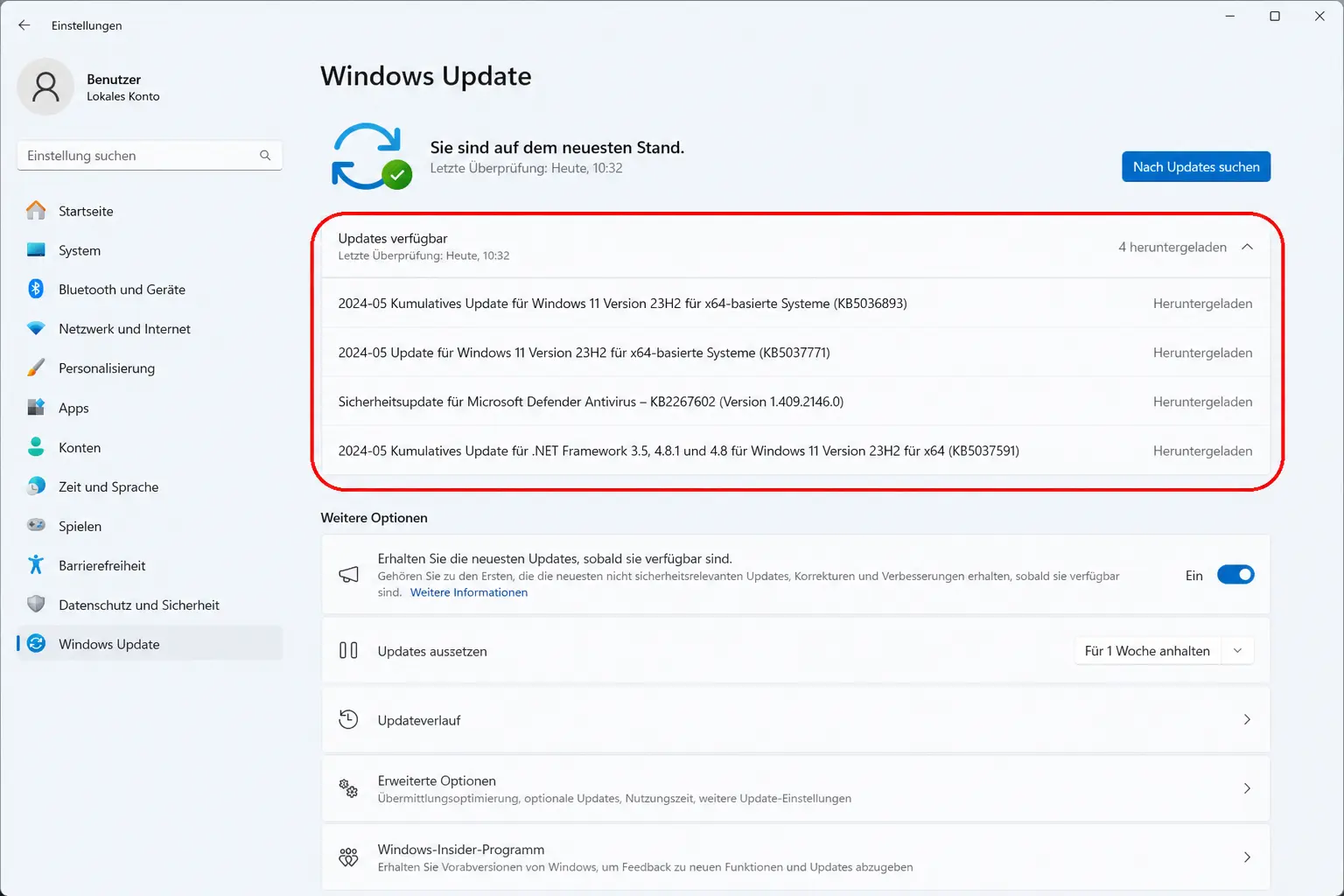
- Zuerst Windows Update ausführen. Vor der Installation von irgendetwas anderem Windows alle ausstehenden Updates herunterladen lassen. Treiber, Sicherheitspatches und Funktionsupdates kommen alle hierüber. Das kann bei einer Neuinstallation eine Weile dauern – abwarten bis alles fertig ist und bei Aufforderung neu starten, bevor weitergemacht wird.
- Antivirenschutz installieren, bevor irgendetwas anderes online gemacht wird. Eine frische Windows-Installation hat keine Browserhistorie, keine zwischengespeicherten Warnungen, keine vorherigen Sicherheitsschichten. Antivirenschutz vor dem Download von Apps oder dem Einloggen in Konten zu installieren ist die richtige Reihenfolge. McAfee Total Protection schützt alle Geräte im Haushalt unter einer einzigen Lizenz und ist wenige Minuten nach dem Kauf einsatzbereit.
- Kernanwendungen neu installieren. Office, Browser, Spezialanwendungen. Wer Office 2024 bereits hatte: der Lizenzschlüssel funktioniert weiterhin – einfach den Installer von office.com herunterladen, mit dem Microsoft-Konto anmelden und aktivieren. Wer Office erstmals zusammen mit einer neuen Windows-Installation einrichtet, findet im Windows 11 Pro + Office 2024 Bundle beides in einem einzigen Kauf.
- Dateien wiederherstellen. Wer auf einem externen Laufwerk gesichert hat, diese jetzt zurückkopieren. Wer OneDrive vor der Neuinstallation synchronisiert hatte: erneut bei OneDrive anmelden stellt die Dateien automatisch im Hintergrund wieder her.
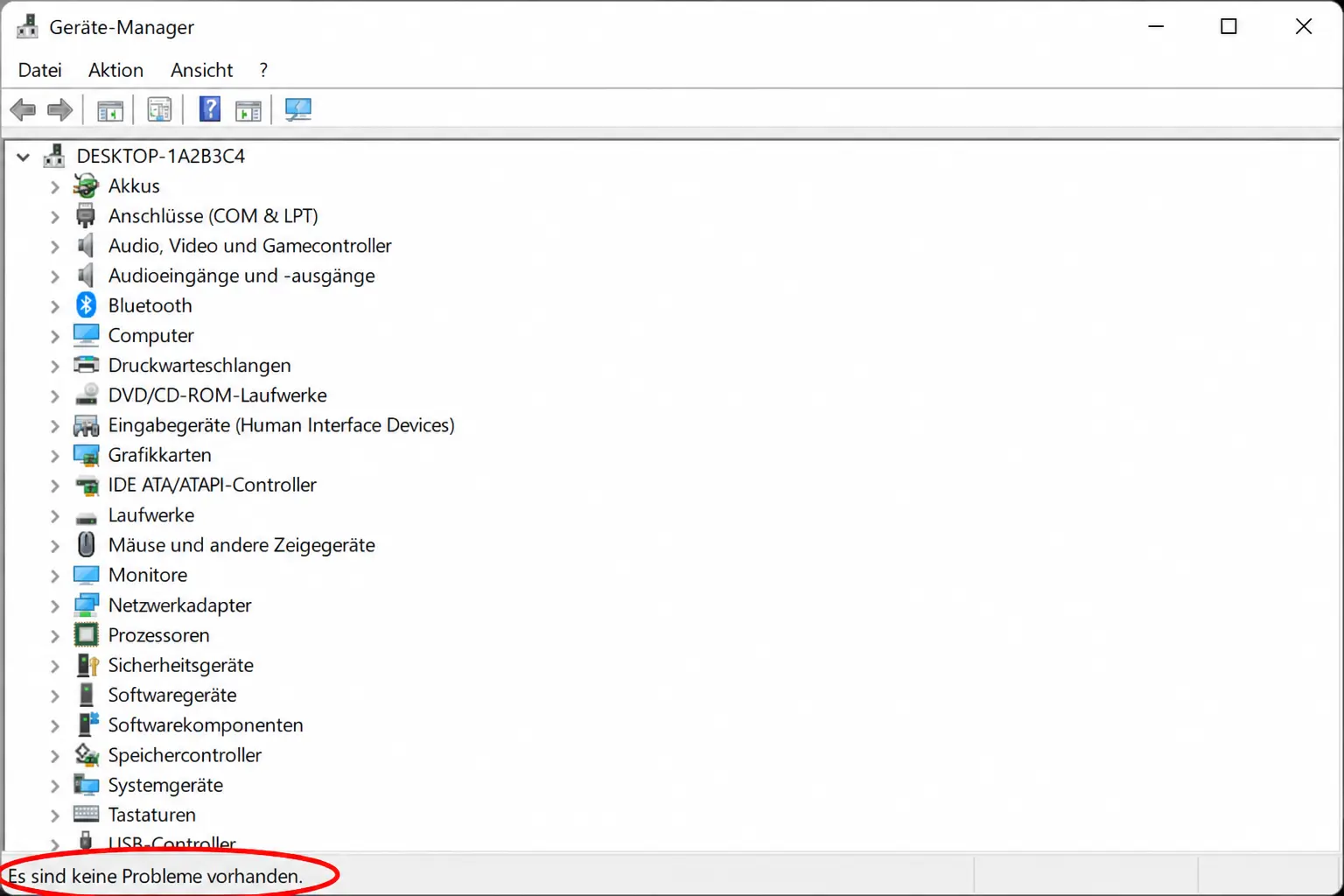
- Treiber prüfen. Die meisten Treiber installieren sich automatisch über Windows Update, aber Grafikkarten und Spezial-Hardware benötigen manchmal eine manuelle Installation von der Website des Herstellers. Der Geräte-Manager (Rechtsklick auf Start > Geräte-Manager) zeigt alles mit einem gelben Warnsymbol, das Aufmerksamkeit erfordert.
Neuinstallation vs. neues Gerät: eine ehrliche Einschätzung
Wenn der Grund für die Neuinstallation ein langsamer oder veraltet wirkender PC ist, lohnt es sich vor dem Aufwand zu prüfen, ob das Problem in der Software oder der Hardware liegt. Eine saubere Windows-Installation behebt keinen PC, der langsam ist, weil er 4 GB RAM und eine alte Festplatte hat. Bei Softwareproblemen – Beschädigung, Malware, angesammeltem Datenmüll – funktioniert eine Neuinstallation gut. Bei Hardware-Einschränkungen ist die richtige Antwort meist eine andere.
Wenn das Gerät an dem Punkt ist, wo ein Ersatz sinnvoller ist, ist eine Windows 11 Professional Lizenz für das neue Gerät und eine saubere Einrichtung von Anfang an der schnellere Weg – statt zu versuchen, ein altes System zu reparieren, das an seine Grenzen gestoßen ist.