










Neuer Rechner kommt. Der alte wird aussortiert. Und irgendwo dazwischen taucht die Frage auf, über die vorher niemand nachdenkt: Was passiert eigentlich mit der Windows-Lizenz?
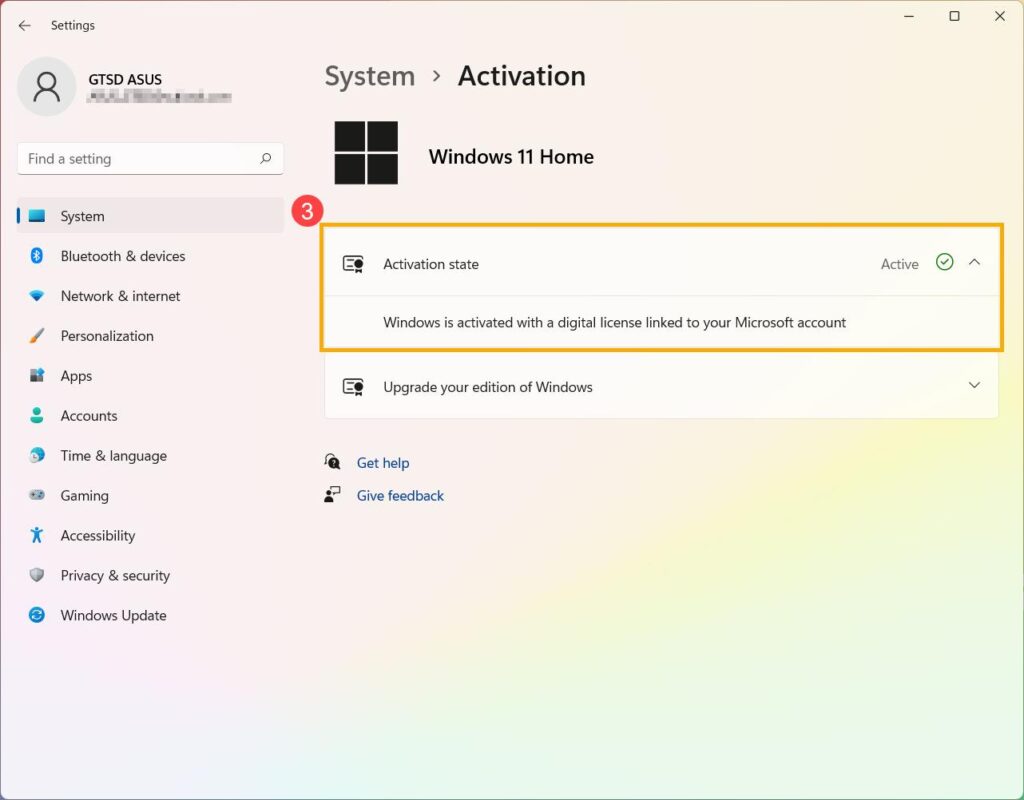
Die kurze Antwort: Du kannst sie mitnehmen. Die meisten, die Windows separat gekauft haben statt es vorinstalliert auf dem PC zu bekommen, können das problemlos tun. Wenn du nicht sicher bist, in welcher Situation du dich befindest, geh zu Einstellungen → System → Aktivierung. Steht dort „Windows ist mit einer digitalen Lizenz aktiviert, die mit deinem Microsoft-Konto verknüpft ist“, bist du startklar. Falls nicht, such deinen ursprünglichen Produktschlüssel heraus – den brauchst du für die nächsten Schritte.
Der Prozess besteht aus zwei Teilen: die Lizenz sauber vom alten Gerät entfernen und sie auf dem neuen aktivieren. Keiner der Schritte ist kompliziert, aber die Reihenfolge ist wichtig – also einfach der Anleitung folgen.
Windows Lizenz übertragen – Schritt für Schritt
Der Prozess besteht aus zwei Teilen: die Lizenz sauber vom alten Gerät entfernen und sie auf dem neuen aktivieren. Keiner der Schritte ist kompliziert, aber die Reihenfolge ist wichtig – also einfach der Anleitung folgen.
Schritt 1: Lizenz mit Microsoft-Konto verknüpfen
Bevor du irgendetwas anderes tust, stelle sicher, dass deine Windows-Lizenz auf dem alten PC mit deinem Microsoft-Konto verknüpft ist. Geh zu Einstellungen → System → Aktivierung und meld dich an, falls du dazu aufgefordert wirst. Das ist die Grundlage für die gesamte Übertragung – dein Konto wird zum Träger der Lizenz, nicht mehr das Gerät selbst.
Schritt 2: Windows auf dem alten PC deaktivieren
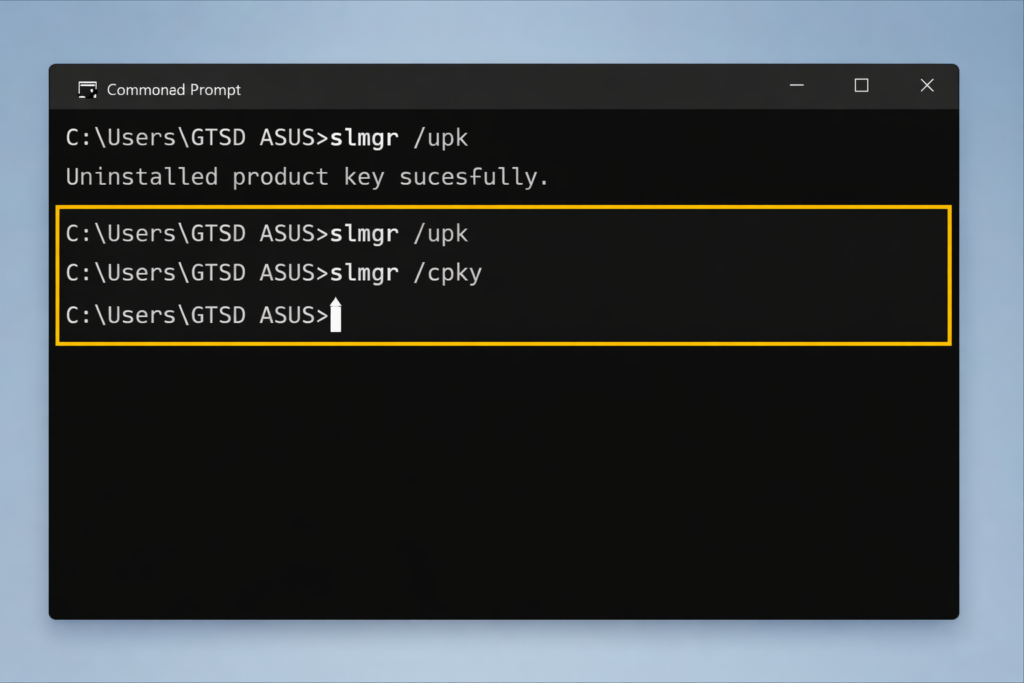
Öffne die Eingabeaufforderung als Administrator – such nach cmd, Rechtsklick, Als Administrator ausführen – und gib ein:
slmgr /upk
Enter drücken. Das entfernt den Produktschlüssel aus dem System. Dann:
slmgr /cpky
Das löscht ihn aus der Registrierung, damit er nicht versehentlich weiter verwendet werden kann. Der alte PC wird danach als nicht aktiviert angezeigt – das ist genau richtig so, keine Sorge.
Schritt 3: Neuen PC einrichten
Windows auf dem neuen Gerät installieren. Wenn die Einrichtung nach einem Produktschlüssel fragt, diesen Schritt überspringen – die Aktivierung läuft besser direkt in Windows als während der Installation, wo leichter etwas schiefgehen kann.
Schritt 4: Windows auf dem neuen PC aktivieren
Geh zu Einstellungen → System → Aktivierung → Produktschlüssel ändern und gib deinen Schlüssel ein. Wenn du die Lizenz in Schritt 1 mit deinem Microsoft-Konto verknüpft hast, brauchst du den Schlüssel möglicherweise gar nicht – einfach mit demselben Konto anmelden und Windows erkennt sie automatisch.
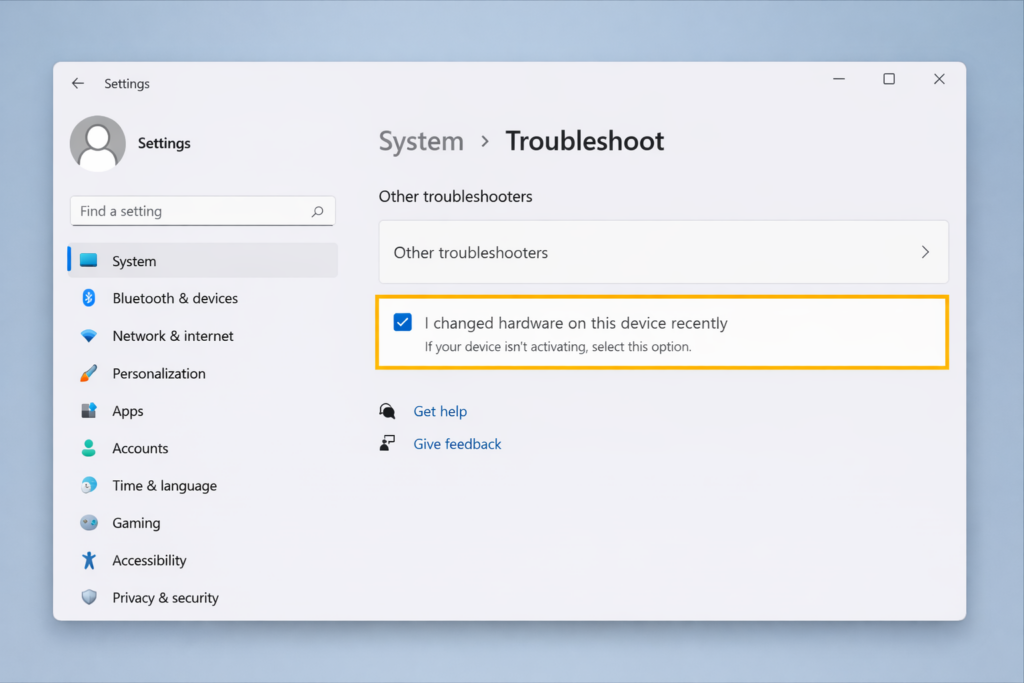
Kommt eine Aktivierungsfehlermeldung, klick auf Problembehandlung und dann auf Ich habe kürzlich Hardware an diesem Gerät geändert. Anmelden, das neue Gerät aus der Liste auswählen – und das war’s meistens.
Was passiert mit der Lizenz auf dem alten PC?
Sobald die beiden Befehle ausgeführt wurden, ist der alte PC nicht mehr aktiviert. Windows lässt sich zwar noch öffnen und nutzen, aber es macht sich bemerkbar – ein Wasserzeichen erscheint in der Ecke des Desktops, bestimmte Einstellungen werden gesperrt, und die Aktivierungsaufforderungen kommen regelmäßig.
Wer das Gerät weitergeben oder recyceln möchte, sollte es vorher ordentlich zurücksetzen. Geh zu Einstellungen → System → Wiederherstellung → Diesen PC zurücksetzen und wähle aus, alles zu entfernen. Deine Daten verschwinden, die Lizenzhistorie verschwindet, und wer das Gerät bekommt, erhält einen sauberen Rechner statt einen mit deiner gesamten Geschichte darauf.
Häufige Probleme beim Übertragen – und wie du sie löst
Auch wenn du jeden Schritt richtig befolgt hast, kann die Windows-Aktivierung manchmal stur sein. Das sind die häufigsten Probleme und wie du sie löst.
Aktivierung nach Eingabe des Schlüssels fehlgeschlagen
Das bedeutet meistens, dass die Hardwareänderung groß genug war, dass Windows die Lizenz nicht mehr dem richtigen Setup zuordnen kann – es behandelt sie quasi als fremdes Gerät. Geh zu Einstellungen → System → Aktivierung → Problembehandlung und folge den Anweisungen. Wenn du aufgefordert wirst, Microsoft anzurufen, ist der automatische Telefonprozess schneller als er klingt – die meisten sind in unter fünf Minuten durch.
Der Schlüssel wurde auf zu vielen Geräten verwendet
Mehrere Neuinstallationen über die Jahre hinweg können dazu führen, dass Microsoft den Schlüssel als zu oft verwendet markiert. Wende dich direkt an den Microsoft-Support, erkläre die Situation, und wenn es eine legitime Lizenz ist, setzen sie sie zurück. Das kommt häufiger vor als man denkt und sie sind dabei in der Regel unkompliziert.
Produktschlüssel ist nirgendwo zu finden
Wenn du eine digitale Lizenz gekauft hast, wurde der Schlüssel dir per E-Mail zugeschickt – such zuerst in deinem Posteingang, mit der Adresse, die du beim Kauf verwendet hast. Er steckt meistens in einer Bestätigungs-E-Mail, die irgendwo untergegangen ist. Hast du bei Lizenzhub gekauft, findest du deinen Schlüssel auch direkt in deinem Kundenkonto unter der Bestellhistorie.
Wenn die Lizenz immer mit deinem Microsoft-Konto verknüpft war statt an einen eigenständigen Schlüssel gebunden zu sein, schau unter account.microsoft.com im Bereich Geräte nach – dort wird deine Lizenzhistorie gespeichert und sie ist oft vollständiger als erwartet.
Wenn sich dort ebenfalls nichts findet, ist die Lizenz wahrscheinlich mit dem alten Gerät verloren gegangen. In dem Fall ist der schnellste Weg, Windows auf einen neuen PC zu übertragen, ein Neustart mit einer frischen Lizenz – eine Windows 11 oder Windows 10 Lizenz von Lizenzhub, und der neue Rechner läuft in wenigen Minuten.
Windows deaktiviert sich nach der Übertragung immer wieder
Das passiert, wenn die Hardwareänderung so gravierend ist, dass Microsofts Server das Gerät nicht zuordnen können. Problembehandlung erneut ausführen, mit dem Microsoft-Konto anmelden und sicherstellen, dass das richtige Gerät aus der Liste ausgewählt wird. Wenn es weiter passiert, ist ein direkter Anruf beim Microsoft-Support am schnellsten – sie können die Lizenz manuell an die neue Hardware binden.
Lohnt sich die Übertragung – oder doch lieber neu kaufen?
Ehrlich gesagt eine Frage, die man sich stellen sollte, bevor man all das oben Genannte durchgeht. Wenn die Lizenz übertragbar ist und du mit der Windows-Version, die du hast, zufrieden bist, macht die Übertragung absolut Sinn – sie kostet nichts und dauert an einem guten Tag fünfzehn Minuten.
Wenn du aber auf ein neues Windows 11-Setup wechselst, oder die Lizenz eine komplizierte Geschichte hat – mehrere Neuinstallationen, verschiedene Hardwarewechsel, frühere Aktivierungsfehler – ist eine neue Lizenz oft einfach die unkompliziertere Entscheidung. Du umgehst die gesamte Fehlersuche, und bei Lizenzhub kostet eine echte Windows 11 oder Windows 10 Lizenz einen Bruchteil des Einzelhandelspreises von Microsoft. Manchmal ist der Weg des geringsten Widerstands tatsächlich der richtige.
Die Kurzversion
- Einstellungen → System → Aktivierung prüfen, um zu bestätigen, dass die Lizenz übertragbar ist
- Lizenz mit Microsoft-Konto auf dem alten Gerät verknüpfen, bevor du irgendetwas anderes tust
- slmgr /upk dann slmgr /cpky in der Eingabeaufforderung als Administrator ausführen
- Windows auf dem neuen PC installieren und den Produktschlüssel während der Einrichtung überspringen
- Aktivierung über Einstellungen → System → Aktivierung mit Schlüssel oder Microsoft-Konto-Anmeldung
- Bei Aktivierungsfehler: Problembehandlung → Ich habe kürzlich Hardware an diesem Gerät geändert
Wenn du nicht sicher bist, welchen Lizenztyp du hast, lohnt sich vor dem Start ein kurzer Blick in diesen Leitfaden zu digitalen Lizenzen vs. Produktschlüsseln.


