








Irgendwann googelt es jeder: Wie kann ich Word in PDF umwandeln? Meistens genau dann, wenn man ein Dokument versenden muss und merkt, dass das Layout auf einem anderen Gerät plötzlich nicht mehr richtig dargestellt wird. Oder man lädt eine .docx-Datei hoch und alles verschiebt sich: Schriftarten ändern sich, Abstände stimmen nicht mehr… alles andere als ideal.
Die gute Nachricht: Es ist viel einfacher, als es klingt. Sie können Word in PDF kostenlos umwandeln – mit Funktionen, die bereits in Windows oder Microsoft Word integriert sind. Keine zusätzlichen Downloads, keine fragwürdigen Websites.
Hier sind einige einfache Methoden, um Word in PDF zu konvertieren – je nachdem, was Sie verwenden.
Methode 1 – Word direkt in Microsoft Word in PDF umwandeln
Wenn Sie bereits Microsoft Word verwenden, ist das die einfachste Lösung.
- Öffnen Sie Ihr Dokument in Word
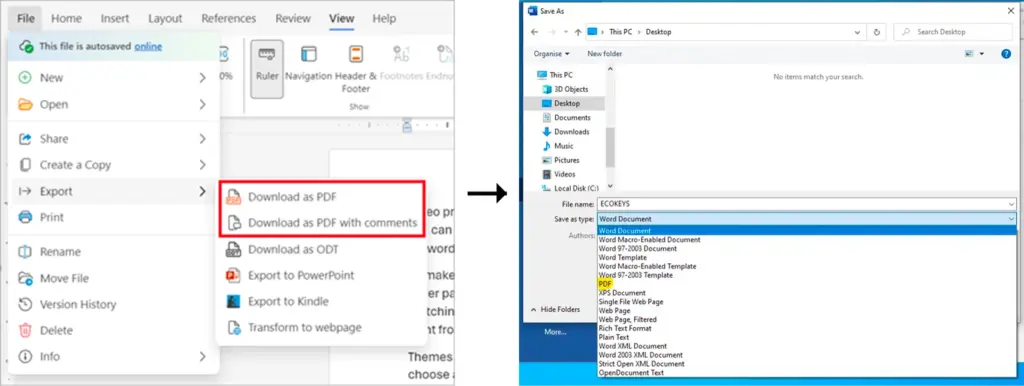
- Klicken Sie auf Datei → Speichern unter (oder Exportieren)
- Wählen Sie als Dateiformat PDF
- Klicken Sie auf Speichern
Nachdem Sie PDF ausgewählt haben, können Sie festlegen, wo die Datei gespeichert werden soll:
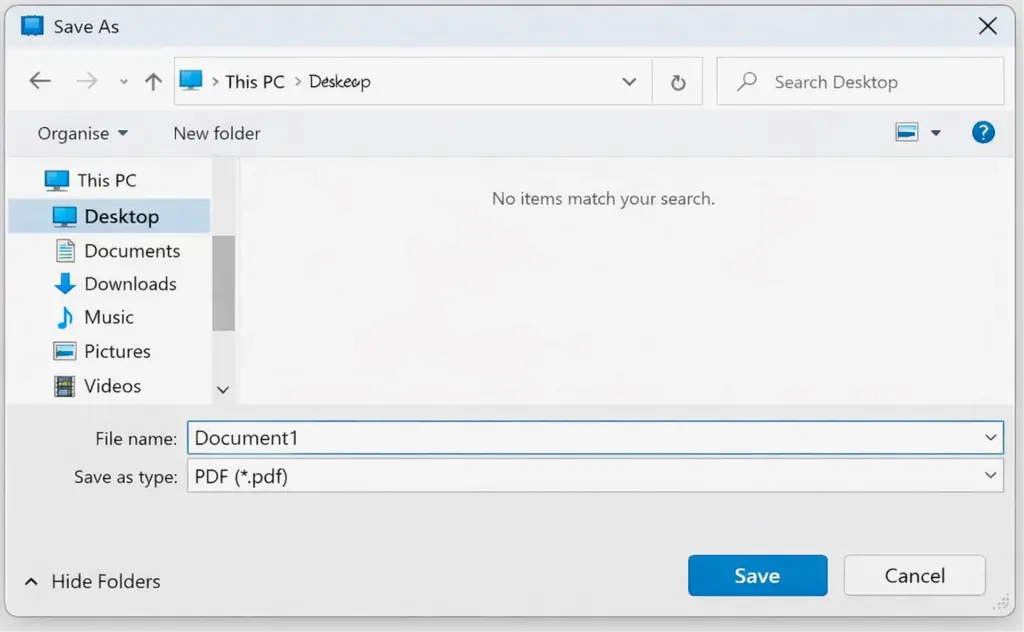
Das war’s schon. Das Dokument wird sofort in eine PDF-Datei umgewandelt.
Mit dieser Methode bleibt in der Regel alles genau so erhalten, wie Sie es eingerichtet haben – einschließlich Formatierung, Schriftarten und Layout. So müssen Sie später nichts mehr nachbessern. Deshalb ist das für viele die bevorzugte Lösung, wenn sie Word in PDF umwandeln möchten.
Wenn Sie regelmäßig mit Dokumenten arbeiten, macht der volle Zugriff auf Word den gesamten Prozess deutlich einfacher. Mit einer passenden Microsoft Office Lizenz können Sie Dateien mit nur wenigen Klicks als PDF exportieren – ganz ohne zusätzliche Tools.
Originale Microsoft Office Lizenzen mit Sofortversand finden Sie bei LizenzHub. So können Sie Word schnell und unkompliziert einrichten.
So sieht die PDF-Exportfunktion in Word aus:
Methode 2 – Word ohne Microsoft Word in PDF umwandeln (Schritt für Schritt)
Wenn Sie Microsoft Word nicht installiert haben, können Sie Word trotzdem kostenlos in PDF umwandeln – direkt mit Windows.
- Öffnen Sie die Word-Datei
- Drücken Sie Ctrl + P (Drucken)
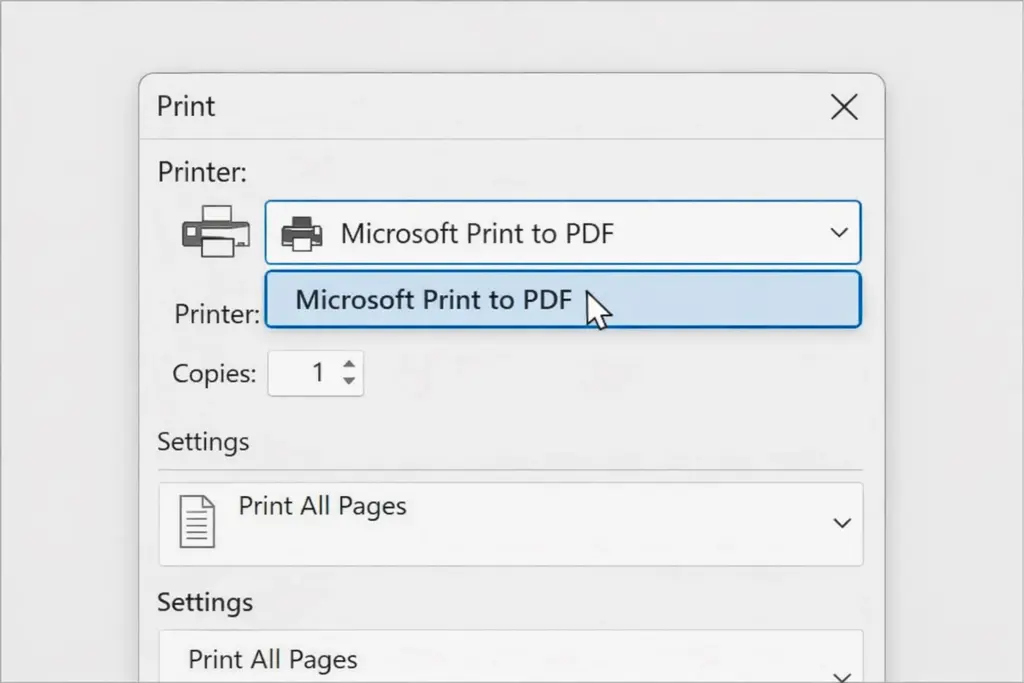
- Wählen Sie Microsoft Print to PDF als Drucker aus
- Klicken Sie auf Drucken
- Wählen Sie den Speicherort für die Datei
Das funktioniert, weil Windows PDF wie einen „virtuellen Drucker“ behandelt.
Es ist eine überraschend zuverlässige Methode und eine gute Alternative, wenn Sie unter Windows 10 eine Word-Datei in PDF umwandeln möchten, ohne zusätzliche Programme zu installieren.
So sieht die Option Microsoft Print to PDF im Druckmenü aus:
Methode 3 – Word in Windows 10 in PDF umwandeln
Wenn Sie eine Windows 10 Lizenz verwenden, ist diese Funktion im Grunde bereits integriert. Sie benötigen weder Microsoft Word noch zusätzliche Programme.
Öffnen Sie einfach die Datei und:
- gehen Sie auf Drucken
- wählen Sie Microsoft Print to PDF
- speichern Sie die Datei
Das Prinzip ist dasselbe wie oben, aber es ist trotzdem erwähnenswert, weil viele immer noch denken, dass man zusätzliche Software braucht, um mit einer Windows 10 Lizenz Word in PDF umzuwandeln – es geht aber auch so.
Word online in PDF umwandeln – braucht man das überhaupt?
Viele Suchergebnisse führen direkt zu Online-Tools. Und ja, natürlich kann man Word auch online in PDF umwandeln. In den meisten Fällen ist das aber völlig unnötig.
Sie laden Ihre Datei auf irgendeine Website hoch, warten auf die Verarbeitung und laden sie anschließend wieder herunter – obwohl Windows oder Word das bereits in wenigen Sekunden selbst erledigen können. Das kann sinnvoll sein, wenn Sie an einem gemeinsam genutzten oder eingeschränkten Gerät arbeiten, aber in allen anderen Fällen sind die integrierten Funktionen einfach schneller – und Ihre Dateien bleiben privat.
Word in PDF umwandeln funktioniert nicht? Häufige Probleme
Manchmal versucht man, eine Datei umzuwandeln, und irgendetwas sieht einfach… falsch aus. Hier sind einige typische Probleme und die häufigsten Ursachen dafür.
Die Formatierung verschiebt sich
Das passiert oft, wenn Schriftarten nicht eingebettet sind oder nicht unterstützt werden. Die Exportfunktion von Word verhindert dieses Problem in den meisten Fällen.
Schriftarten sehen anders aus
Wenn der Empfänger nicht dieselben Schriftarten installiert hat, kann die PDF-Datei Ersatzschriften verwenden. Direkt aus Word als PDF zu speichern, hilft normalerweise dabei, die ursprünglichen Schriftarten zu erhalten.
Bilder wirken unscharf
Das kann passieren, wenn die Datei komprimiert wurde. In diesem Fall lohnt es sich, die PDF erneut mit höherer Qualitätsstufe in Word zu exportieren.
Die Datei ist zu groß
Große Bilder oder Grafiken können die Dateigröße deutlich erhöhen. Es hilft oft, Bilder vor der Umwandlung zu komprimieren.
Word in PDF umwandeln: Das Wichtigste auf einen Blick
Dokumente umzuwandeln sollte keine Aufgabe für sich sein. Sobald Sie wissen, wo sich die Funktion befindet, sind meist nur ein paar Klicks nötig.
In den meisten Fällen ist der einfachste Weg, Word in PDF umzuwandeln, bereits in Ihrem System integriert – entweder direkt über Word oder über Windows. Keine zusätzlichen Tools, keine unnötigen Zwischenschritte.
Und wenn Sie das regelmäßig machen, ist der vollständige Zugriff auf Microsoft Word einfach die komfortablere und zuverlässigere Lösung – besonders dann, wenn die Formatierung wichtig ist.