







Windows 11 Home vs. Pro:
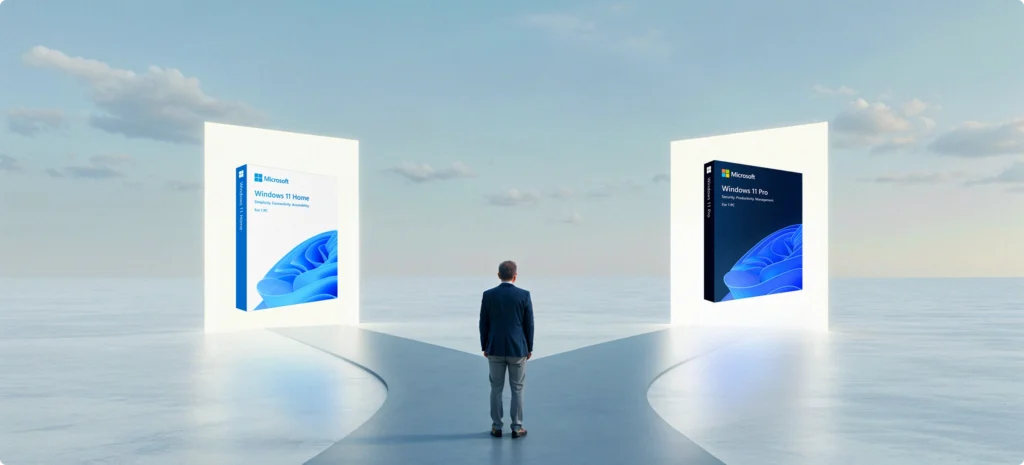
Die meisten Menschen wählen nicht bewusst zwischen Windows 11 Home oder Pro – sie erhalten einfach eine Version. Entweder war sie bereits auf dem Laptop vorinstalliert oder klang einfach nach der „besseren“ Option.
Doch wenn Sie selbst die Lizenz kaufen – sei es für ein einzelnes Gerät oder mehrere – wird der Unterschied plötzlich wichtig. Nicht, wie der Bildschirm aussieht, sondern was Sie im Hintergrund steuern, schützen und anpassen können.
Dieser Ratgeber erklärt es ganz klar und verständlich:
- Welche Funktionen nur in Pro enthalten sind (und warum sie nicht nur für IT-Profis gedacht sind)
- Wo Home tatsächlich genauso gut – oder sogar besser – abschneidet
- Wer den Aufpreis zahlen sollte – und wer sich das sparen kann
Wir haben das Technik-Kauderwelsch weggelassen, wichtige Hintergründe ergänzt und reale Anwendungsbeispiele eingebaut, damit Sie die klügere Entscheidung treffen – ohne Rätselraten, ohne Verkaufs-Blabla.
Windows 11 Home vs. Pro – Welche Version passt besser zu Ihnen?
Wenn Sie sich fragen, welche Version besser zu Ihrem Setup passt, finden Sie hier eine Übersicht darüber, was sich wirklich unterscheidet – nicht nur bei den Funktionen, sondern auch darin, wie sich diese Unterschiede auf verschiedene Nutzertypen auswirken.
| Nutzertyp | Was Sie brauchen | Windows 11 Home | Windows 11 Pro |
|---|---|---|---|
| Alltagsnutzer | Stabiles Betriebssystem für das Surfen im Internet, Office, Netflix und einfache Spiele | ✅ Ja | Optional |
| Freiberufler | E-Mails, Dateien, Videoanrufe, einfache Verwaltungsaufgaben | ✅ Ja | Besser für sensible Daten |
| Kundenverwaltung | Dateiverschlüsselung, Fernzugriff, Datenschutz-Tools | ❌ Begrenzt | ✅ BitLocker, Remote Desktop, WIP |
| Kleine Unternehmen / Teams | Verwaltungstools, Steuerung, Fernsupport | ❌ Keine zentrale Verwaltung | ✅ Gruppenrichtlinien, Azure AD |
| Entwickler oder IT-Nutzer | Virtuelle Maschinen ausführen, Apps testen, Software isolieren | ❌ Keine mitgelieferten Tools | ✅ Hyper-V, Sandbox |
| Gamer | Schnelle Ladezeiten, hervorragende Leistung | ✅ Identische | ✅ Mehr Kontrolle für Streamer |
| Elterlich kontrolliert | Apps einschränken, Einstellungen sperren | ✅ Basiseinstellungen | ✅ Komplette Richtlinienkontrolle |
Preis und Mehrwert: Der Unterschied ist kleiner, als Sie denken
Fangen wir mit dem Offensichtlichen an: dem Preis. Die meisten Menschen gehen davon aus, dass Windows 11 Pro nur für Unternehmen gedacht ist, weil es „teurer“ ist. Das stimmt – wenn Sie direkt bei Microsoft kaufen, wo:
- Windows 11 Home rund 79,99 € kostet
- Windows 11 Pro bis zu 105 € oder mehr
Doch bei LizenzHub sind beide Versionen deutlich günstiger:
- Windows 11 Home Lizenz: 24,89 €
- Windows 11 Pro Lizenz: 29,89 €
Für nur 10 € mehr erhalten Sie mit Pro Funktionen auf Profi-Niveau wie Vollverschlüsselung der Festplatte, Virtualisierung, Gruppenrichtliniensteuerung und Remote Desktop-Zugriff.
Die eigentliche Frage lautet also: „Brauchen Sie diese Tools wirklich für Ihre Arbeitsweise – oder bietet Home bereits alles, was Sie benötigen?“
Windows 11 Pro und Home haben dieselben offiziellen Systemanforderungen und lassen sich auf jedem kompatiblen Gerät installieren und ausführen. Wenn Ihr PC jedoch etwas älter oder leistungsschwächer ist – mit begrenztem RAM, älterem Prozessor oder langsamer SSD – ist Windows 11 Home die schlankere Option. Es führt weniger Hintergrunddienste aus und verzichtet auf Unternehmensfunktionen, die für den privaten Gebrauch ohnehin irrelevant sind.
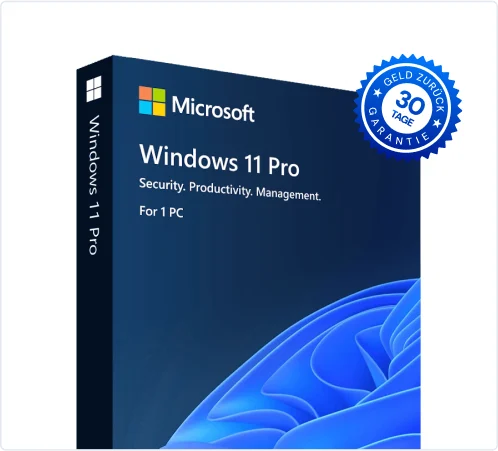
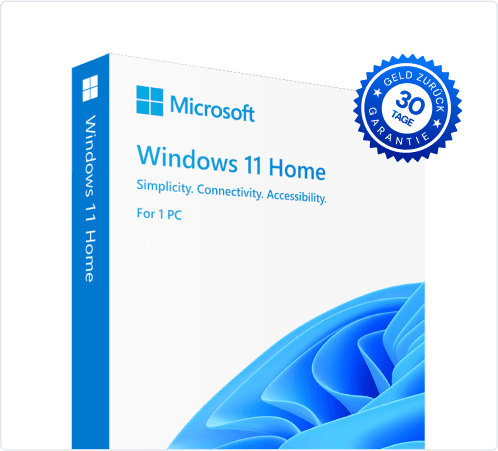
Sichern Sie sich jetzt Ihre Windows® 11
Professional- oder Windows® 11 Home-
Lizenz!
Kurz gesagt: Pro verlangsamt ein leistungsstarkes System nicht, aber Home kann sich auf Einstiegsgeräten etwas leichter und flüssiger anfühlen. Für die meisten Menschen deckt es alles ab, was sie im Alltag wirklich nutzen.
Wenn Ihr Setup einfach ist oder Sie ein begrenztes Budget haben, ist Home die klügere und effizientere Wahl. Aber wenn Sie mit sensiblen Daten arbeiten, häufig multitasken oder planen, in komplexere Workflows hineinzuwachsen, ist Pro ein lohnenswertes Upgrade – besonders zu diesem Preis.
Und ja, Sie können jederzeit mit Home starten und später upgraden. Aber wenn Sie wissen, dass Sie die zusätzlichen Funktionen brauchen werden, ist es oft einfacher – und günstiger – gleich Pro zu wählen.
Sicherheit: Wie viel Schutz brauchen Sie wirklich?
Windows 11 Home enthält alle grundlegenden Sicherheitsfunktionen, die die meisten privaten Nutzer benötigen:
- Windows Defender Antivirus
- Firewall- und Netzwerkschutz
- Secure Boot, um Manipulationen zu verhindern
- Core-Isolation und Speicherintegrität
Für Gelegenheitsnutzer deckt das die meisten gängigen Bedrohungen ab – Malware, Viren, Phishing und unbefugten Zugriff.
Windows 11 Pro geht jedoch noch einen Schritt weiter – und diese zusätzlichen Sicherheitsschichten sind besonders wichtig, wenn Sie mit Geschäftsdokumenten, Verträgen, Rechnungen arbeiten oder oft an öffentlichen Orten tätig sind.
Exklusive Pro-Funktionen:
- BitLocker-Laufwerksverschlüsselung – Verschlüsselt Ihre gesamte Festplatte. Selbst wenn jemand Ihren Laptop in echt stiehlt, kann er nicht auf Ihre Dateien zugreifen.
- Windows Information Protection (WIP) – Trennt Arbeitsdateien von privaten Dateien und verhindert, dass sensible Geschäftsdaten versehentlich geteilt werden.
- Unterstützung für Active Directory & Azure AD – Besonders nützlich in Unternehmensumgebungen zur zentralen Verwaltung von Benutzern und Geräten.
Ein Cybersecurity Ventures-Bericht aus dem Jahr 2024 zeigt: 43 % aller Cyberangriffe zielen auf kleine Unternehmen oder Selbstständige ab, und 61 % davon erfolgen über kompromittierte Nutzergeräte – nicht über Server. Eine Vollverschlüsselung der Festplatte wie BitLocker kann diesen Datenverlust selbst nach physischem Diebstahl verhindern.
Wenn Sie als Freelancer oder Profi im Homeoffice arbeiten – oder einfach maximale Datensicherheit wünschen – sind diese Funktionen kein übertriebener Luxus. Sie sind unverzichtbar.
Leistung: Ist Windows 11 Pro tatsächlich schneller?
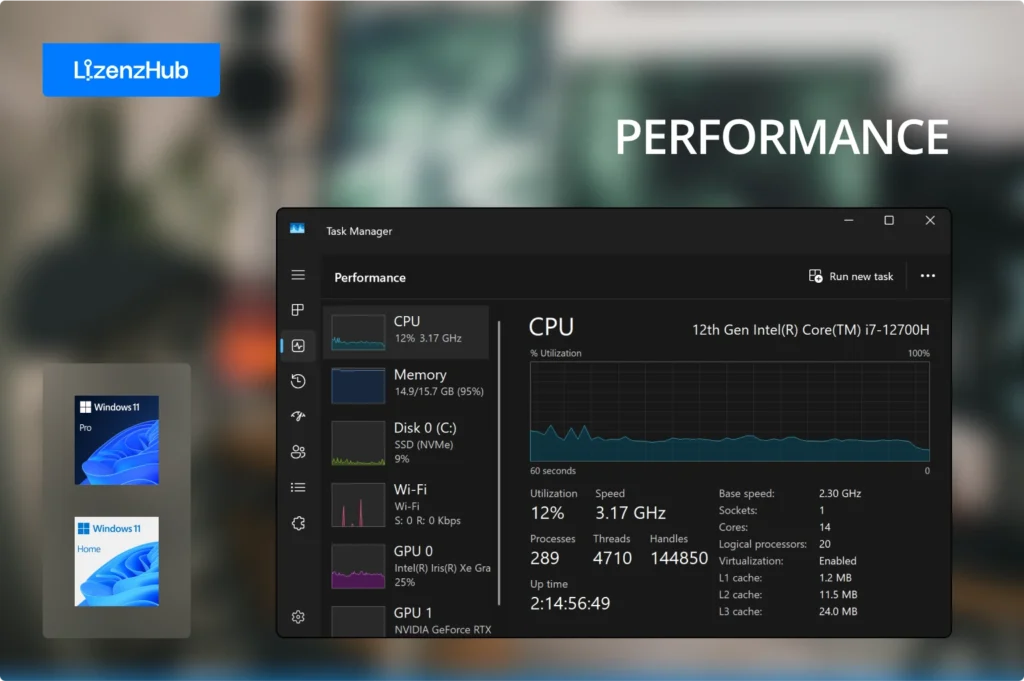
Die kurze Antwort? Nicht standardmäßig. Wenn Sie Windows 11 Home und Pro auf derselben Hardware ausführen, erhalten Sie bei alltäglichen Aufgaben nahezu identische Leistung – Surfen, Office-Arbeit, Videokonferenzen oder Streaming.
Der Unterschied zeigt sich erst, wenn die Hardware stärker beansprucht wird.
Windows 11 Pro hebt mehrere Begrenzungen auf, die bei Home bestehen. Es ist nicht direkt „schneller“ – aber es erlaubt mehr RAM, mehr CPU-Kerne und bietet mehr Kontrolle darüber, wie Ihr System arbeitet. Das spielt eine Rolle, wenn Sie Ihren Rechner intensiver nutzen als der Durchschnitt.
Wichtige Unterschiede:
Arbeitsspeicher:
Home unterstützt bis zu 128 GB RAM – mehr als ausreichend für die meisten Nutzer.
Pro unterstützt bis zu 2 TB RAM – ideal für High-End-Workstations und virtuelle Maschinen.
CPU-Unterstützung:
Home: 1 CPU, bis zu 64 Kerne
Pro: 2 CPUs, bis zu 128 Kerne
Wenn Sie 4K-Videos bearbeiten, 3D-Grafiken rendern oder mehrere virtuelle Maschinen gleichzeitig betreiben, wird Pro Ihr System nicht automatisch schneller machen – aber es wird es auch nicht ausbremsen.
Zusätzlich bietet Pro systemnahe Funktionen wie den Gruppenrichtlinien-Editor, mit dem Sie Autostart-Programme, Dienste und Ressourcennutzung auf einer tieferen Ebene verwalten können. Das hilft dabei, leistungsstarke Systeme optimal für den professionellen Einsatz abzustimmen.
Für durchschnittliche Nutzer ist Home schnell genug. Aber wenn Sie eine Workstation aufbauen oder intensives Multitasking betreiben, ist Pro die bessere Wahl.
Admin- & Remote-Tools: Steuerungsmöglichkeiten, die Windows 11 Home nicht bietet
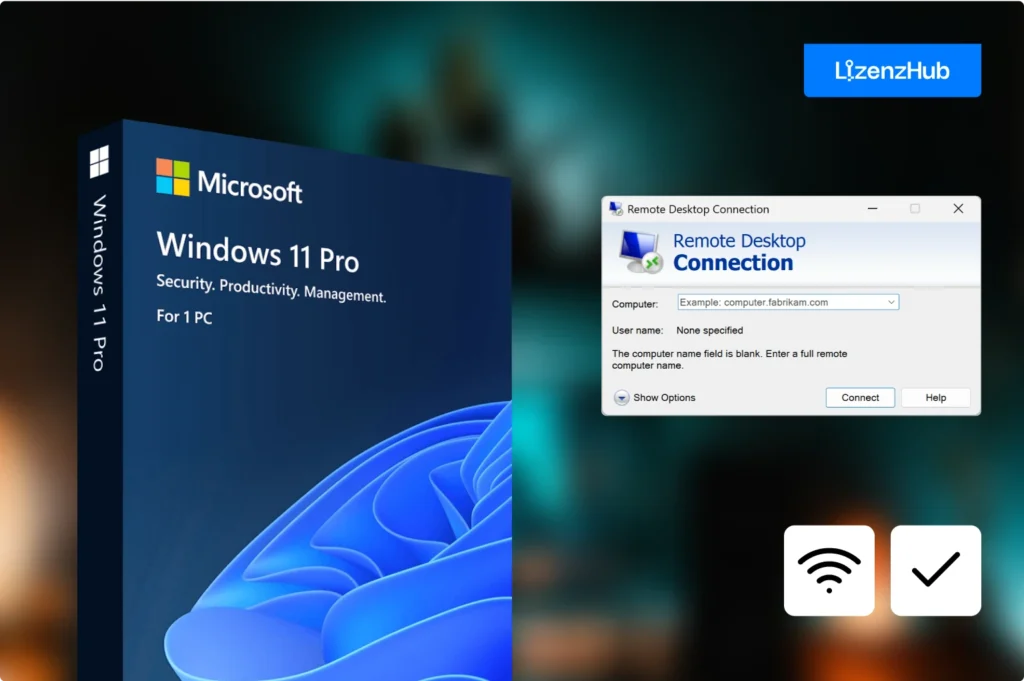
Einige Tools bieten eine deutlich einfachere Verwaltung des Systemverhaltens – besonders, wenn Sie mit mehreren Benutzern arbeiten oder aus der Ferne auf einen PC zugreifen müssen. Hier sind einige der wichtigsten Funktionen, die Windows 11 Pro zusätzlich im Paket hat:
Was Windows 11 Pro bietet:
- Gruppenrichtlinien-Editor – Ermöglicht die Verwaltung von App-Berechtigungen, Updates, dem Zugriff auf USB-Ports und vielem mehr.
- Remote Desktop – Bietet sicheren Zugriff auf Ihren PC von jedem beliebigen Ort aus.
- Zugewiesener Zugriff (Assigned Access) – Beschränkt, was ein anderer Nutzer auf Ihrem Computer tun darf – ideal für gemeinsam genutzte Arbeitsplätze.
Diese Tools sind besonders nützlich für:
- Freiberufler, die von verschiedenen Orten arbeiten
- Kleinunternehmer oder Teamleiter, die mehrere PCs verwalten
- Eltern, die Inhalte auf einem gemeinsam genutzten PC besser kontrollieren möchten
Zum Vergleich: Windows 11 Home bietet nur grundlegende Systemeinstellungen und einfache Kindersicherungen – aber längst nicht die gleiche Flexibilität.
Fazit:
Wenn Sie sich jemals über zufällige Updates während der Arbeitszeit geärgert oder versucht haben, bestimmte Funktionen auf einem gemeinsamen PC einzuschränken, dann wissen Sie, wie wertvoll die Systemkontrollen von Windows 11 Pro sein können.
Virtualisierung: Was sie ist, wer sie braucht – und warum sie nur in Pro enthalten ist
Für die meisten klingt „Virtualisierung“ wie ein Begriff, der am besten IT-Profis überlassen wird. Und oft stimmt das auch – wenn Sie nicht wissen, was es ist, brauchen Sie es wahrscheinlich nicht.
Aber für bestimmte Nutzer – Entwickler, Software-Tester, IT-Sicherheitsschüler oder datenschutzbewusste Freiberufler – bietet Virtualisierung echte Vorteile.
Windows 11 Pro enthält zwei zentrale Virtualisierungs-Tools:
- Hyper-V
Ermöglicht das Erstellen und Ausführen virtueller Maschinen (VMs) direkt auf Ihrem Computer. Beispiel: Sie können Linux innerhalb von Windows ausführen oder eine alte Windows-Umgebung sicher öffnen – ganz ohne ein zweites Gerät. - Windows Sandbox
Startet eine isolierte, temporäre Windows-Sitzung. Beispiel: Sie laden eine Datei herunter oder öffnen einen Link, dem Sie nicht ganz trauen. Mit der Sandbox testen Sie ihn sicher – und sobald Sie sie schließen, verschwindet alles spurlos.
Keine dieser Tools ist in Windows 11 Home enthalten. Und obwohl Drittanbieter-Programme manche Funktionen nachahmen, benötigen diese oft zusätzlichen Aufwand, eigene Lizenzen oder bieten nur eingeschränkte Leistung.
Wer profitiert davon?
- Entwickler, die Builds in unterschiedlichen Umgebungen testen
- IT-Sicherheitsfachleute oder Studenten, die sicheres Softwareverhalten lernen
- Alle, die riskante Dateien oder Software ausführen möchten, ohne ihr System zu gefährden
Wenn das auf Sie zutrifft, spart Ihnen Windows 11 Pro Zeit und die Kosten externer Virtualisierungs-Tools.
Sichern Sie sich jetzt Ihre Windows® 11
Professional- oder Windows® 11 Home-
Lizenz!
Gaming: Home vs. Pro – Was ändert sich wirklich?
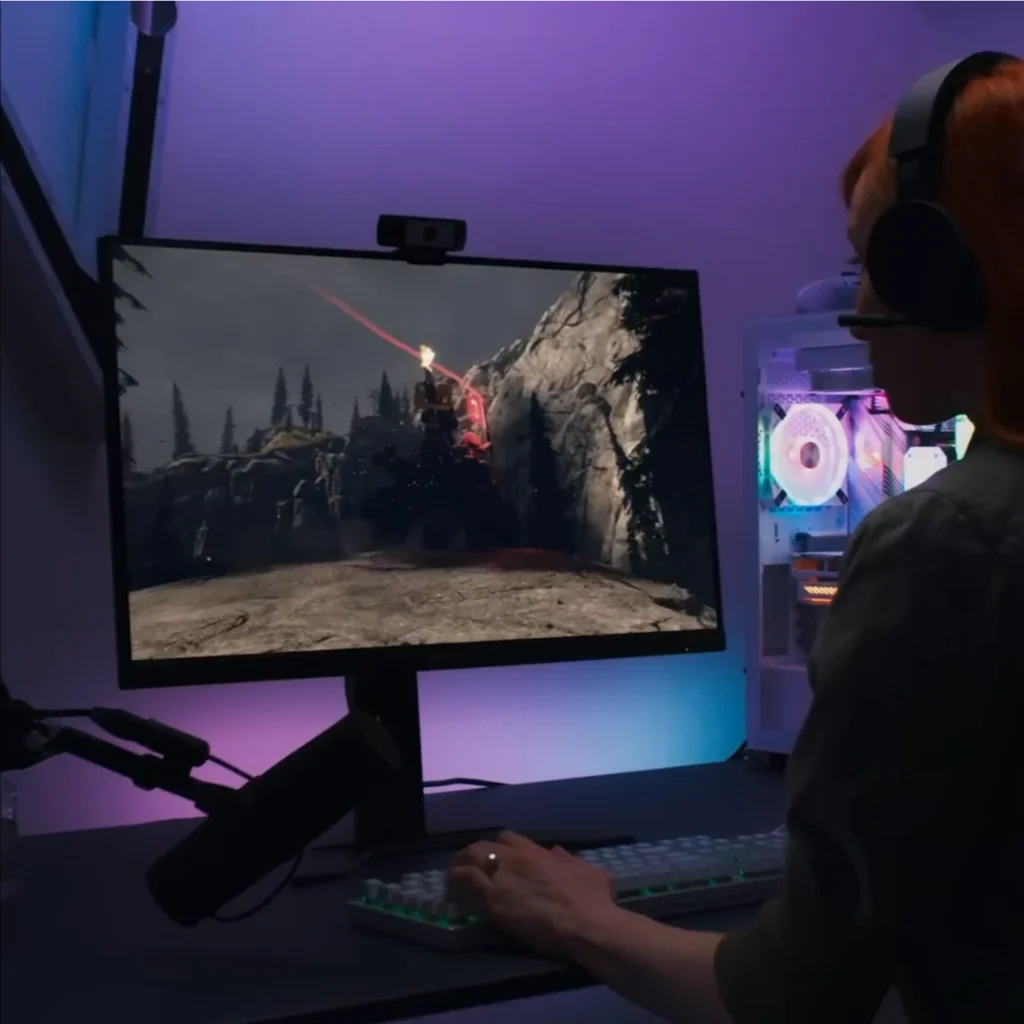
Wenn Sie Windows hauptsächlich fürs Gaming kaufen, gibt es gute Nachrichten: Leistung ist kein Thema, über das Sie sich den Kopf zerbrechen müssen. Beide Editionen von Windows 11 – Home und Pro – bieten beim Gaming nahezu das gleiche Erlebnis.
Beide Editionen beinhalten:
- Auto HDR: Verbessert Farben und Kontraste in unterstützten Spielen für ein intensiveres Spielerlebnis
- DirectStorage: Reduziert Ladezeiten, indem Spieldaten direkt von Ihrer NVMe-SSD an die GPU geleitet werden – die CPU wird dabei umgangen, was eine deutlich schnellere Verarbeitung ermöglicht
- Für flüssiges Gameplay, integrierte Aufzeichnung und einfache Verbindung mit Xbox-Diensten sorgen Tools wie Xbox Game Bar, Game Mode und der direkte Zugriff auf die Xbox-App
Was sich zwischen den beiden nicht ändert:
- Bildraten (FPS)
- Renderqualität
- Eingabeverzögerung (Input Latency)
Laut der Steam Hardware Survey (2024) verwenden über 75 % der Gamer weiterhin Windows 10 oder 11 Home-Editionen – vor allem, weil sie die gleiche Gaming-Leistung und Kompatibilität wie die Pro-Version bieten, ohne die zusätzlichen Funktionen, die die meisten Gamer ohnehin nie nutzen. Ein Upgrade auf Windows 11 Pro wird keine dieser Aspekte plötzlich verbessern – selbst auf High-End-Hardware nicht. Die Grafik-Engine und die Spieleunterstützung sind identisch.
Wo Pro einen Unterschied machen kann
Wenn Sie jemand sind, der:
- regelmäßig über OBS Studio streamt
- beim Spielen viele Tabs und Anwendungen gleichzeitig geöffnet hat
- externe Capture Cards oder Multi-Monitor-Setups nutzt
- Spiele ausführt und gleichzeitig Inhalte bearbeitet, rendert oder hochlädt

Interface and Customization Tools: Under-the-Hood Control
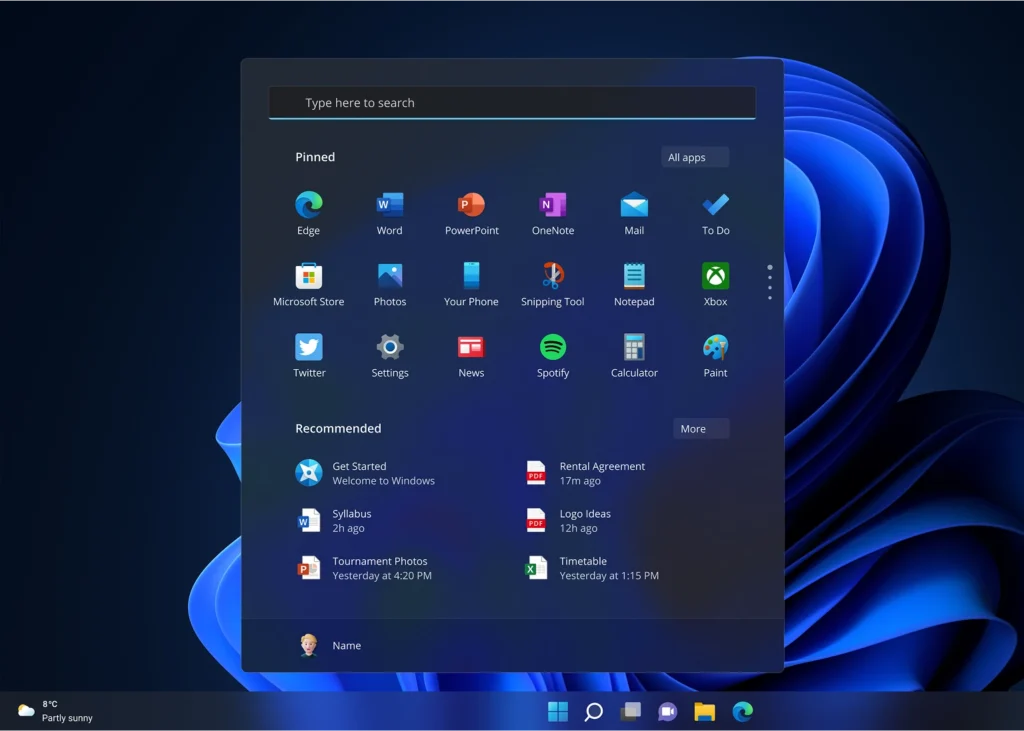
Auf den ersten Blick sehen beide Editionen von Windows 11 genau gleich aus:
- Zentriertes Startmenü
- Snap Layouts für Multitasking
- Widgets und virtuelle Desktops
- Die gleichen Animationen, abgerundeten Ecken und Icons
Doch unter der Oberfläche bietet Windows 11 Pro deutlich mehr Anpassungsmöglichkeiten – insbesondere bei Systemverhalten, Benutzerzugriff und Update-Steuerung.
Was Sie in Pro tun können – aber nicht in Home:
- App-Zugriffe per Gruppenrichtlinien steuern
- Updates verzögern oder gezielt konfigurieren (praktisch, wenn Ihr System nicht mitten in der Arbeit neustarten soll)
- Systemsteuerung deaktivieren oder Einstellungen für andere Nutzer einschränken
- UI-Einschränkungen im Unternehmensstil anwenden – hilfreich bei gemeinsam genutzten Geräten
Für den Alltagsnutzer bietet Windows 11 Home eine angenehme Kombination aus Einfachheit und Leistung. Aber wenn Sie Ihren PC absichern oder umfassend verwalten möchten – sei es für Kinder, Mitarbeiter oder Kunden – gibt Ihnen Windows 11 Pro einen deutlich größeren Werkzeugkasten.
Abschließende Empfehlung: Welche Edition sollten Sie kaufen?
Jetzt, da Sie gesehen haben, was beide Editionen bieten – und wo sie sich still und leise unterscheiden – lautet die Frage nicht einfach „Welche ist besser?“, sondern „Welche ist besser für Sie und Ihre Bedürfnisse?“
Egal, ob Sie ein Heim Setup betreiben, eine professionelle Workstation zusammenstellen oder eine kleine Flotte von Geschäftsgeräten verwalten – hier ist eine kurze Zusammenfassung, die Ihnen hilft, mit Vertrauen die richtige Entscheidung zu treffen.
| Nutzertyp | Beste Wahl | Warum |
|---|---|---|
| Allgemeine Nutzer (Surfen, Büroarbeiten, Streaming) | Home | Es ist günstiger und bietet alles, was Sie brauchen. |
| Studenten / Freiberufler mit Grundansprüchen | Home | Die Sicherheit ist solide, und die Leistung ist unverändert. |
| Freiberufler / Berufstätige, die sensible Daten verwalten | Pro | Beinhaltet Verschlüsselung und besseren Fernzugriff |
| Entwickler oder Tester | Pro | Integrierte Hyper-V- und Sandbox-Funktionen sparen Zeit und Kosten. |
| Eigentümer kleiner Unternehmen | Pro | Zentrale Steuerung, Sicherheit und Gruppenrichtlinien |
| Gamer | Home | Gleiche Leistung, es sei denn, Sie sind ein Multitasking-Power-User. |
| Streamer oder Content Creator | Pro | Mehr RAM/Core-Unterstützung und Systemverwaltungsoptionen |
Wenn Ihre Einrichtung relativ einfach ist, bietet die Home-Version ein hervorragendes Preis-Leistungs-Verhältnis – und Sie können später jederzeit ein Upgrade durchführen. Wenn Sie jedoch mit Kundendateien arbeiten, vollständige Systemkontrolle wünschen oder zukünftige Einschränkungen vermeiden möchten, ist das einmalige Upgrade auf Pro mehr als lohnenswert.
Sichern Sie sich jetzt Ihre Windows® 11
Professional- oder Windows® 11 Home-
Lizenz!
FAQs
Mein Computer ist nicht besonders leistungsstark – welche Windows 11-Version sollte ich wählen?
Wenn Ihr PC älter ist oder nur über grundlegende Hardware verfügt, ist Windows 11 Home die bessere Wahl. Es enthält alle wesentlichen Funktionen und läuft genauso flüssig wie Pro – ohne zusätzliche Systembelastung.
Windows 11 Pro benötigt zwar keine stärkere Hardware, bietet aber Funktionen, die einfachere Setups nicht ausschöpfen. Wenn Sie Features wie BitLocker, Remote Desktop oder Hyper-V nicht nutzen möchten, ist Home die schlankere und sinnvollere Wahl.
Ist Windows 11 Pro schneller als Home?
Nein, nicht grundsätzlich. Beide Versionen laufen auf identischer Hardware gleich schnell.
Allerdings erlaubt Pro mehr RAM und Rechenleistung. Wenn Ihr System also bereits an seine Grenzen kommt – vor allem bei einem Multi-Core-Prozessor – kann Pro spürbare Geschwindigkeitsvorteile bringen.
Kann ich später von Windows 11 Home auf Pro upgraden?
Ja. Wenn Sie zuerst eine Home-Lizenz kaufen, können Sie jederzeit auf Pro wechseln, indem Sie einen gültigen Pro-Schlüssel eingeben.
Dennoch ist es oft einfacher und günstiger, direkt die passende Edition zu wählen – besonders wenn Sie Pro-Funktionen wirklich nutzen wollen.
Ist Windows 11 Pro besser fürs Gaming?
Für die meisten Nutzer nicht. Beide Editionen unterstützen die gleichen Gaming-Technologien.
Wenn Sie jedoch gleichzeitig streamen, bearbeiten oder surfen, kann die erweiterte RAM/CPU-Unterstützung von Pro helfen – aber nur, wenn Ihre Hardware das auch nutzen kann.
Brauche ich Windows 11 Pro für Schule oder Uni?
In der Regel nicht.
Außer Ihre Studieninhalte beinhalten Virtualisierung, Softwaretests oder Systemverwaltung, ist Windows 11 Home absolut ausreichend für den akademischen Gebrauch.
Was passiert, wenn ich eine Pro-Lizenz kaufe, aber die Funktionen nicht nutze?
Kein Problem – Sie nutzen einfach nur nicht alle Extras.
Das ist vergleichbar mit dem Kauf eines Autos mit integriertem Navi, das Sie nicht verwenden – es schadet nicht.
Ist BitLocker in Windows 11 Home enthalten?
Nein. Die Vollverschlüsselung der Festplatte mit BitLocker ist nur in Windows 11 Pro verfügbar.
Home bietet lediglich grundlegende Geräteverschlüsselung, die nicht denselben Schutz oder Kontrolle im Falle von Verlust oder Diebstahl bietet.
Wie finde ich heraus, welche Windows-Version ich aktuell nutze?
Gehen Sie zu Einstellungen > System > Info.
Im Abschnitt Windows-Spezifikationen sehen Sie die Angabe zur Edition – dort steht entweder Home oder Pro.