







Windows 10 Media Creation Tool Fehler 0x80072F8F – 0x20000 beheben
Das Media Creation Tool für Windows 10 ist offiziell mit Windows 7 und Windows 8 kompatibel. Dennoch tritt oft die Fehlermeldung „Problem beim Ausführen dieses Tools“ mit dem Fehlercode 0x80072F8F – 0x20000 auf, wodurch das Tool nicht gestartet werden kann.
Wir zeigen Ihnen eine einfache Lösung, um dieses Problem schnell zu beheben.
Tipp: Sie benötigen einen gültigen Windows-Lizenzschlüssel? Bei Lizenzhub erhalten Sie echte Lizenzschlüssel zum besten Preis.
Jetzt die Schritt-für-Schritt-Anleitung lesen und das Problem lösen.
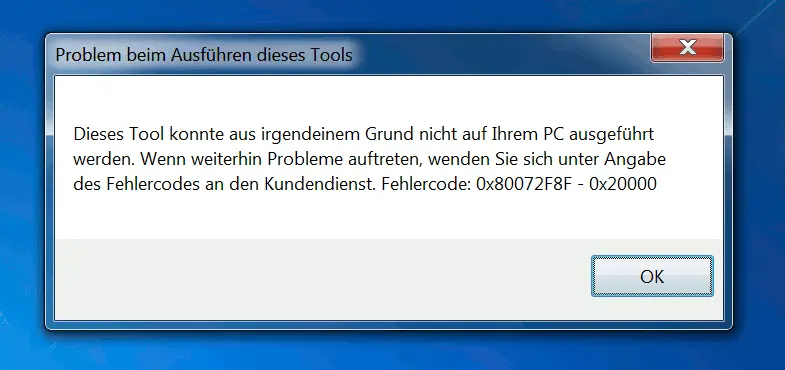
Lösung: Fehler 0x80072F8F – 0x20000 beim Media Creation Tool beheben
Wenn das Media Creation Tool unter Windows 7 oder Windows 8 nicht startet, liegt dies daran, dass das Verschlüsselungsprotokoll TLS 1.2 standardmäßig deaktiviert ist. Dieses Protokoll ist jedoch erforderlich, um das Tool auszuführen. In Windows 8.1, Windows 10 und Windows 11 tritt dieses Problem nicht auf.
Befolgen Sie unsere 5-Schritte-Anleitung, um das Problem schnell zu lösen. Falls Sie Unterstützung benötigen, helfen wir Ihnen kostenlos per Livechat und Remoteverbindung.
Schritt 1: Media Creation Tool herunterladen
Laden Sie das Media Creation Tool für Windows 10 direkt von der offiziellen Microsoft-Website herunter. Klicken Sie dazu auf „Tool jetzt herunterladen“.
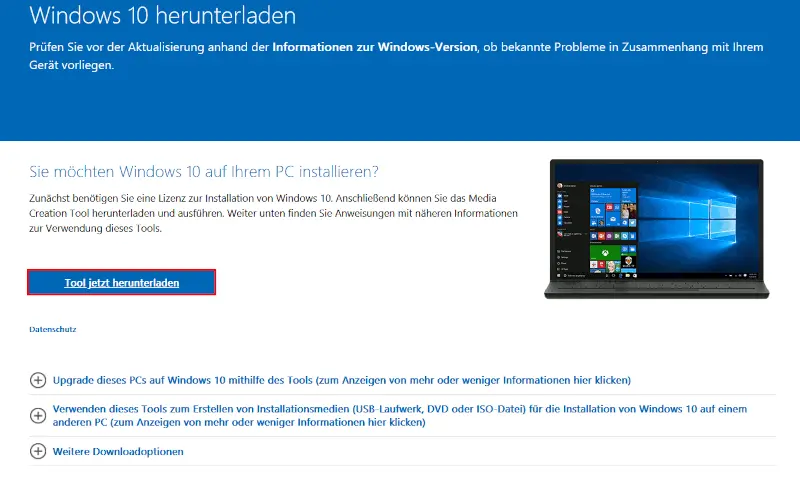
Schritt 2: Neues Textdokument auf dem Desktop erstellen
Nachdem Sie das Media Creation Tool heruntergeladen haben, müssen Sie eine kleine Anpassung in den Windows-Einstellungen vornehmen.
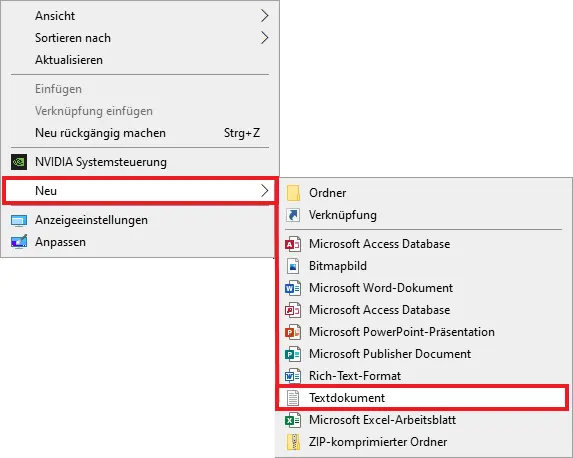
- Erstellen Sie ein neues Textdokument:
- Klicken Sie mit der rechten Maustaste auf eine freie Stelle auf Ihrem Desktop.
- Wählen Sie „Neu“ und dann „Textdokument“ aus.
- Ein leeres Textdokument wird erstellt.
Schritt 3:
Kopieren Sie den folgenden Text und fügen Sie ihn im Textdokument ein. Speichern Sie das Textdokument dann unter dem Namen „tls_aktivieren.reg“ ab, ohne Anführungszeichen!
Windows Registry Editor Version 5.00[HKEY_LOCAL_MACHINESOFTWAREMicrosoftWindowsCurrentVersionInternet SettingsWinHttp]„DefaultSecureProtocols“=dword:00000a00[HKEY_LOCAL_MACHINESOFTWAREWow6432NodeMicrosoftWindowsCurrentVersionInternet SettingsWinHttp]„DefaultSecureProtocols“=dword:00000a00[HKEY_LOCAL_MACHINESYSTEMCurrentControlSetControlSecurityProvidersSCHANNELProtocolsTLS 1.1Client]„DisabledByDefault“=dword:00000000„Enabled“=dword:00000001[HKEY_LOCAL_MACHINESYSTEMCurrentControlSetControlSecurityProvidersSCHANNELProtocolsTLS 1.2Client]„DisabledByDefault“=dword:00000000„Enabled“=dword:00000001
Schritt 4:
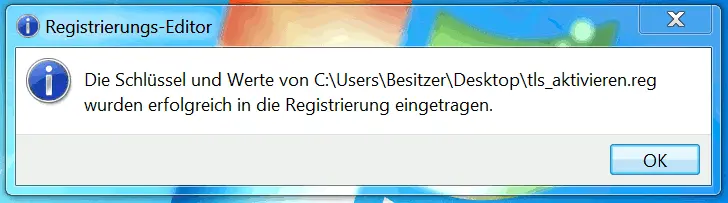
Führen Sie jetzt einen Doppelklick auf das abgespeicherte Textdokument tls_aktivieren.reg aus und bestätigen Sie mit „Ja„, wenn nachgefragt wird, ob die Registrierung verändert bzw. erweitert werden soll.
Schritt 5:
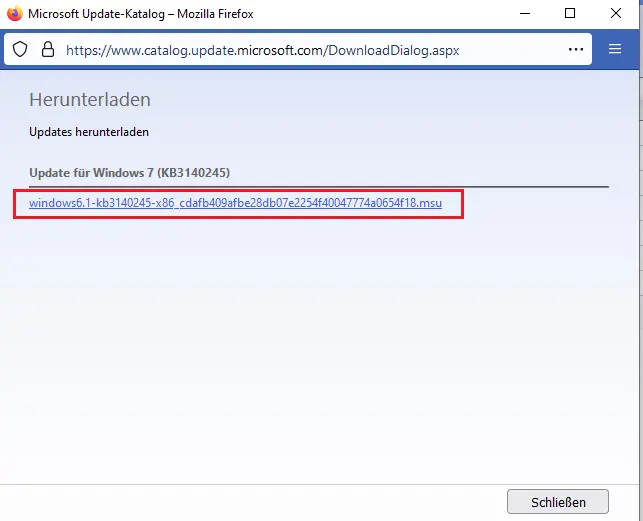
Nun muss noch das Update KB3140245 heruntergeladen und installiert werden.Dieses Update laden Sie hier im Microsoft Update-Katalog herunter. Das Update gibt es für 32-Bit und 64-Bit Systeme.Wie Sie herausfinden können, welches System Sie nutzen, erfahren Sie hier.Unter Windows 8 benötigen Sie das Update in der Regel nicht.
- Update für Windows 7 (KB3140245) (32-Bit)
- Update für Windows 7 für x64-basierte Systeme (KB3140245) (64-Bit)
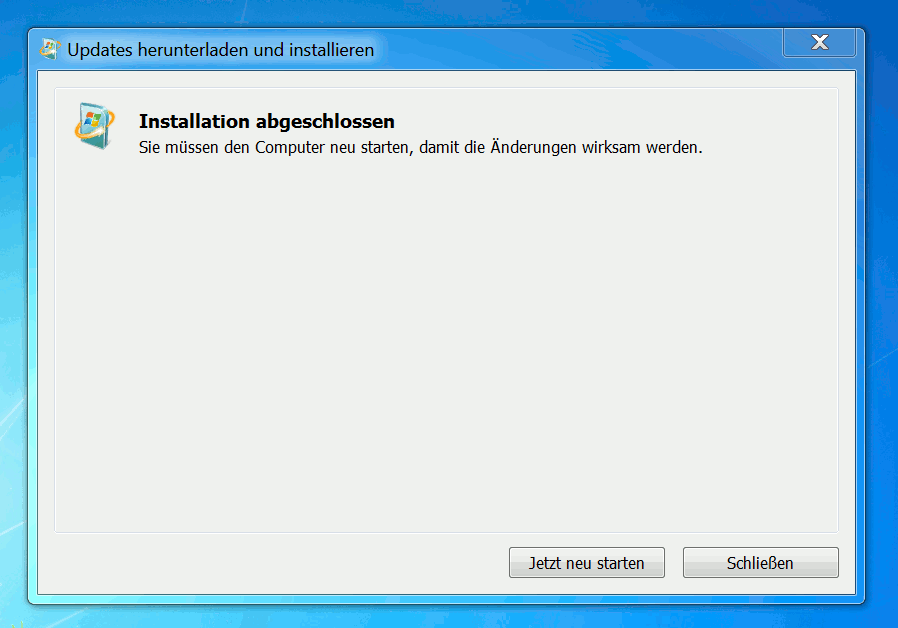
Klicken Sie im Microsoft Update-Katalog bei der richtigen Version auf „Herunterladen“ und im anschließend erscheinenden Pop-Up Fenster auf den blau hinterlegten Link. Installieren Sie dann das heruntergeladene Update und führen Sie einen Neustart durch.
Fertig! Media Creation Tool unter Windows 7 nutzbar
Nach der Installation des Updates und einem Neustart können Sie nun das Media Creation Tool auch unter Windows 7 problemlos verwenden.
➡️ Möchten Sie einen bootfähigen USB-Stick mit dem Media Creation Tool erstellen?
Eine ausführliche Anleitung zum Erstellen und Booten eines USB-Sticks finden Sie hier.
Benötigen Sie Hilfe?
Kontaktieren Sie uns einfach in unserem Livechat – wir helfen Ihnen gerne weiter!