







Diese Anleitung zeigt, wie Sie mit Microsofts Media Creation Tool einen bootfähigen USB-Stick erstellen und anschließend Windows von diesem USB-Stick installieren. Folgen Sie den Schritten sorgfältig.
Schritt 1: Media Creation Tool herunterladen
Laden Sie Microsofts Media Creation Tool auf dem PC herunter, auf dem Sie den USB-Stick vorbereiten möchten. Damit erstellen Sie ein bootfähiges USB-Installationsmedium für Windows.
Stellen Sie nach dem Download sicher, dass Sie die Datei finden (in der Regel im Ordner Downloads).
Schritt 2: Downloads öffnen und das Media Creation Tool ausführen
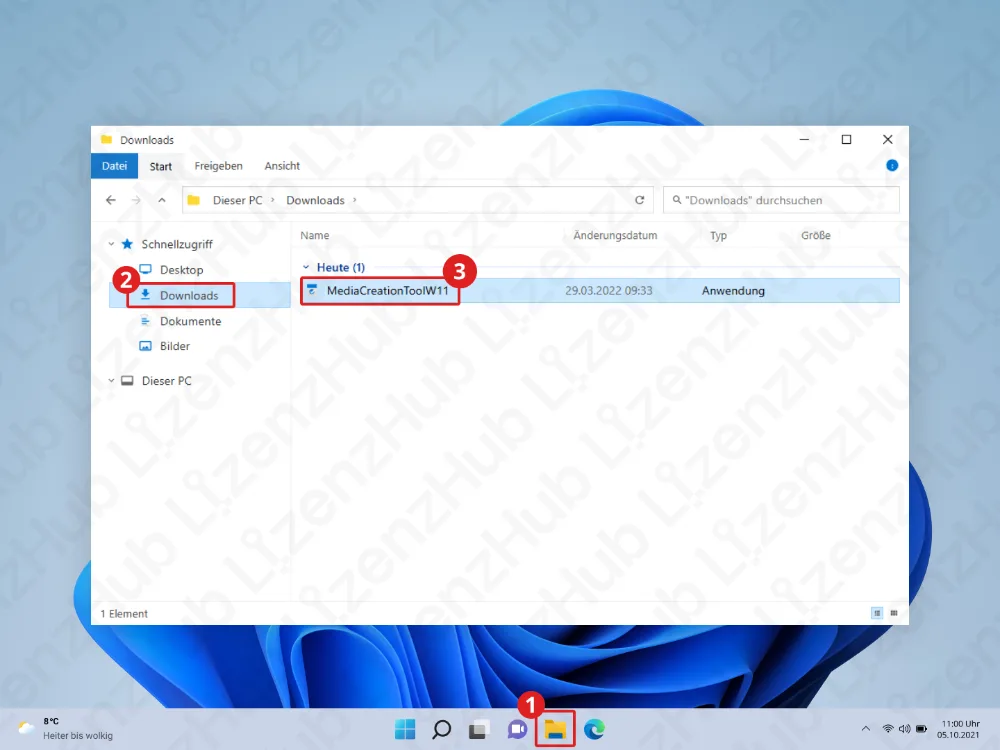
Öffnen Sie den Datei-Explorer, gehen Sie zu Downloads und doppelklicken Sie auf die Datei MediaCreationTool, um sie zu starten.
Schritt 3: Zulassen, dass das Tool Änderungen vornimmt
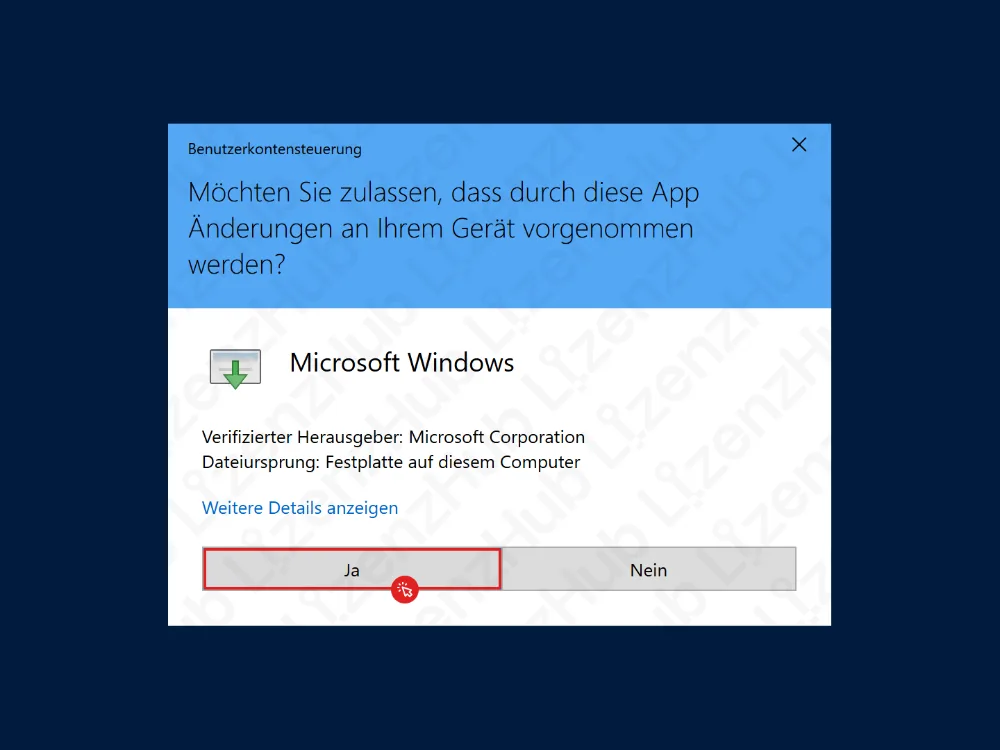
Wenn Windows ein Pop-up der Benutzerkontensteuerung anzeigt, klicken Sie auf Ja.
Schritt 4: Lizenzbedingungen akzeptieren
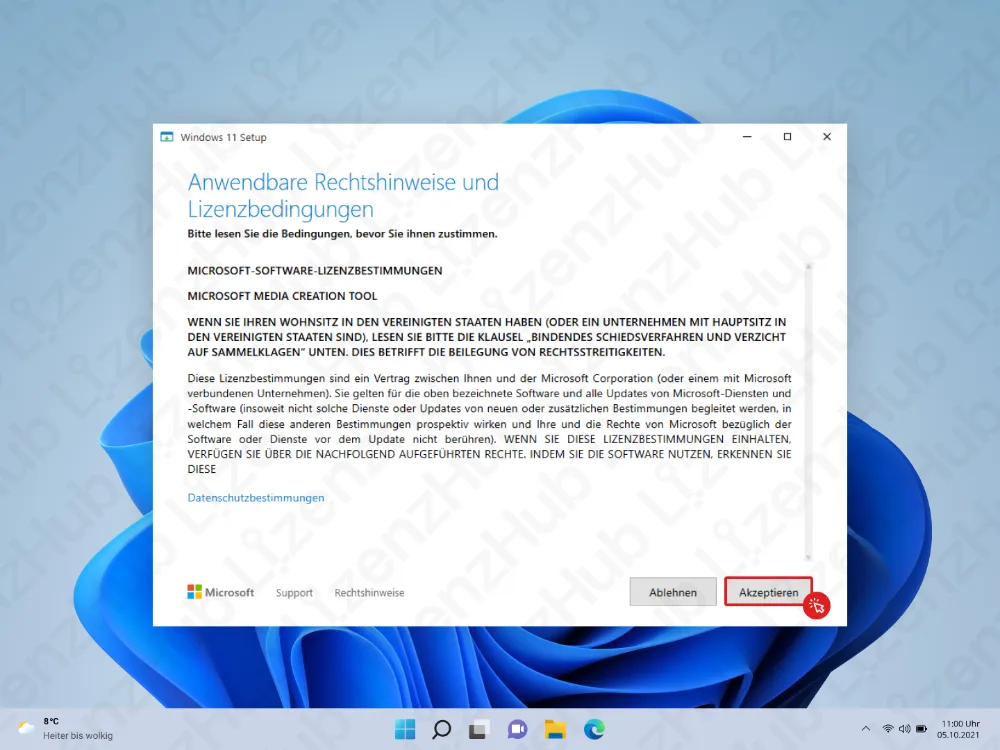
Lesen Sie die Lizenzbedingungen (optional) und klicken Sie auf Akzeptieren, um fortzufahren.
Schritt 5: Sprache und Edition auswählen
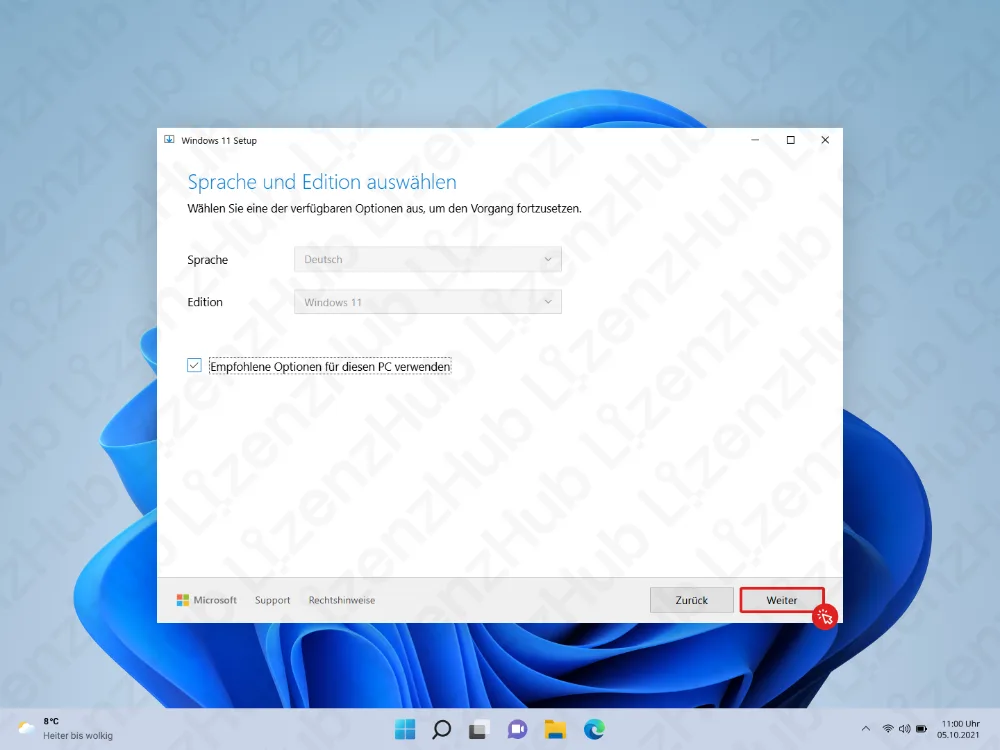
Auf dem Bildschirm Sprache und Edition auswählen:
- Für die meisten Nutzer bleiben die empfohlenen Optionen aktiviert.
- Wenn Sie eine andere Sprache/Edition benötigen, deaktivieren Sie Empfohlene Optionen für diesen PC verwenden und wählen Sie die gewünschten Optionen aus.
Klicken Sie auf Weiter.
Schritt 6: USB-Speicherstick auswählen
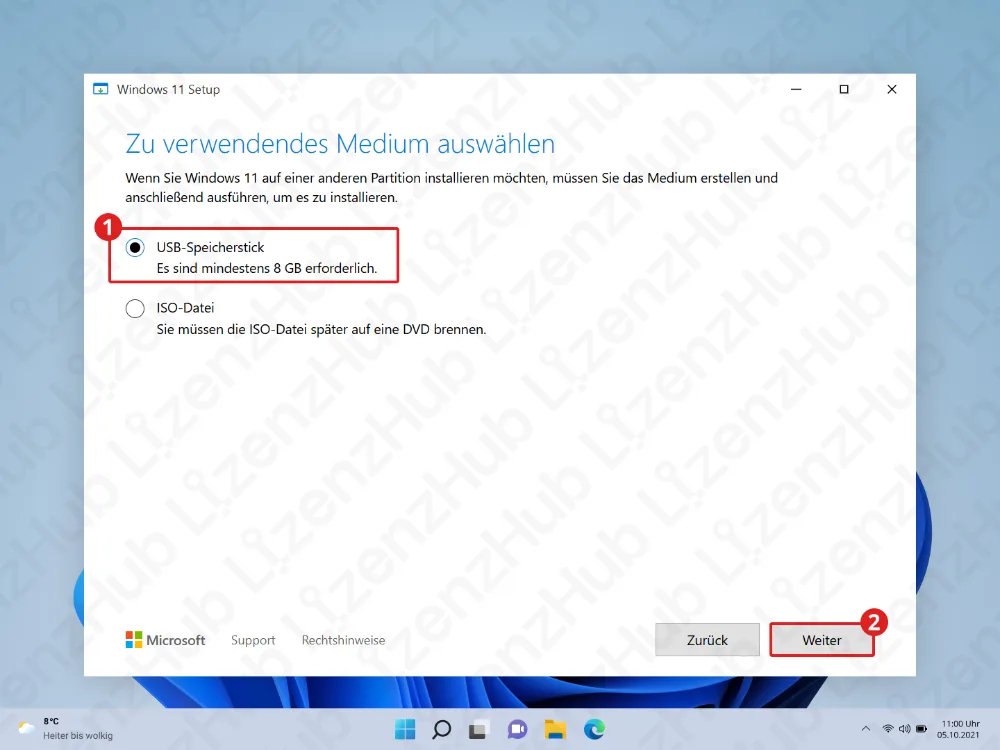
Wählen Sie USB-Speicherstick und klicken Sie auf Weiter.
Wichtig: Der USB-Stick sollte mindestens 8 GB groß sein.
Schritt 7: USB-Stick auswählen
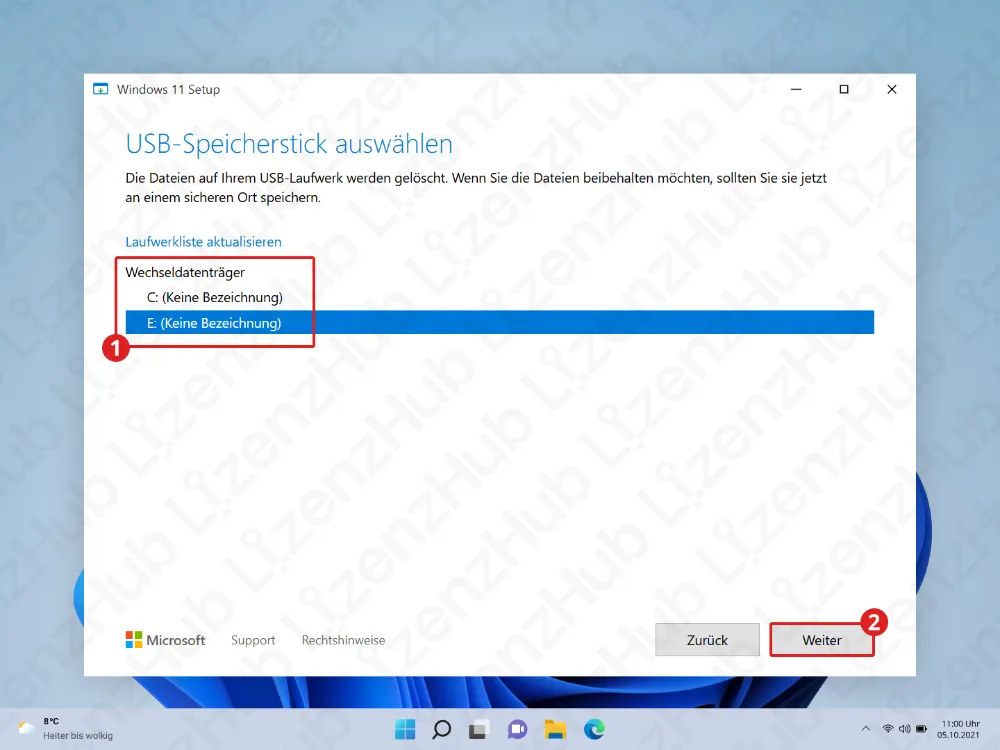
Wählen Sie Ihren USB-Stick aus der Liste aus und klicken Sie auf Weiter.
Warnung: Alle Dateien auf dem USB-Stick werden gelöscht. Sichern Sie wichtige Daten vorher.
Schritt 8: Warten, während Windows heruntergeladen wird
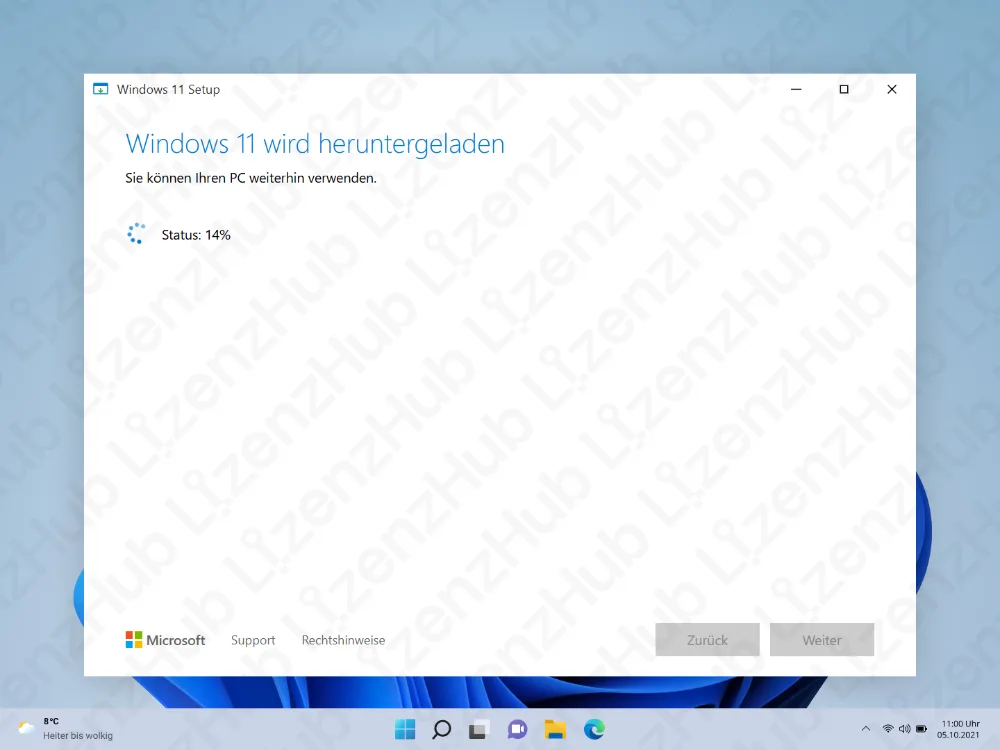
Das Tool lädt nun Windows herunter und erstellt das Installationsmedium auf dem USB-Stick. Je nach Internetgeschwindigkeit kann das eine Weile dauern.
Lassen Sie den PC eingeschaltet und entfernen Sie den USB-Stick nicht.
Schritt 9: Fertig — Ihr USB-Stick ist bereit
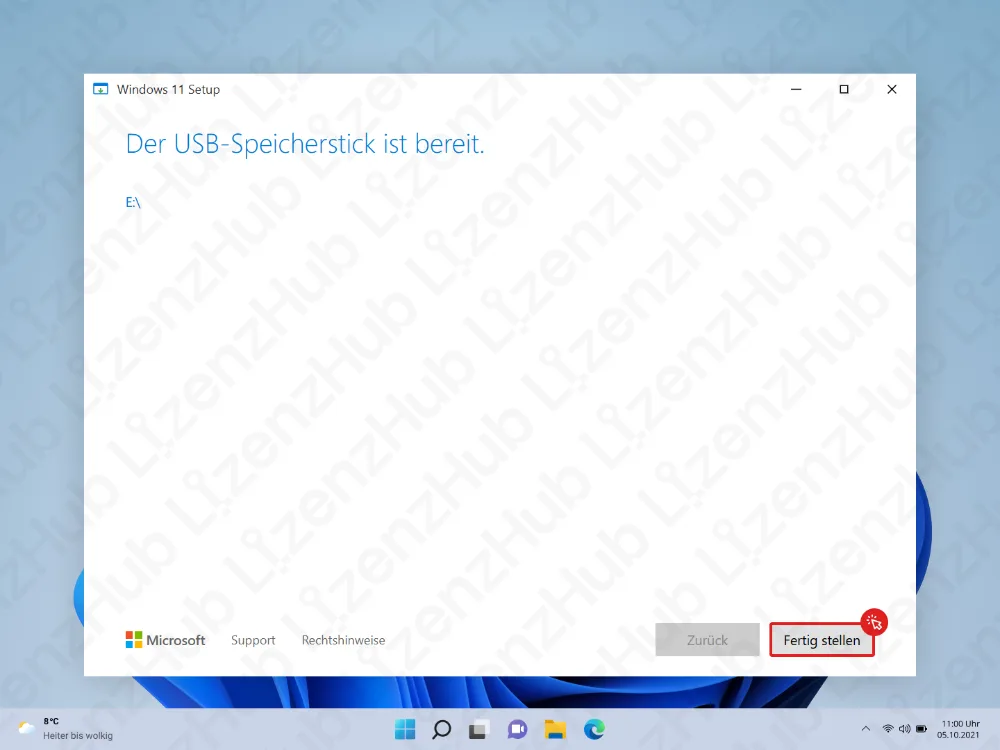
Wenn die Meldung Ihr USB-Speicherstick ist bereit angezeigt wird, klicken Sie auf Fertigstellen.
Ihr bootfähiges USB-Installationsmedium ist jetzt erstellt.
Schritt 10: PC neu starten und Bootmenü öffnen
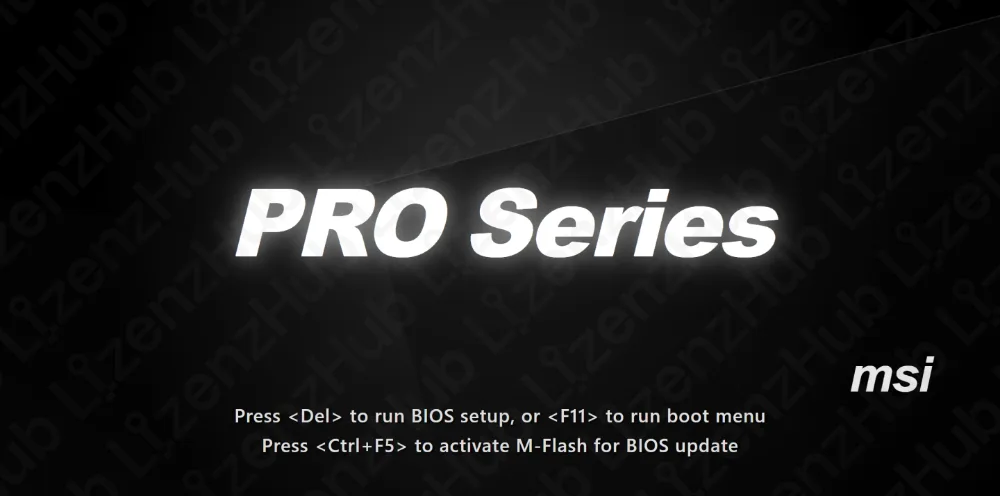
Stecken Sie den USB-Stick in den PC, auf dem Sie Windows installieren möchten, und starten Sie den PC neu.
Drücken Sie beim ersten Startbildschirm die Taste für das Bootmenü. Welche Taste das ist, hängt vom Hersteller ab.
- Dell: F12
- MSI: F11
- HP: Esc oder F9
- Lenovo: F12 (manchmal Fn + F12)
- Acer: F12
- ASRock: F11
- Gigabyte: F12
Wenn Sie unsicher sind, suchen Sie nach Ihrem PC-Modell + „Bootmenü Taste“.
Schritt 11: USB-Startgerät auswählen
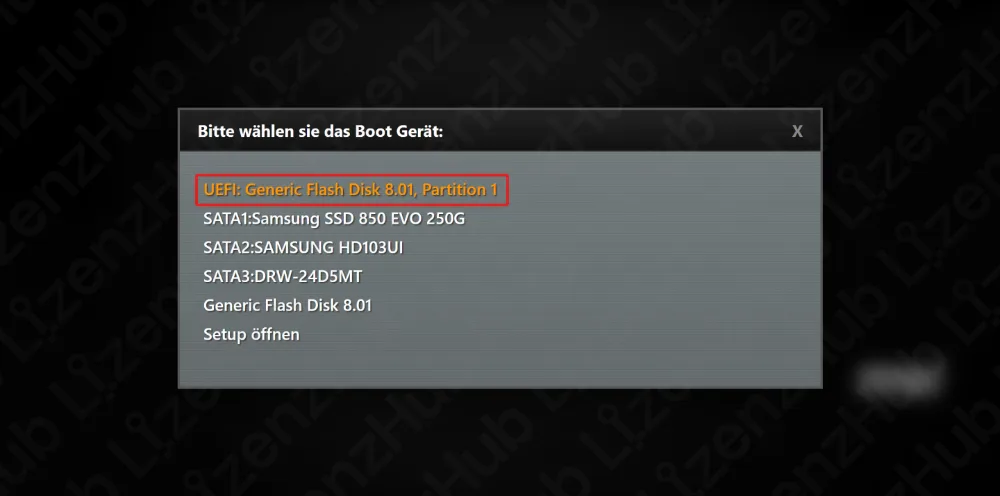
Wählen Sie im Bootmenü das USB-Gerät aus (oft als UEFI + USB-Name angezeigt) und drücken Sie Enter.
Schritt 12: Beliebige Taste drücken (falls angezeigt)
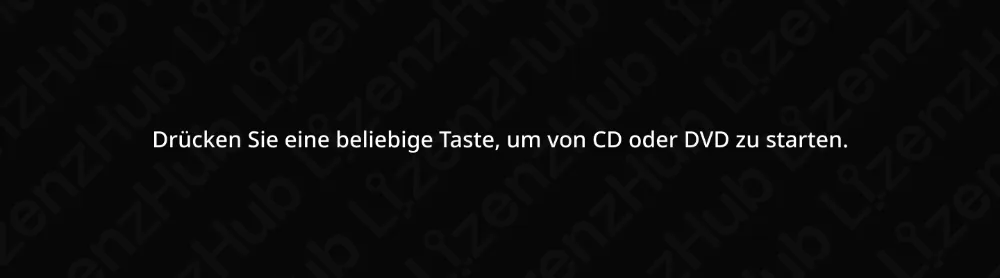
Wenn die Meldung Drücken Sie eine beliebige Taste, um von CD oder DVD zu starten erscheint, drücken Sie eine beliebige Taste auf der Tastatur.
Schritt 13: Sprache, Uhrzeit und Tastatur auswählen
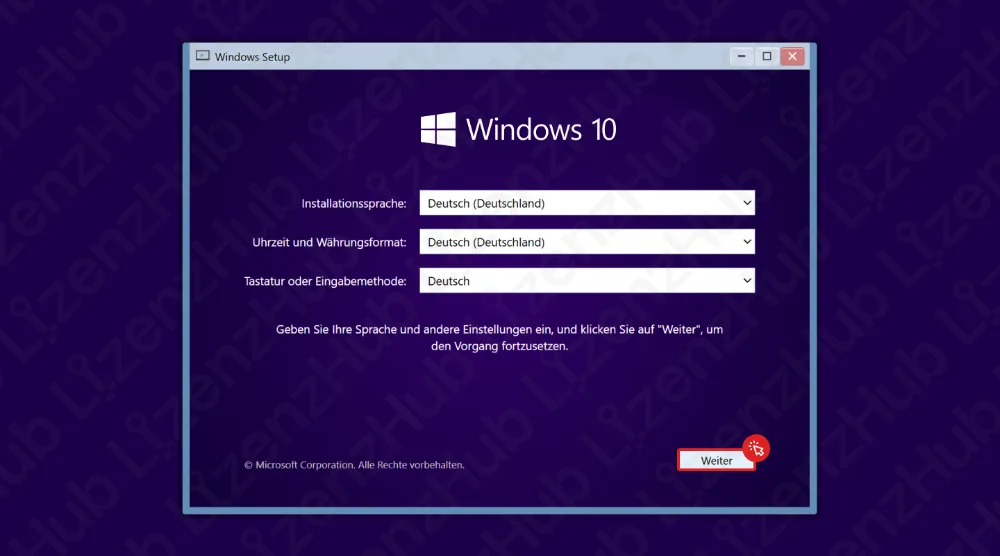
Wählen Sie Ihre bevorzugte Sprache, das Uhrzeit- und Währungsformat und die Tastaturbelegung aus.
Klicken Sie auf Weiter.
Schritt 14: Installation starten
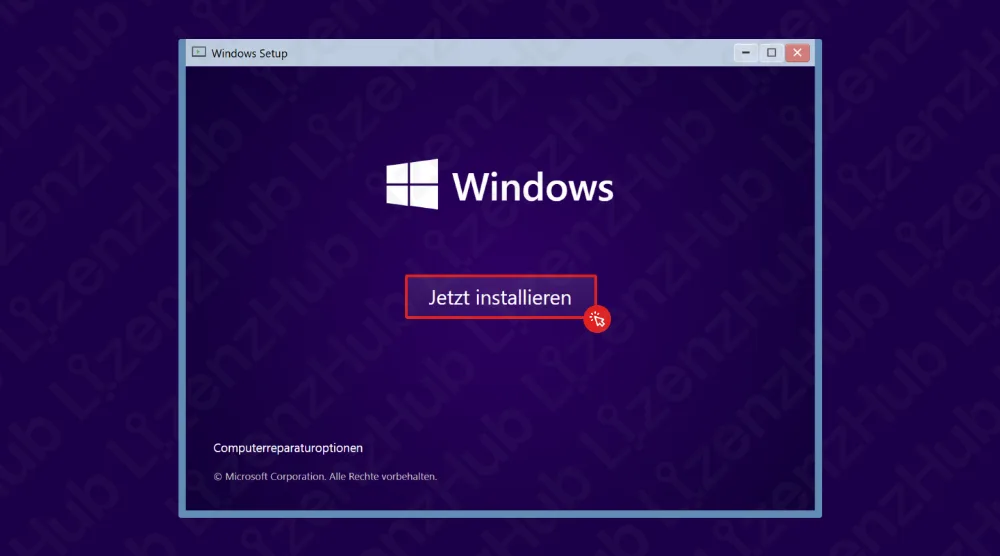
Klicken Sie auf Jetzt installieren.
Schritt 15: Product Key eingeben (oder überspringen)
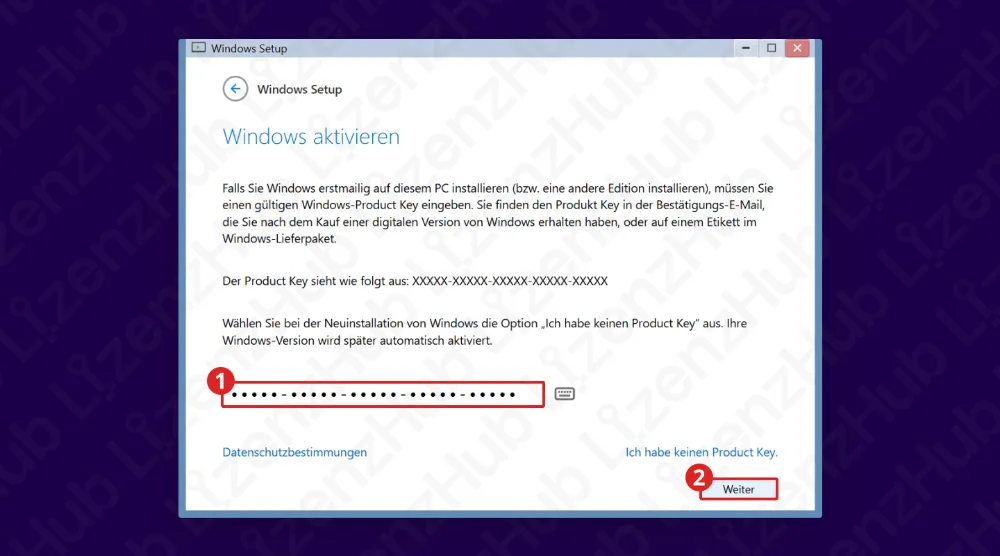
Sie haben hier zwei Möglichkeiten:
- Option A (empfohlen): Geben Sie Ihren Windows Product Key ein und klicken Sie auf Weiter.
- Option B: Klicken Sie auf Ich habe keinen Product Key und aktivieren Sie Windows nach der Installation.
Schritt 16: Windows-Edition auswählen
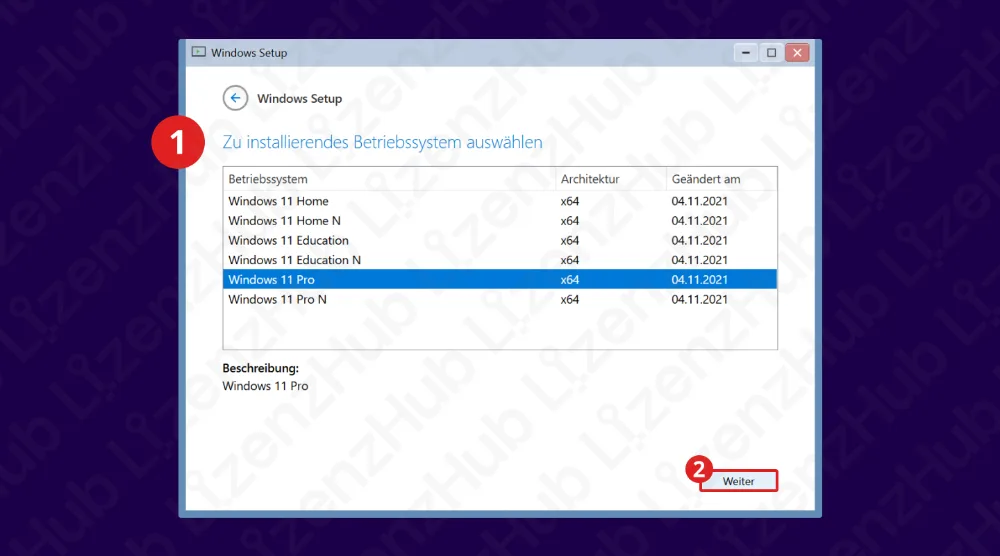
Wählen Sie die Windows-Edition aus, die Sie installieren möchten (z. B. Windows 11 Pro), und klicken Sie dann auf Weiter.
Schritt 17: Lizenzbedingungen akzeptieren
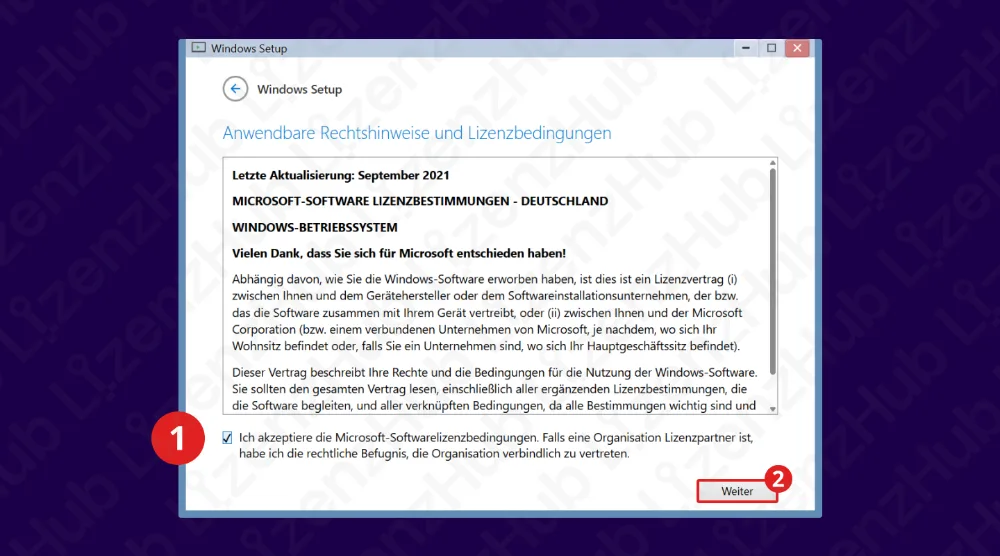
Aktivieren Sie das Kontrollkästchen, um die Microsoft-Software-Lizenzbedingungen zu akzeptieren, und klicken Sie dann auf Weiter.
Schritt 18: Installationsart auswählen (Benutzerdefiniert)
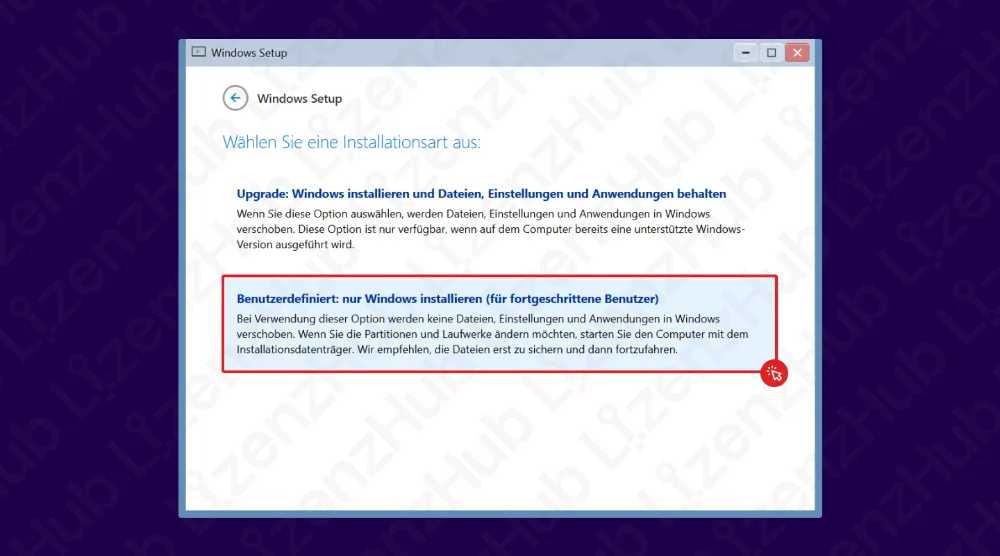
Wählen Sie Benutzerdefiniert: Nur Windows installieren (erweitert).
Schritt 19: Vorhandene Partitionen löschen (saubere Neuinstallation)
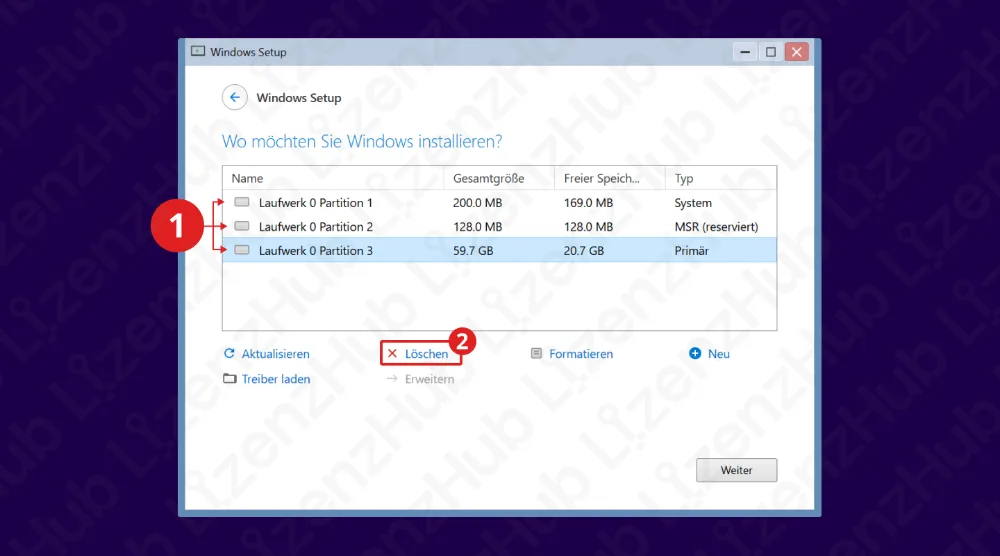
Das ist der Schritt für eine saubere Neuinstallation.
Wählen Sie jede Partition auf dem Hauptlaufwerk (meist Laufwerk 0) aus und klicken Sie auf Löschen, bis nur noch Nicht zugeordneter Speicherplatz angezeigt wird.
Warnung: Das Löschen von Partitionen entfernt Daten auf diesem Laufwerk dauerhaft. Sichern Sie vorher alle wichtigen Daten.
Schritt 20: Löschwarnungen bestätigen
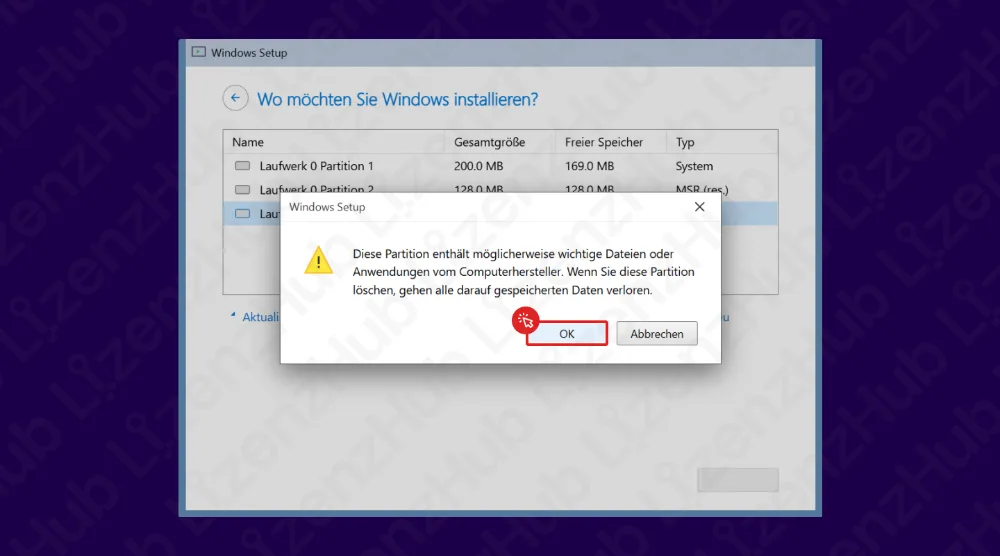
Wenn Windows während des Löschens eine Warnung anzeigt, klicken Sie zum Bestätigen auf OK.
Schritt 21: Installation starten und warten
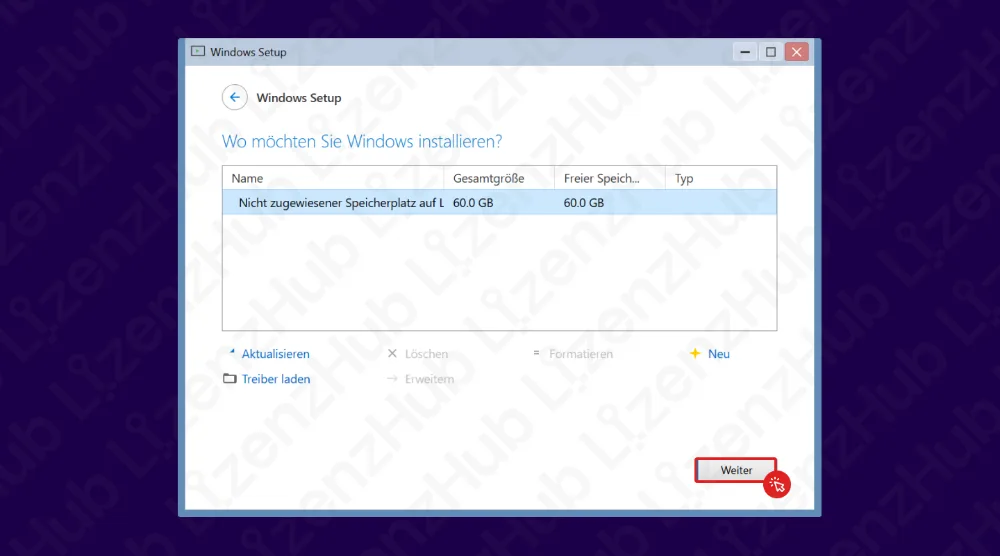
Sobald Nicht zugeordneter Speicherplatz angezeigt wird, wählen Sie ihn aus und klicken Sie auf Weiter. Windows beginnt mit der Installation.
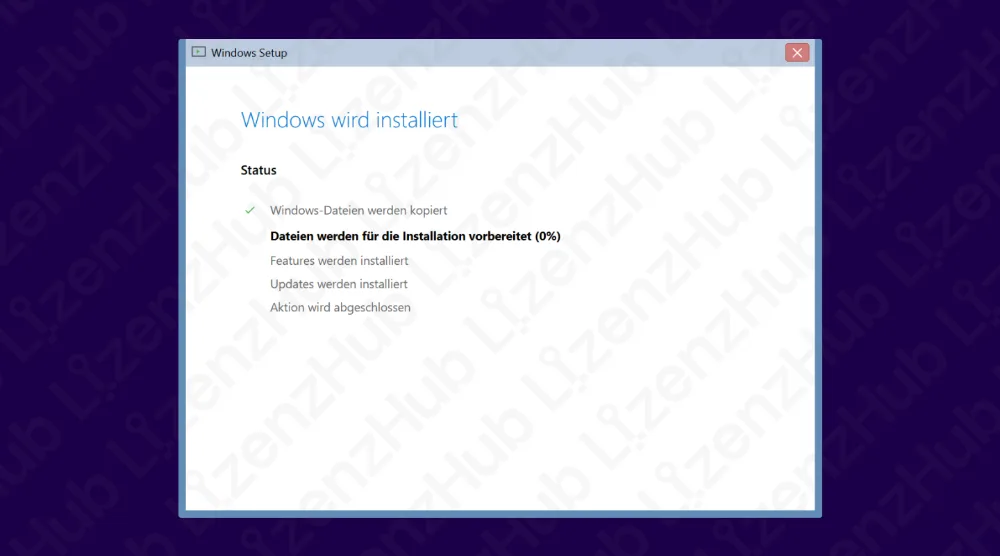
Die Installation kann einige Zeit dauern und der PC startet möglicherweise mehrmals neu. Lassen Sie den PC eingeschaltet und entfernen Sie den USB-Stick nicht, solange Windows Sie nicht dazu auffordert.
Nach der Installation folgen die ersten Einrichtungs-Schritte (Region, Tastatur, Konto, Datenschutzeinstellungen). Sobald alles abgeschlossen ist, ist Ihre Windows-Installation einsatzbereit.
Alles erledigt
Ihre Windows-Installation ist abgeschlossen. Wenn Sie während der Einrichtung keinen Product Key eingegeben haben, können Sie Windows nach der Installation mit Ihrem Key aktivieren.
Wenn Sie nach der Windows-Installation Produktivitätssoftware benötigen, können Sie sich auch Optionen wie Microsoft Office, Antivirus-Tools und weitere Utilities in unserem Shop ansehen.