







Wenn bei Ihrem Windows 11 Nicht aktiviert angezeigt wird, können Sie es in wenigen Minuten aktivieren, indem Sie Ihren Product Key in den Aktivierungseinstellungen eingeben.
Bevor Sie beginnen
- Halten Sie Ihren Windows 11 Product Key bereit (meist in Ihrer Kauf-E-Mail oder in Ihrem Kundenkonto).
- Stellen Sie sicher, dass Ihr PC mit dem Internet verbunden ist (WLAN oder Kabel).
- Die Screenshots zeigen ggf. Windows 11 Pro, die Schritte sind jedoch für andere Editionen identisch.
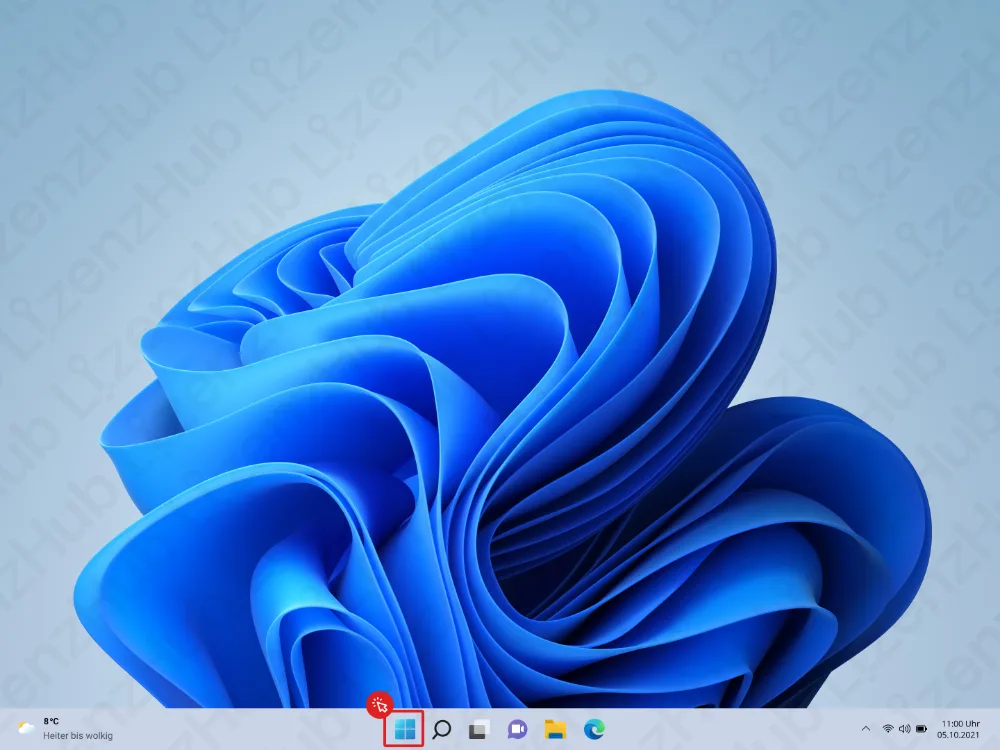
Schritt 1: Startmenü öffnen
Klicken Sie auf die Schaltfläche Start in der Taskleiste, um das Startmenü zu öffnen.
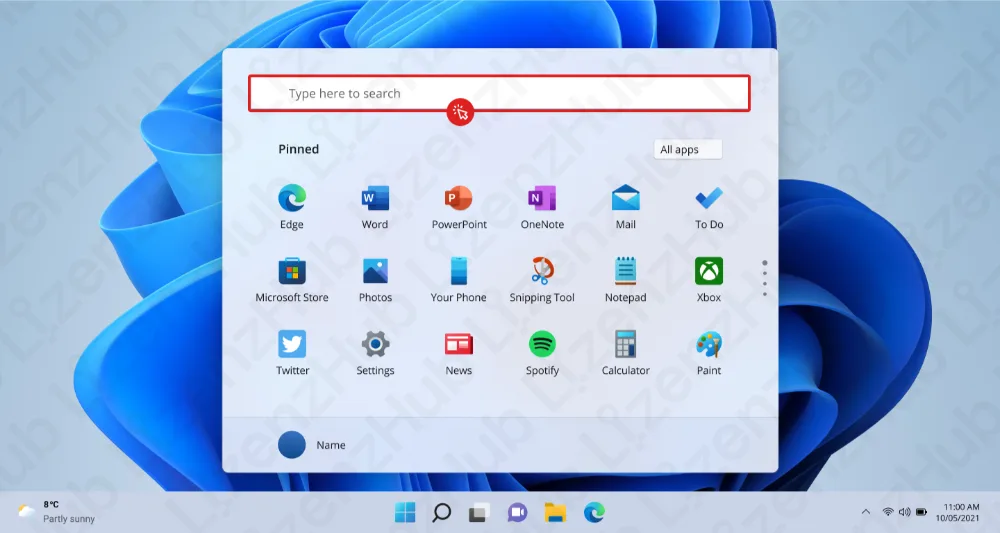
Schritt 2: Suchfeld anklicken
Klicken Sie oben im Startmenü auf das Feld Suchen („Hier eingeben, um zu suchen“).
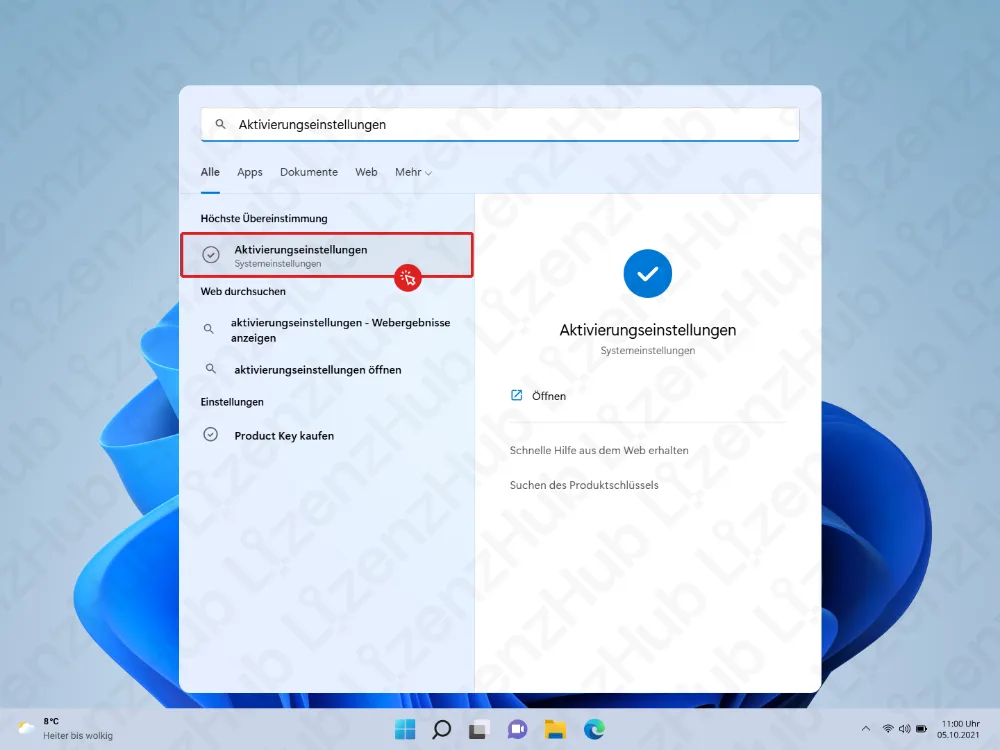
Schritt 3: Nach „Aktivierungseinstellungen“ suchen und öffnen
Geben Sie Aktivierungseinstellungen ein und öffnen Sie das Ergebnis Aktivierungseinstellungen.
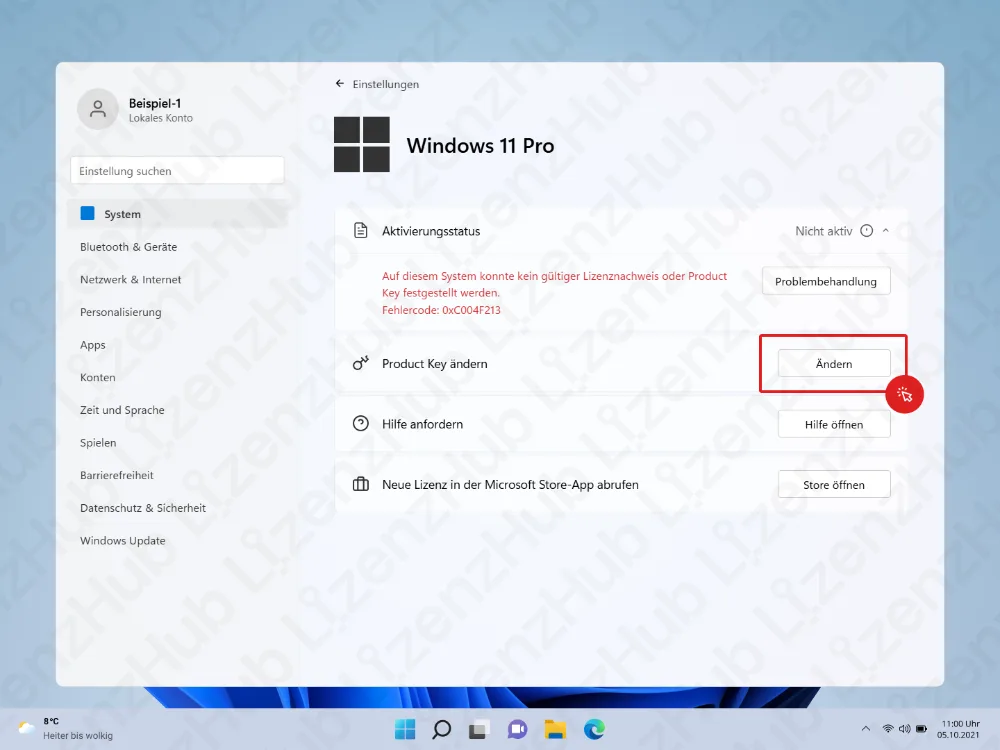
Schritt 4: Bei „Product Key ändern“ auf „Ändern“ klicken
Suchen Sie im Bildschirm Aktivierung den Abschnitt Product Key ändern und klicken Sie auf Ändern.
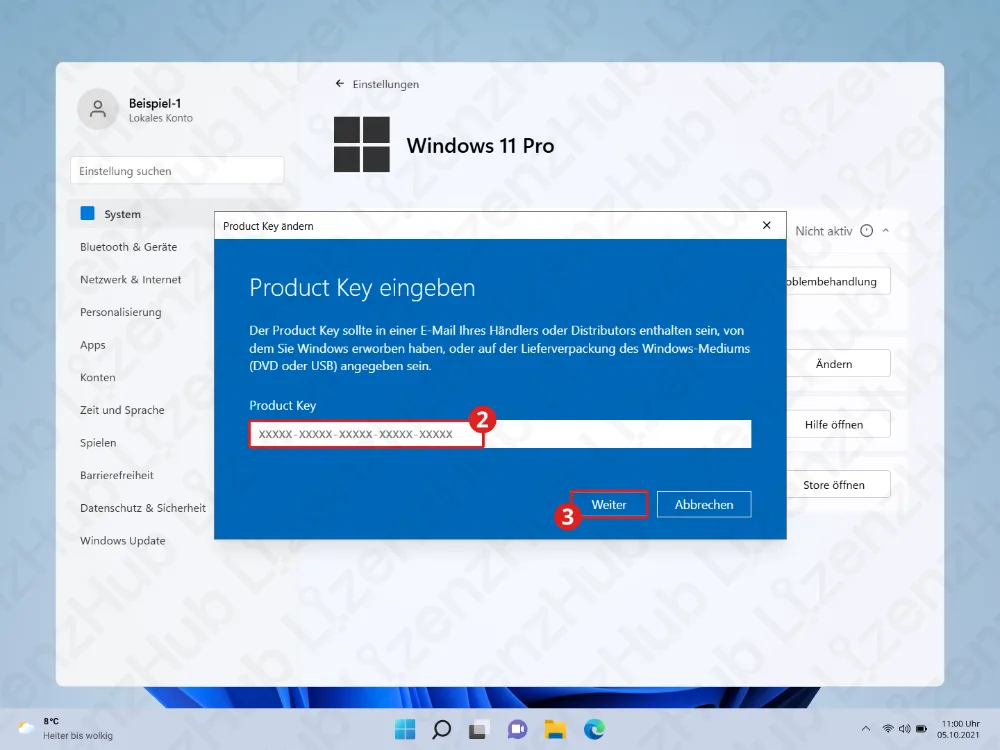
Schritt 5: Product Key eingeben und auf Weiter klicken
Es erscheint ein Fenster, in dem Sie einen Product Key eingeben sollen.
- Fügen Sie Ihren 25-stelligen Product Key ein oder tippen Sie ihn ein (Format: XXXXX-XXXXX-XXXXX-XXXXX-XXXXX).
- Klicken Sie auf Weiter.
Schritt 6: Auf Aktivieren klicken
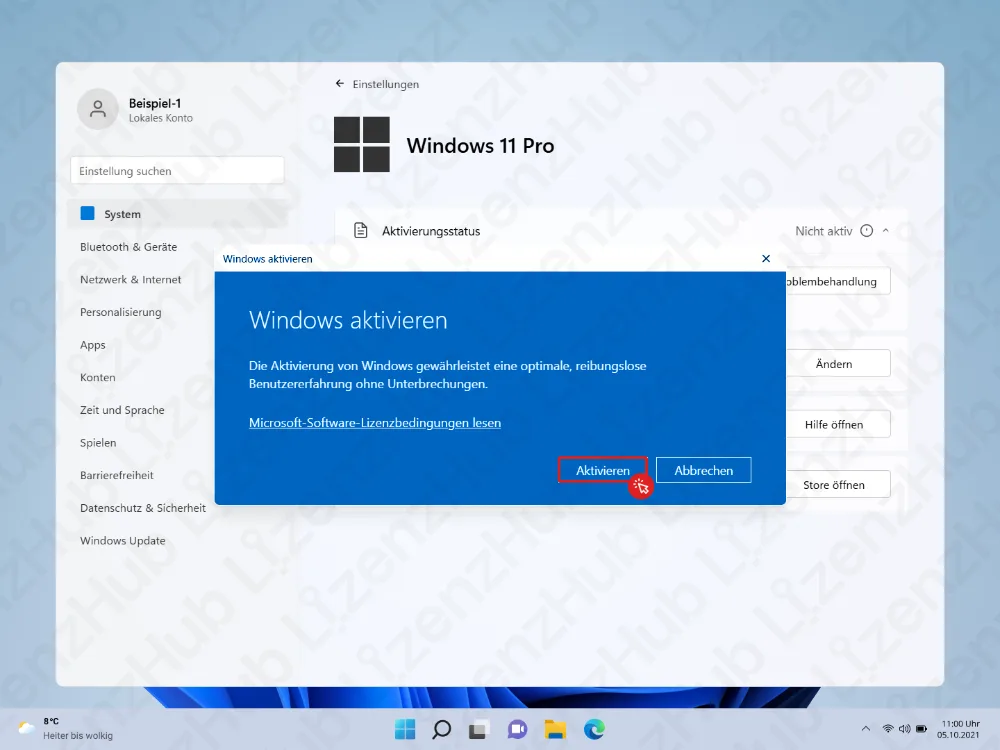
Windows zeigt ein Dialogfenster Windows aktivieren.
Klicken Sie auf Aktivieren, um zu bestätigen und die Aktivierung zu starten.
Schritt 7: Bestätigung schließen
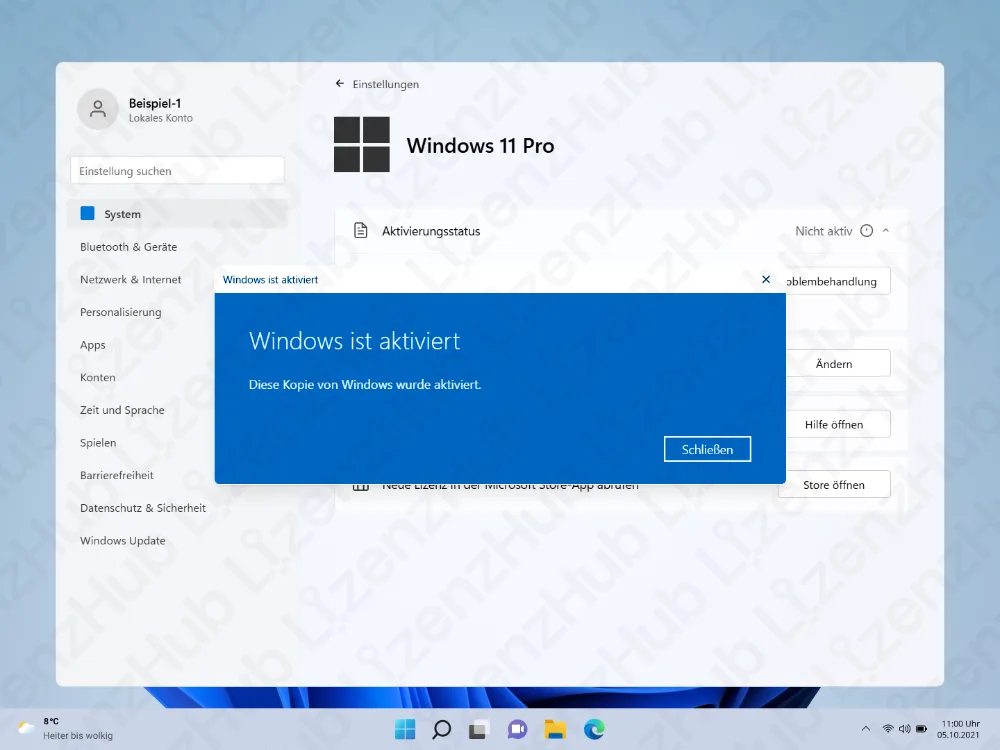
Wenn die Aktivierung erfolgreich war, sehen Sie die Meldung Windows ist aktiviert.
Klicken Sie auf Schließen.
Schritt 8: Prüfen, ob der Status Aktiv ist
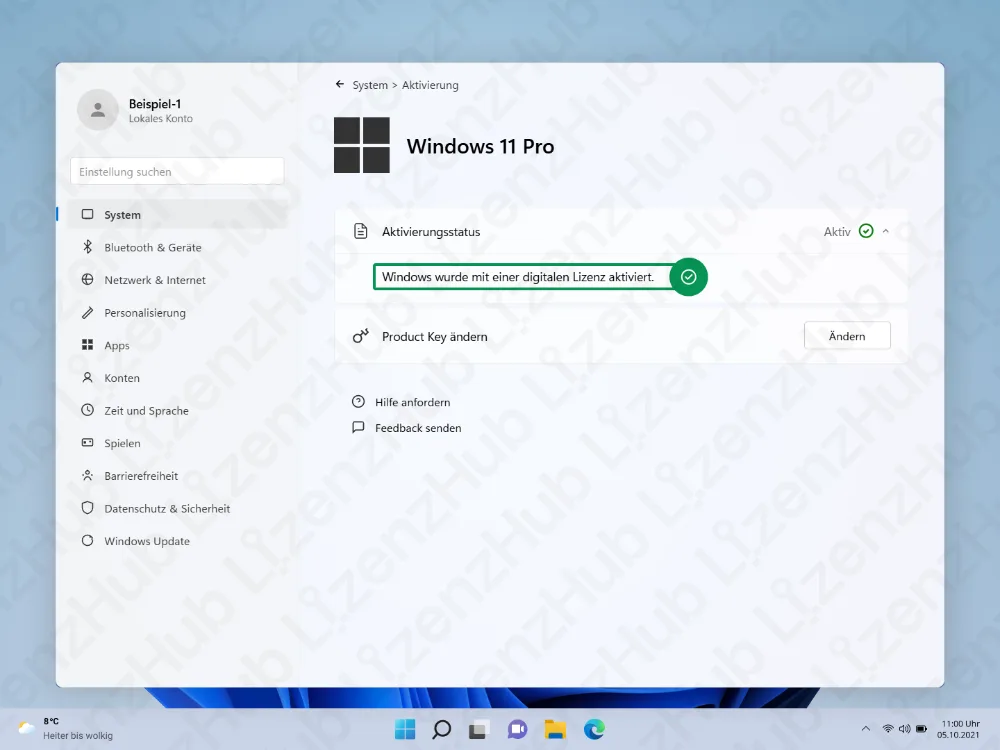
Zurück auf der Aktivierungsseite prüfen Sie, ob Folgendes angezeigt wird:
- Aktivierungsstatus: Aktiv (grünes Häkchen)
- Windows wurde mit einer digitalen Lizenz aktiviert
Ihr Windows ist jetzt aktiviert und einsatzbereit.
Problembehandlung (wenn die Aktivierung nicht funktioniert)
- Internetverbindung prüfen und erneut versuchen.
- PC neu starten und dann Schritt 4–6 wiederholen.
- Product Key erneut prüfen (fehlende Zeichen oder Tippfehler).
- Edition stimmt nicht überein: Stellen Sie sicher, dass der Key zur installierten Edition passt (z. B. Home vs. Pro).
- Auf der Aktivierungsseite können Sie Problembehandlung auswählen, falls verfügbar.
Benötigen Sie zusätzliche Software?
Wenn Sie außerdem Microsoft Office, Sicherheitssoftware, VPN oder andere Tools benötigen, finden Sie in unserem Shop passende Angebote: