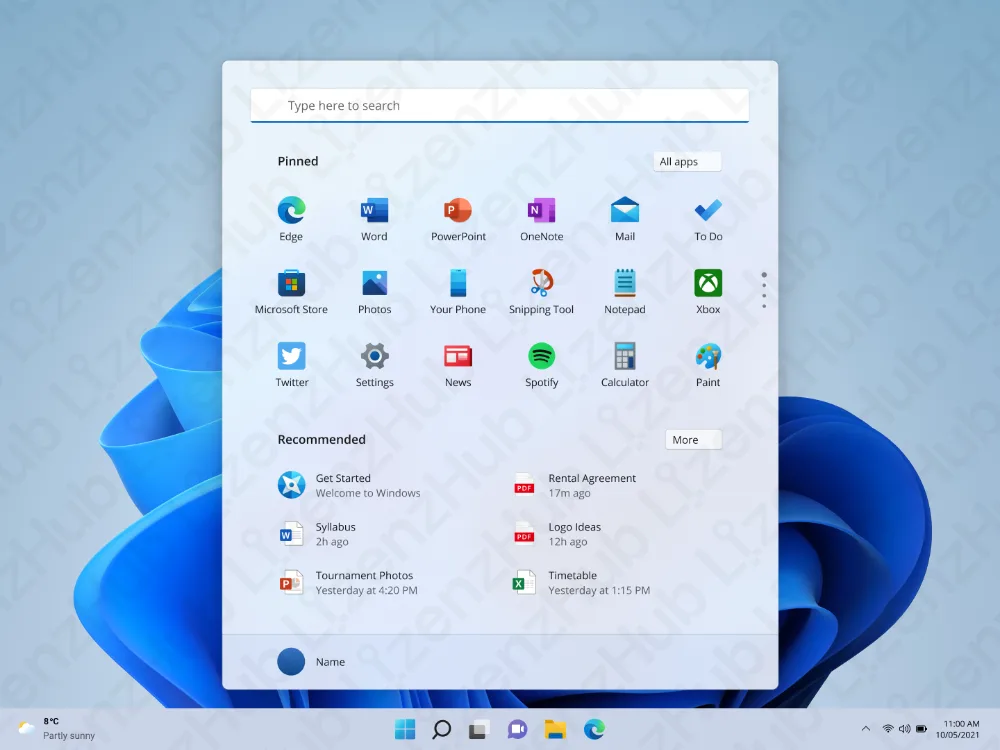
Diese Anleitung zeigt, wie Sie Windows 11 mit der offiziellen Windows-11-ISO-Datei installieren (oder ein Upgrade durchführen).
Bevor Sie beginnen
- Wichtige Dateien sichern (zur Sicherheit).
- Stellen Sie sicher, dass Ihr PC genügend freien Speicherplatz hat (Windows-11-Installationsdateien sind groß).
- Lassen Sie den PC am Stromnetz (besonders bei Laptops).
- Der ISO-Download ist in der Regel ca. 5–6 GB groß – eine stabile Internetverbindung hilft.
Schritt 1: Offizielle Windows 11 ISO herunterladen
Laden Sie die offizielle Windows-11-Installations-ISO von Microsoft über unseren Link unten herunter:
Offizielle Windows-11-ISO-Datei herunterladen
Sobald die ISO heruntergeladen ist, fahren Sie mit dem nächsten Schritt fort.
Schritt 2: ISO-Datei im Datei-Explorer finden
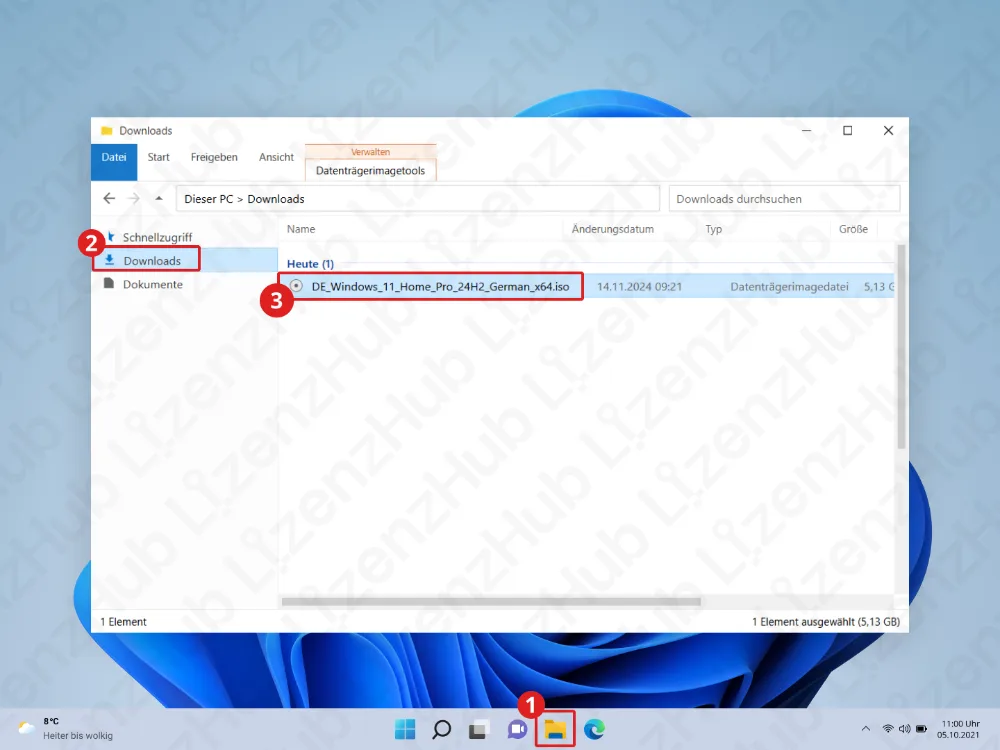
Öffnen Sie den Datei-Explorer und gehen Sie zu dem Ordner, in dem die ISO heruntergeladen wurde (meist Downloads). Doppelklicken Sie anschließend auf die ISO-Datei, um sie zu öffnen.
Schritt 3: ISO öffnen und „setup.exe“ ausführen
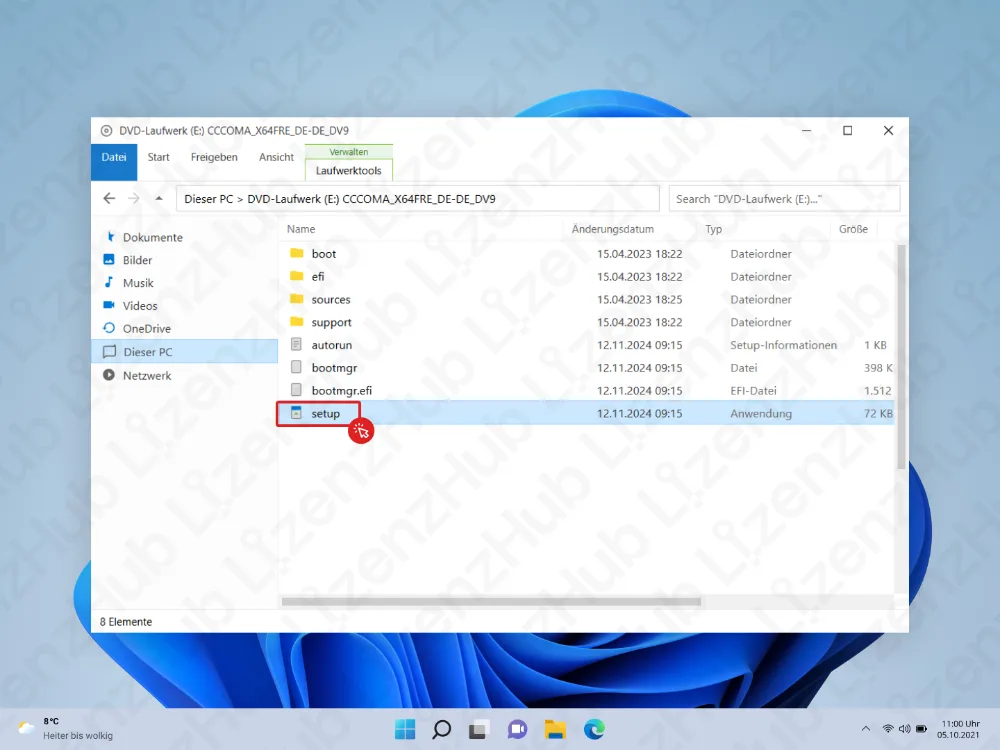
Nachdem Sie die ISO geöffnet haben, erscheint ein neues Fenster mit dem Inhalt der ISO (oft wirkt es wie ein DVD-Laufwerk). Suchen Sie setup (setup.exe) und doppelklicken Sie darauf, um die Installation zu starten.
Schritt 4: Zulassen, dass Windows-Setup Änderungen vornimmt
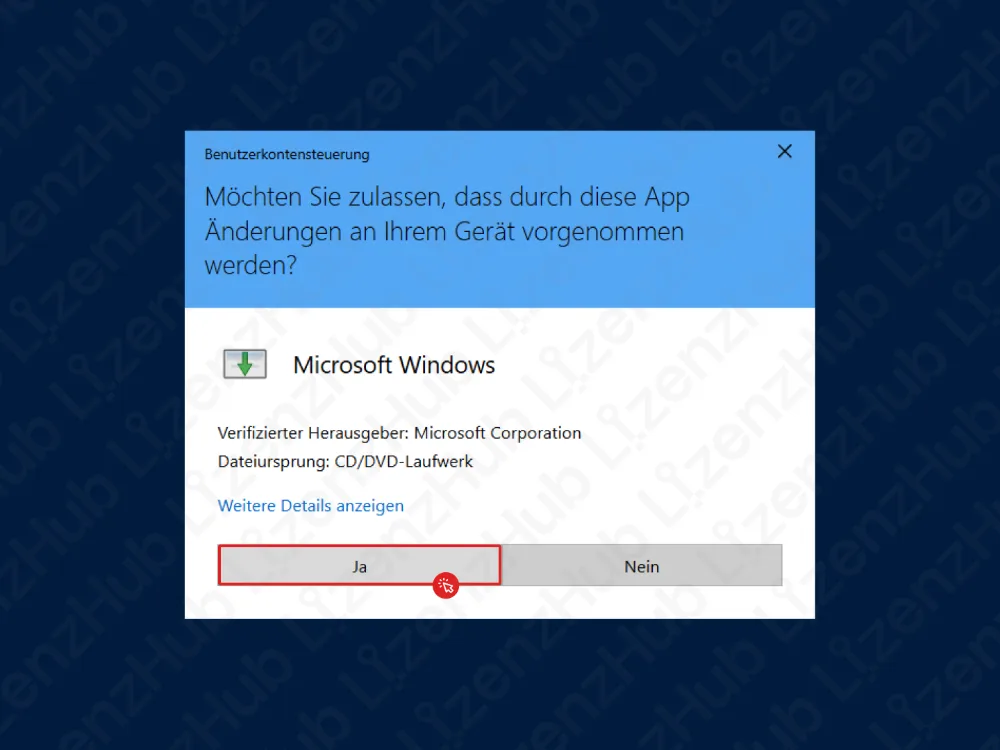
Windows zeigt möglicherweise eine Sicherheitsabfrage (Benutzerkontensteuerung). Klicken Sie auf Ja, um Windows-Setup auszuführen.
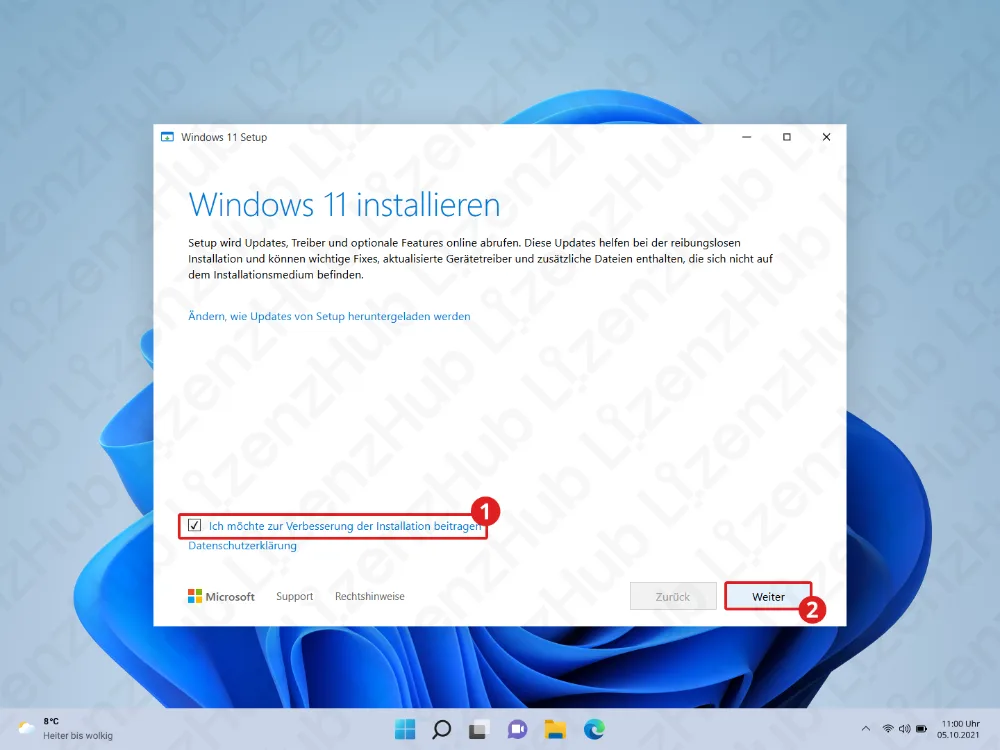
Schritt 5: Optionales Kontrollkästchen prüfen und fortfahren
Auf dem Bildschirm „Windows 11 installieren“ sehen Sie möglicherweise ein optionales Kontrollkästchen (um die Installation zu verbessern). Lassen Sie es aktiviert (oder passen Sie es nach Wunsch an) und klicken Sie dann auf Weiter.
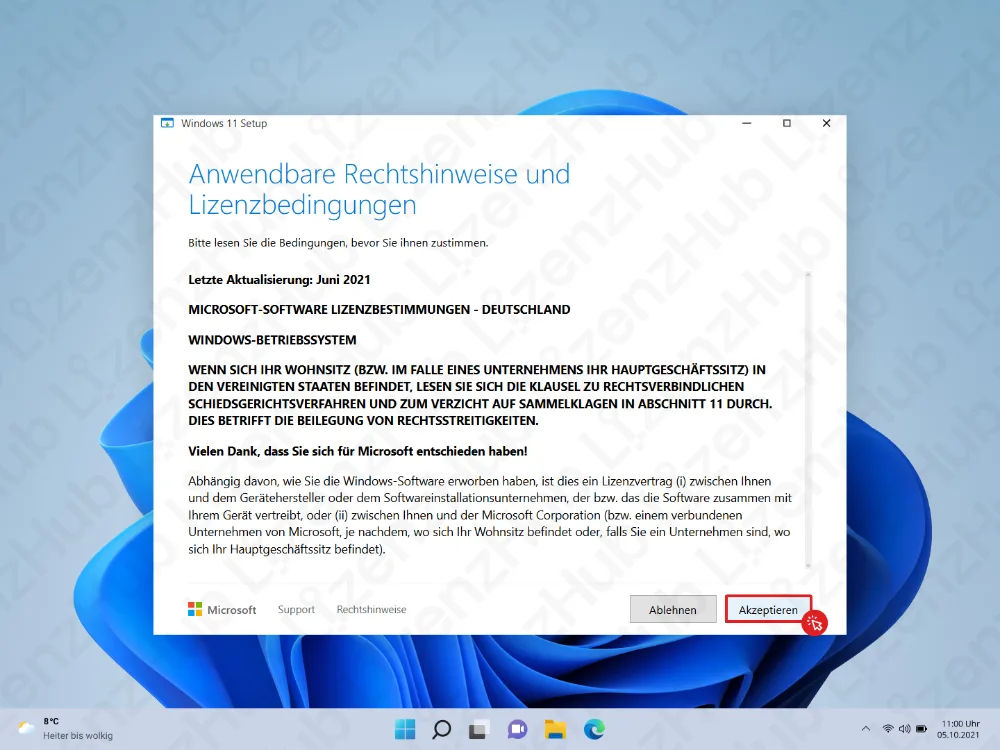
Schritt 6: Lizenzbedingungen akzeptieren
Lesen Sie die Lizenzbedingungen und klicken Sie auf Akzeptieren, um fortzufahren.
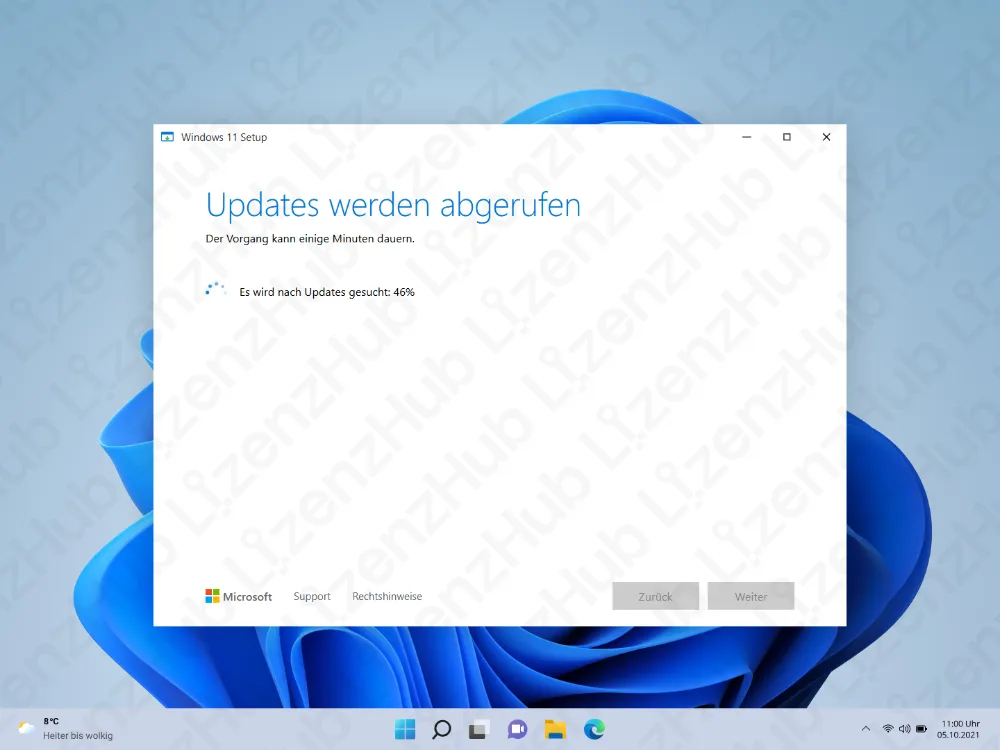
Schritt 7: Warten, während Windows Updates abruft
Windows-Setup ruft Updates ab und bereitet alles vor. Das kann ein paar Minuten dauern. Lassen Sie den PC eingeschaltet und warten Sie, bis der nächste Bildschirm erscheint.
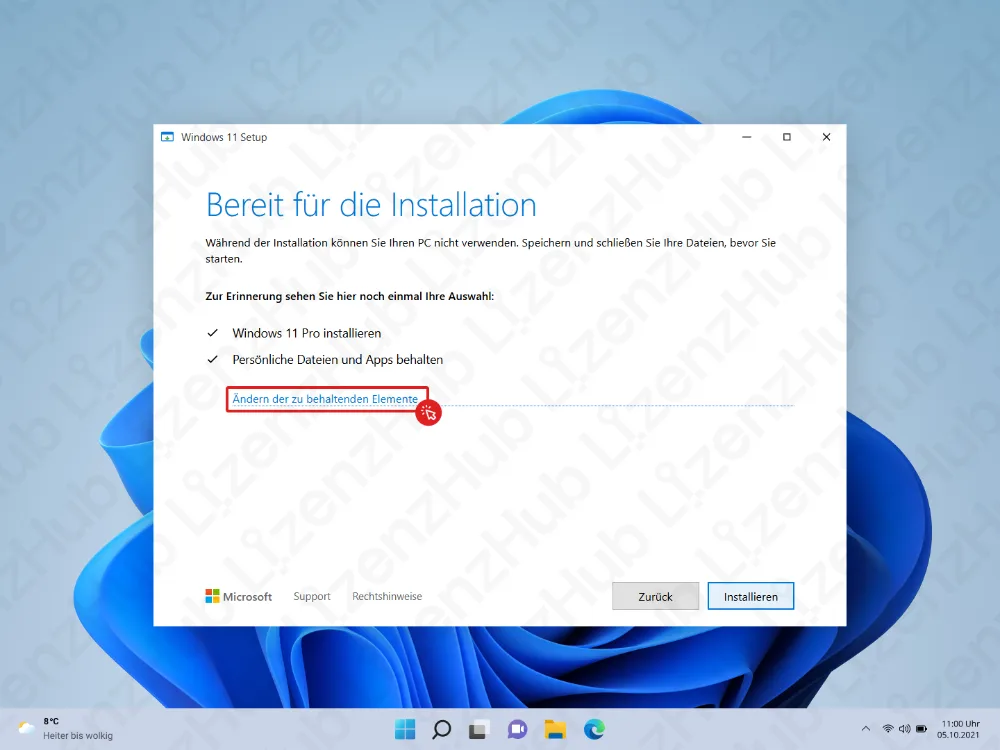
Schritt 8: „Bereit für die Installation“ prüfen und die Beibehalten-Optionen öffnen
Wenn der Bildschirm Bereit für die Installation angezeigt wird, können Sie prüfen, was installiert wird. Wenn Sie auswählen möchten, was Windows beibehalten soll, klicken Sie auf Ändern, was beibehalten werden soll.
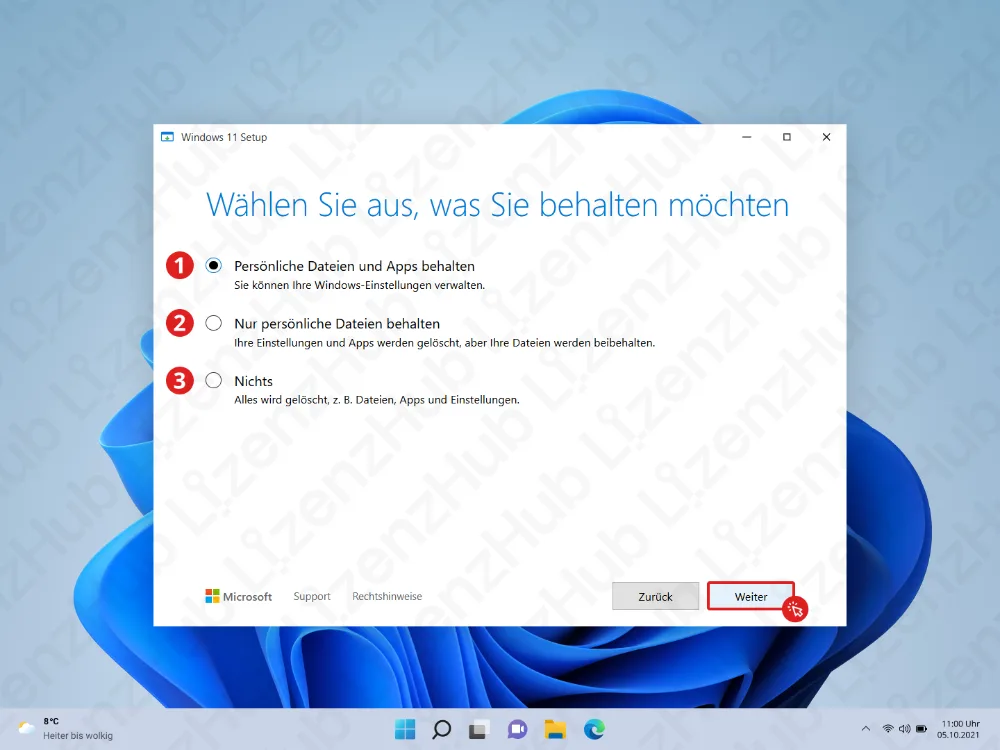
Schritt 9: Auswählen, was beibehalten werden soll
Wählen Sie die Option, die zu Ihrer Situation passt:
- Persönliche Dateien und Apps beibehalten – beste Wahl für die meisten Nutzer (behält Dateien und installierte Apps).
- Nur persönliche Dateien beibehalten – behält Dateien, entfernt aber Apps.
- Nichts – entfernt alles (Apps, Dateien und Einstellungen). Nur wählen, wenn Sie komplett neu starten möchten.
Nachdem Sie die gewünschte Option ausgewählt haben, klicken Sie auf Weiter.
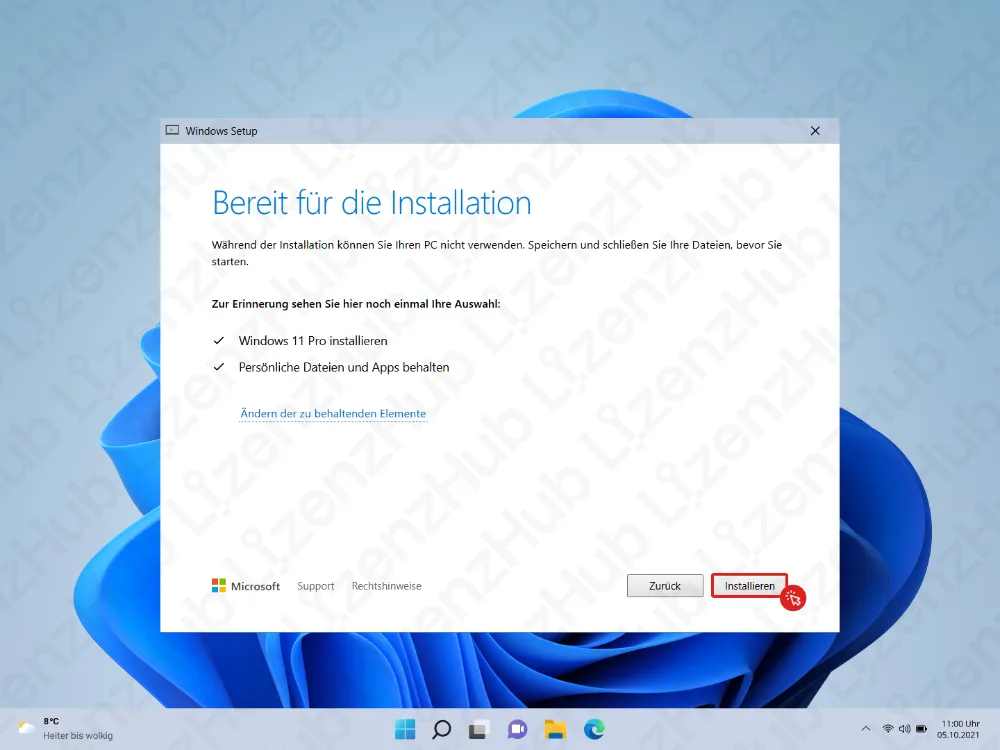
Schritt 10: Installation starten
Sie gelangen zurück zum Bildschirm Bereit für die Installation. Schließen Sie alle offenen Programme, speichern Sie Ihre Arbeit und klicken Sie dann auf Installieren.
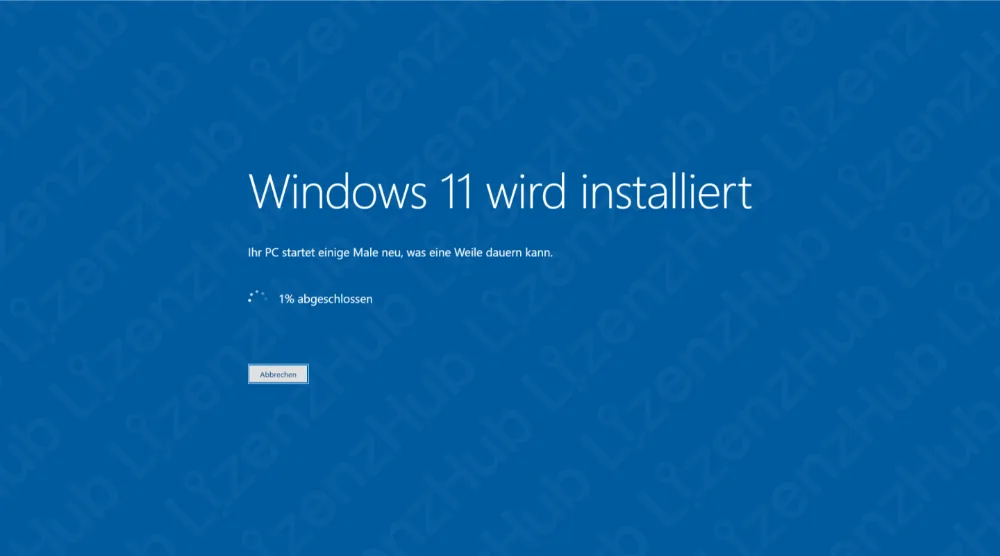
Schritt 11: Warten, während Windows 11 installiert wird
Windows beginnt mit der Installation. Ihr PC startet möglicherweise mehrmals neu – das ist normal. Schalten Sie den Computer während dieses Vorgangs nicht aus.
Schritt 12: Installation abgeschlossen
Wenn alles abgeschlossen ist, wird Windows 11 geladen und Sie können Ihren PC verwenden.
Wenn Sie Software für Arbeit oder Alltag benötigen, finden Sie in unserem Shop auch Tools wie Microsoft Office, Antivirus, VPN oder professionelle Apps (z. B.: Project oder Visual Studio).