


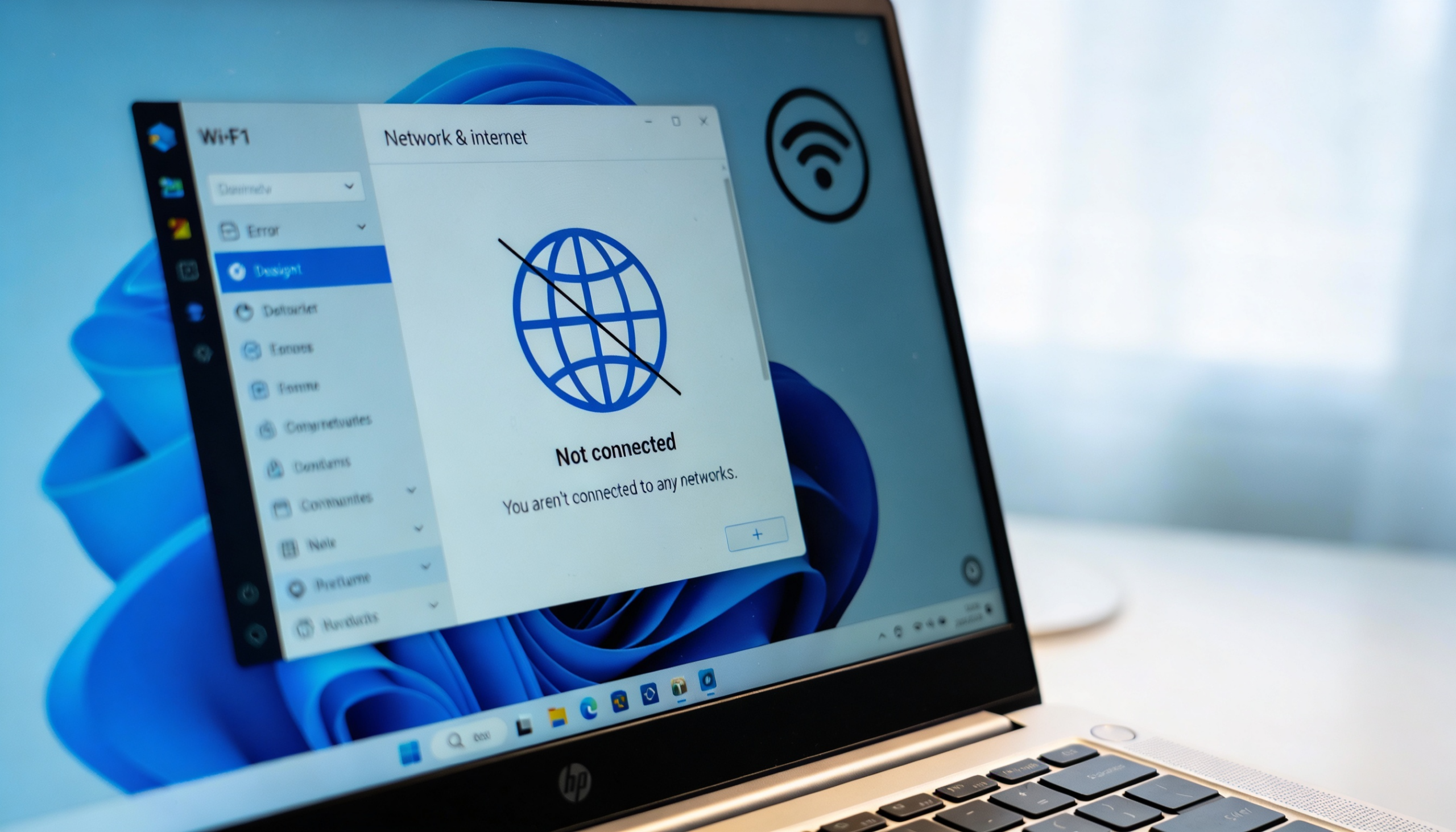
Manche Probleme fühlen sich dumm an, obwohl man selbst gar nichts falsch gemacht hat. WLAN, das sich einfach weigert zu verbinden, gehört definitiv dazu. Alles sieht gut aus – der Router läuft, die anderen Geräte im Raum sind online, das Netzwerk taucht in der Liste auf – und trotzdem macht der PC einfach nicht mit.
Das Schlimmste daran: Windows erklärt einem praktisch gar nichts. Ein gelbes Ausrufezeichen. Eine nichtssagende Meldung wie „Es konnte keine Verbindung mit diesem Netzwerk hergestellt werden.“ Nichts, das tatsächlich erklärt, was falsch ist oder wo man anfangen soll.
Egal ob Windows 10 sich nicht mit WLAN verbindet, dein Laptop sich nicht mit WLAN unter Windows 11 verbinden lässt, kein WLAN unter Windows 10 angezeigt wird oder du bei der Meldung „Verbindung mit WLAN nicht möglich“ feststeckst – die Lösungen unten decken jede Variante dieses Problems ab.
WLAN verbindet sich nicht – mögliche Ursachen
Bevor irgendetwas anderes: Die offensichtlichen Dinge ausschließen. Das klingt bevormundend, aber das sind genau die Dinge, die selbst erfahrenen Leuten passieren.
Ist das WLAN überhaupt eingeschaltet? Drücke Windows + A, um das Schnelleinstellungen-Panel zu öffnen, und prüf, ob die WLAN-Schaltfläche leuchtet und nicht ausgegraut ist. Laptops haben oft auch eine physische WLAN-Taste – meistens Fn + F2 oder ähnlich, je nach Modell – die sich unbemerkt deaktivieren lässt, besonders wenn der Laptop in einer Tasche transportiert wurde.
Oder liegt das Problem gar nicht am PC? Schnapp dir dein Handy und versuch, dich mit demselben Netzwerk zu verbinden. Wenn das Handy auch nicht reinkommt, liegt das Problem am Router, nicht an Windows. Zieh den Stecker, warte echte dreißig Sekunden, steck ihn wieder ein und lass ihn zwei volle Minuten in Ruhe, bevor du es erneut versuchst. Die meisten warten etwa zehn Sekunden und geben dann auf. Das reicht nicht.
Zeigt das Netzwerk sich an, lässt dich aber nicht rein? Klick darauf, wähle Vergessen und fang von vorne an – neu verbinden und das Passwort frisch eingeben. Manchmal hält Windows an alten Verbindungsdaten fest, die nach einem Update leise aufgehört haben zu funktionieren, und ein Neustart der Verbindung löst das Problem. Wenn du unter Windows 10 keine WLAN-Verbindung herstellen kannst, obwohl das Netzwerk angezeigt wird und das Passwort stimmt, ist das die erste Sache, die es sich zu versuchen lohnt.
Immer noch nichts? Weiter zu den Lösungen unten.
WLAN verbindet sich nicht – Schritt-für-Schritt Lösung
Diese Lösungen funktionieren in den meisten Fällen tatsächlich. Von oben anfangen und nach unten arbeiten – die schnellsten und einfachsten kommen zuerst.
Integrierten Netzwerk-Troubleshooter ausführen
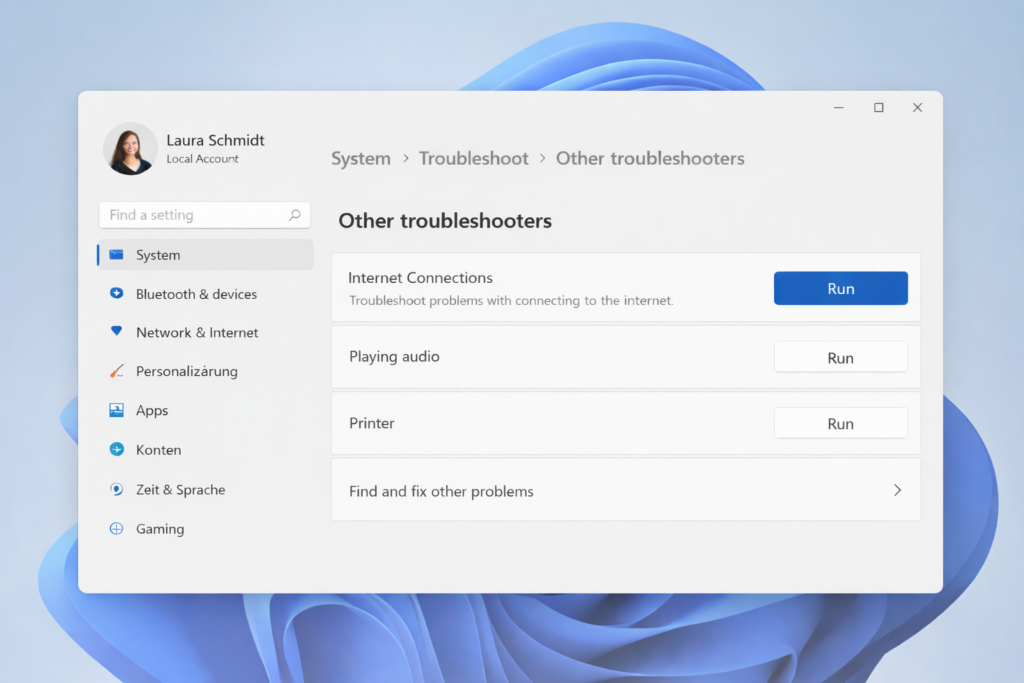
Die meisten überspringen das, weil Troubleshooter den Ruf haben, dreißig Sekunden zu drehen und dann zu empfehlen, die Internetverbindung zu prüfen – sehr hilfreich. Der Netzwerk-Troubleshooter ist tatsächlich anders. Er erkennt falsch konfigurierte Adaptereinstellungen und DNS-Probleme, die von außen nicht sichtbar sind – genau die Art von Dingen, die dazu führen, dass Windows sich plötzlich nicht mehr mit WLAN verbindet. Rechtsklick auf das WLAN-Symbol in der Taskleiste und Problembehandlung auswählen. Unter Windows 11: Einstellungen → System → Problembehandlung → Andere Problembehandlungen → Internetverbindungen. Eine Minute laufen lassen, tun was es sagt, dann erneut versuchen.
Netzwerkadapter neu starten
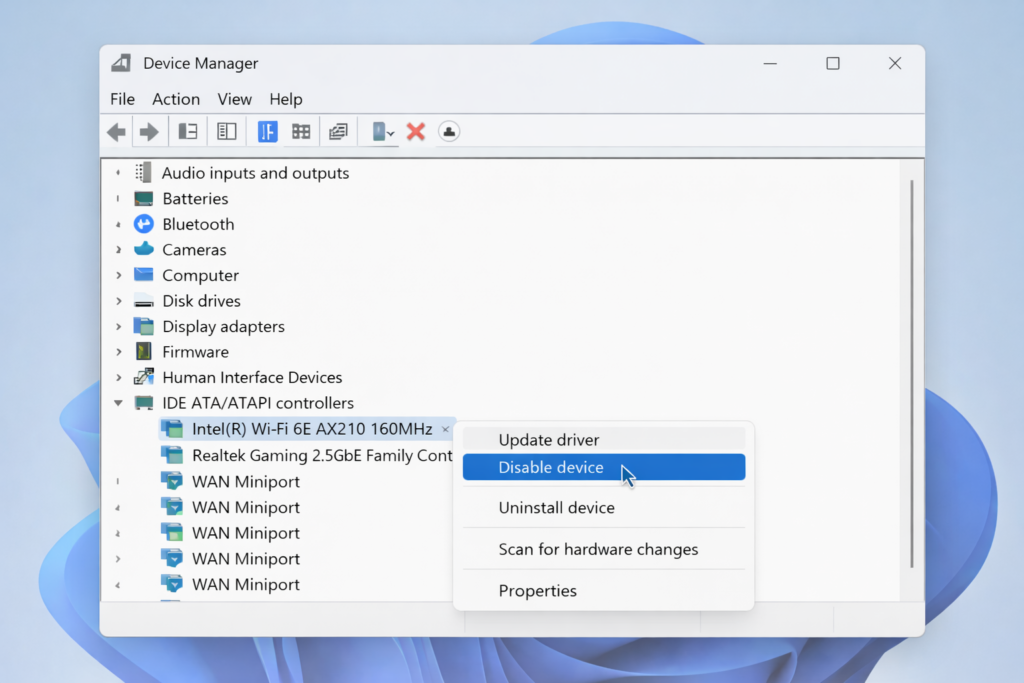
Anders als den PC neu zu starten. Zum Geräte-Manager gehen, Netzwerkadapter aufklappen, Rechtsklick auf den WLAN-Adapter und Gerät deaktivieren auswählen. Echte zehn Sekunden warten – mehr als man denkt – dann erneut Rechtsklick und Gerät aktivieren. Das zwingt den Adapter zu einem vollständigen Reset statt dem halbherzigen, den ein normaler Neustart produziert.
Netzwerktreiber aktualisieren oder zurücksetzen
Wenn das WLAN einwandfrei funktionierte und dann ein Windows-Update kam und plötzlich nicht mehr – das ist mit ziemlicher Sicherheit was passiert ist. Updates ersetzen manchmal Netzwerktreiber durch welche, die nicht zur eigenen Hardware passen.
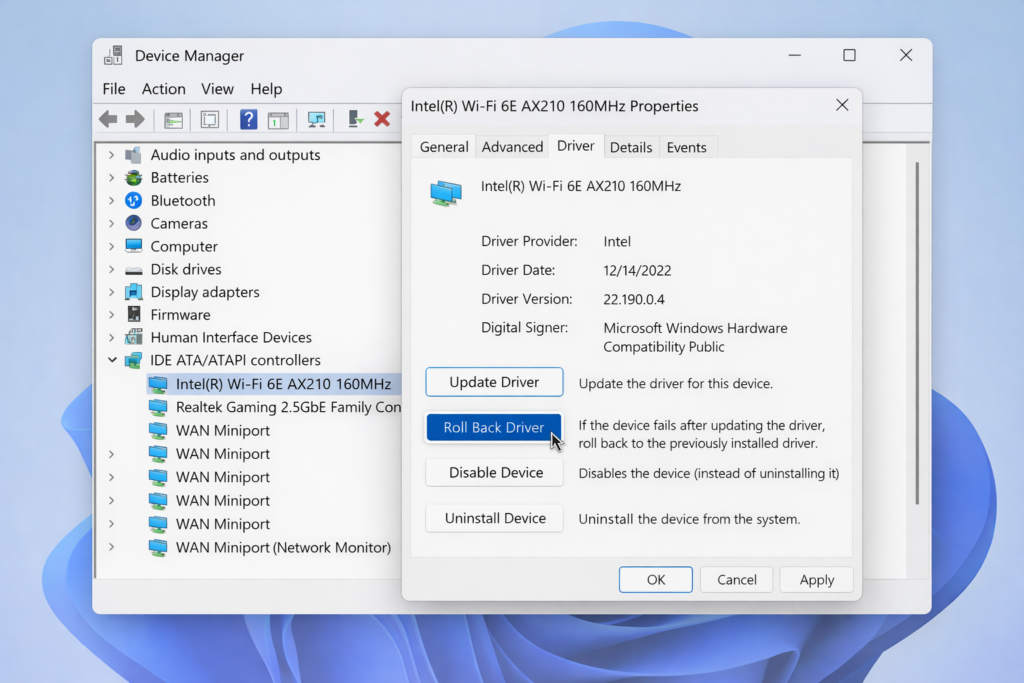
Im Geräte-Manager Rechtsklick auf den WLAN-Adapter und Treiber aktualisieren → Automatisch suchen auswählen. Wenn Windows nichts findet, auf die Website des Laptop-Herstellers gehen, den Modellnamen plus „WLAN-Treiber“ suchen und von dort herunterladen. Windows findet nicht immer den richtigen selbst.
Wenn der Zeitpunkt mit einem kürzlichen Update übereinstimmt, direkt zu Treiber zurücksetzen springen. Das stellt die vorherige Version wieder her und behebt das Problem in den meisten Fällen sofort. Das ist einer der häufigsten Gründe, warum sich ein Laptop nicht mit WLAN unter Windows 11 verbindet oder Windows 10 nach einem Update nicht mit WLAN verbindet – der Treiber wird still durch einen ausgetauscht, der nicht zur Hardware passt.
Wenn Windows-Updates auch anderweitig Probleme verursacht haben, lohnt sich dieser Leitfaden zu feststeckenden Windows-Updates als Ergänzung.
TCP/IP zurücksetzen und DNS leeren
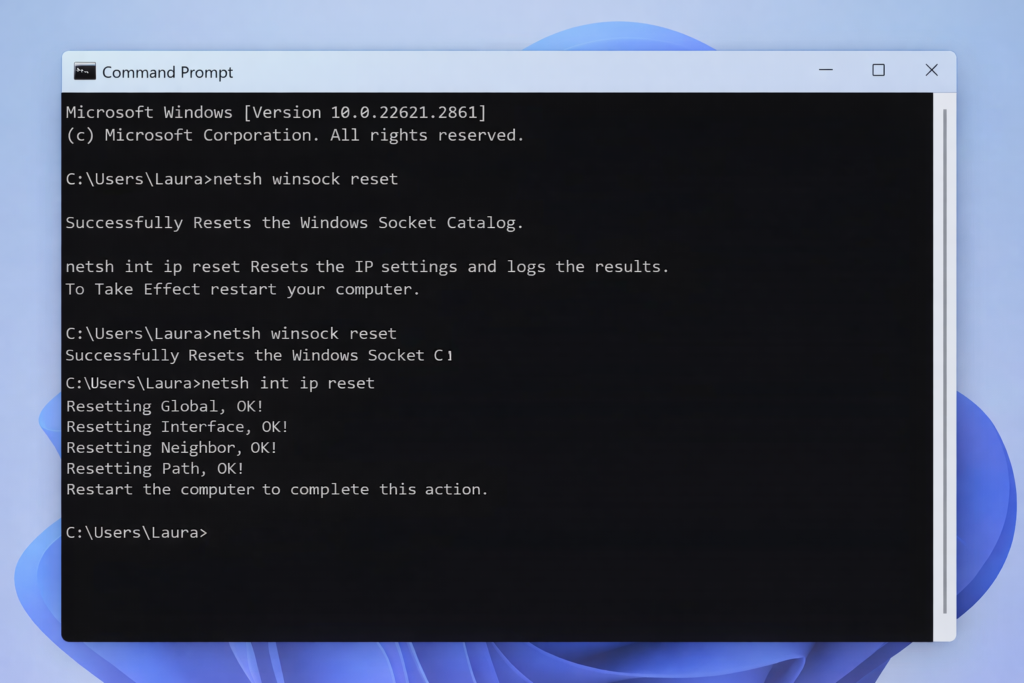
Eingabeaufforderung als Administrator öffnen – nach cmd suchen, Rechtsklick, Als Administrator ausführen – und diese Befehle nacheinander eingeben, nach jedem Enter drücken:
netsh winsock reset
netsh int ip reset
ipconfig /release
ipconfig /flushdns
ipconfig /renew
Den PC danach neu starten. Was diese Befehle tun: Sie löschen die Netzwerkinstruktionen, die Windows im Laufe der Zeit angehäuft hat. Wenn irgendetwas davon durch Updates, Software-Installationen oder irgendetwas anderes schiefgelaufen ist, wird hier der Tisch sauber gemacht. Besonders nützlich, wenn das Netzwerk sich verbindet, aber nichts lädt.
Datum – und Uhrzeiteinstellungen prüfen
Das wird sofort abgetan, wenn man es online empfohlen sieht – klingt wie der nutzlose Rat aus einem Call-Center-Skript. Aber eine falsche Systemuhr verursacht tatsächlich WLAN-Authentifizierungsfehler, besonders in Firmennetzwerken. Und wenn sich dein Laptop nicht mit öffentlichem WLAN verbindet, ist das oft einer der ersten Punkte, die sich zu prüfen lohnt – öffentliche Netzwerke verifizieren die Verbindung anhand eines Zeitstempels, und wenn die Uhr auch nur ein paar Stunden falsch geht, schlägt der Handshake fehl und Windows zuckt einfach mit den Schultern. Zu Einstellungen → Zeit & Sprache → Datum & Uhrzeit gehen und sicherstellen, dass Uhrzeit automatisch festlegen aktiviert ist.
PC verbindet sich mit WLAN aber kein Internet
Verbunden, aber nichts funktioniert. Das ist irgendwie noch frustrierender als gar keine Verbindung – zumindest wäre Windows dann ehrlich. Hier sind die Signalbalken voll, der Netzwerkname ist angehakt, und der Browser sitzt einfach da und lädt nichts. Nicht mal Google.
Bevor Netzwerkeinstellungen angefasst werden: Erst einen anderen Browser öffnen – Chrome, Edge, Firefox, welchen man normalerweise nicht nutzt. Wenn Seiten dort laden, ist die Verbindung tatsächlich in Ordnung. Irgendetwas im Hauptbrowser ist das Problem: eine kaputte Erweiterung, ein beschädigter Cache, eine Proxy-Einstellung, die von irgendetwas ungefragt gesetzt wurde. Cache leeren, Erweiterungen einzeln deaktivieren, und man findet es schnell genug. Wenn der zweite Browser auch nichts lädt, ist es ein echtes Netzwerkproblem und die folgenden Lösungen sind die richtigen.
DNS-Einstellungen prüfen
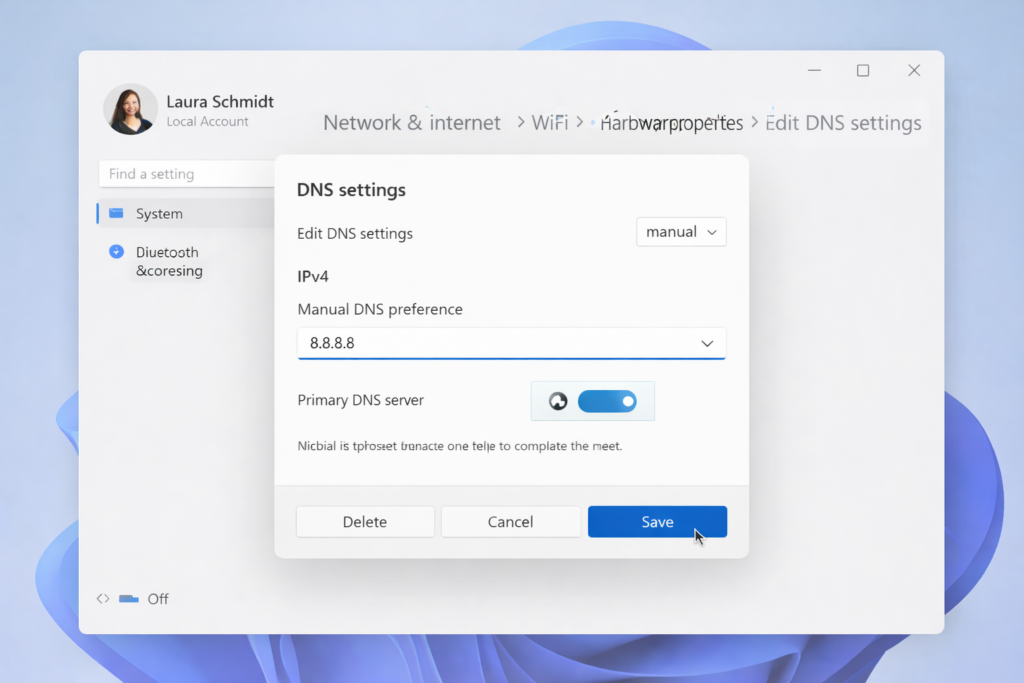
Das ist der, der die meisten Leute erwischt, weil das Symptom auf der Oberfläche keinen Sinn ergibt – verbunden, Balken voll, trotzdem lädt nichts. Was tatsächlich passiert: Der PC erreicht den Router problemlos, aber der Router kann Webadressen nicht in etwas Nutzbares übersetzen. Es ist wie wenn man das richtige Gebäude erreicht, aber das Verzeichnis im Eingang leer ist.
Die Lösung: Aufhören, sich auf den DNS des Internetanbieters zu verlassen, und stattdessen einen öffentlichen nutzen. Zu Einstellungen → Netzwerk & Internet → WLAN → [Netzwerkname] → DNS-Serverzuweisung gehen, auf Manuell umstellen und den bevorzugten DNS auf 8.8.8.8 (Google) oder 1.1.1.1 (Cloudflare) setzen, mit 8.8.4.4 als Alternative. Beide sind kostenlos, beide sind schneller als die meisten Anbieter-Standards – und man wird sie wahrscheinlich auch nach dem Problem behalten wollen.
VPN vorübergehend deaktivieren
Wenn ein VPN läuft: Komplett ausschalten und erneut versuchen. Nicht pausieren – ausschalten. VPNs haben eine Art, lautlos zu brechen, und wenn sie das tun, ist das Symptom fast immer genau dieses: zeigt als verbunden an, nichts lädt. Wenn das Ausschalten das Internet zurückbringt, liegt das Problem in der VPN-Konfiguration, nicht im Netzwerk.
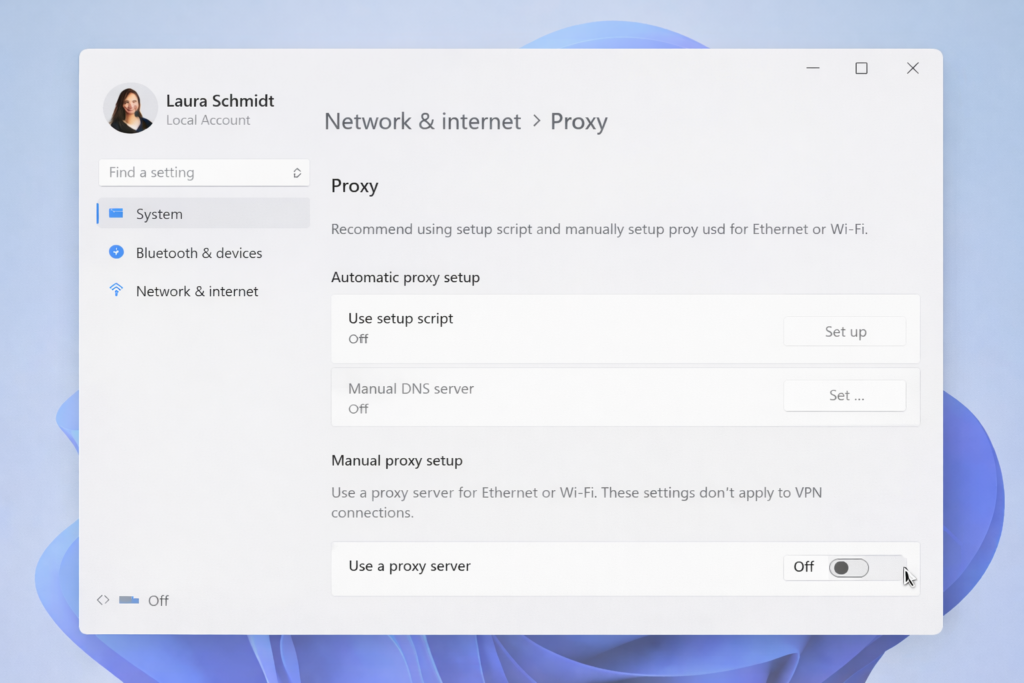
Nach einer Proxy-Einstellung suchen, die dort nicht sein sollte
Zu Einstellungen → Netzwerk & Internet → Proxy gehen und prüfen, dass Proxyserver verwenden deaktiviert ist. Wenn es aktiviert ist und man es nicht selbst eingestellt hat, hat es irgendetwas anderes getan – ausschalten, und das war’s meistens.
Netzwerkeinstellungen komplett zurücksetzen
Wenn alles oben versucht wurde und das Problem immer noch da ist: Zu Einstellungen → Netzwerk & Internet → Erweiterte Netzwerkeinstellungen → Netzwerk zurücksetzen gehen. Das löscht die Netzwerkkonfiguration und startet neu – man muss sich danach mit den WLAN-Netzwerken neu verbinden, also Passwort bereithalten. Fühlt sich drastisch an, räumt aber Dinge auf, an die einzelne Fixes einfach nicht herankommen.
Nichts hat geholfen – letzte Optionen
Bis hierher zu kommen bedeutet, dass das Problem nicht an der Oberfläche liegt. Irgendetwas ist auf einer tieferen Ebene schiefgelaufen – eine beschädigte Systemdatei, ein Treiber der nicht mehr zu retten ist, oder eine Windows-Installation, die mit der Zeit genug abbekommen hat, um Dinge zu tun, die sie nicht tun sollte. Nichts davon ist das Ende der Welt.
SFC und DISM ausführen
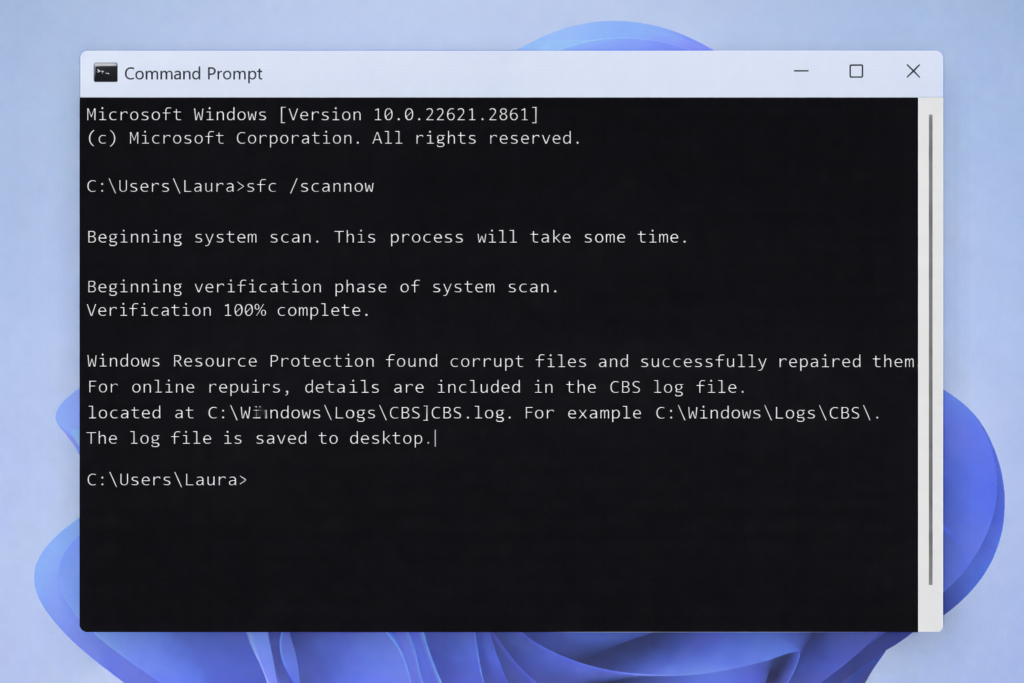
Eingabeaufforderung als Administrator öffnen und eingeben:
sfc /scannow
Windows geht seine eigenen Dateien durch, sucht nach beschädigten und repariert sie. Dauert ungefähr zehn Minuten – in Ruhe lassen, während es läuft. Danach neu starten und WLAN testen.
Noch da? Ausführen:
DISM /Online /Cleanup-Image /RestoreHealth
Dieser verbindet sich mit Microsofts Servern und lädt frische Ersatzdateien für alles herunter, was lokal nicht mehr zu reparieren ist. Kann zwanzig Minuten dauern und wird an bestimmten Prozentzahlen einzufrieren scheinen – tut es nicht, einfach weggehen. Das ist der Befehl für Probleme, die sich über Monate angehäuft haben, ohne dass es jemand bemerkt hat.
Geräte-Manager auf Fehler prüfen
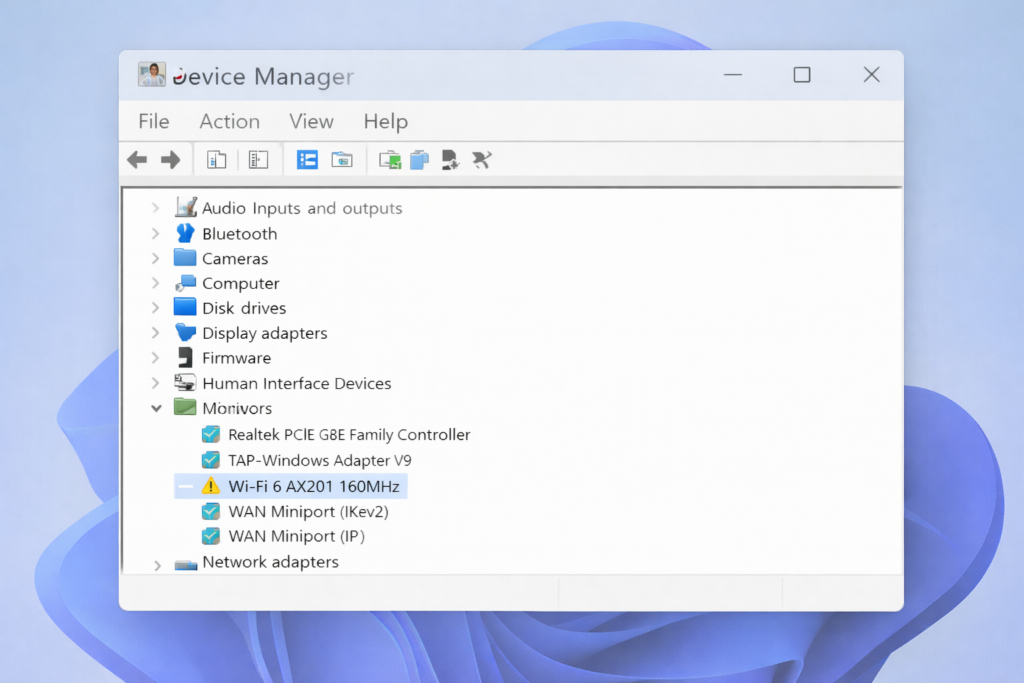
Geräte-Manager öffnen und nach allem mit einem gelben Dreieck daneben suchen. Das ist Windows‘ Art, eine Flagge zu hissen: hier stimmt etwas nicht. Wenn der WLAN-Adapter eines hat, Rechtsklick, Gerät deinstallieren auswählen und den Rechner neu starten. Windows versucht beim Hochfahren automatisch, den Treiber neu zu installieren. Wenn das Dreieck danach wieder auftaucht, kommt Windows aus einem schlechten Treiberpaket – auf die Website des Laptop-Herstellers gehen und es von dort holen. Windows nicht nochmal selbst wählen lassen, es wird dasselbe falsche nehmen.
Prüfen ob der WLAN-Adapter physisch erkannt wird
Geräte-Manager öffnen und unter Netzwerkadapter schauen. Wenn dort überhaupt kein WLAN-Adapter aufgelistet ist – nicht ein fehlerhafter, einfach gar keiner – hat Windows die Hardware komplett aus den Augen verloren. Das ist auch der Grund für die „kein WLAN unter Windows 10″-Situation, bei der das Symbol komplett aus der Taskleiste verschwunden ist – der Adapter ist unsichtbar geworden statt nur zu streiken. Vor der Annahme, dass der Adapter defekt ist, zuerst das BIOS prüfen. Den Rechner neu starten, beim Hochfahren F2 oder Entf drücken, um ins BIOS zu kommen, und nach einer WLAN- oder Wireless-Einstellung suchen. Diese wird nach einem Firmware-Update gelegentlich deaktiviert und niemand merkt es, bis genau so etwas wie das hier passiert.
Saubere Windows-Neuinstallation in Betracht ziehen
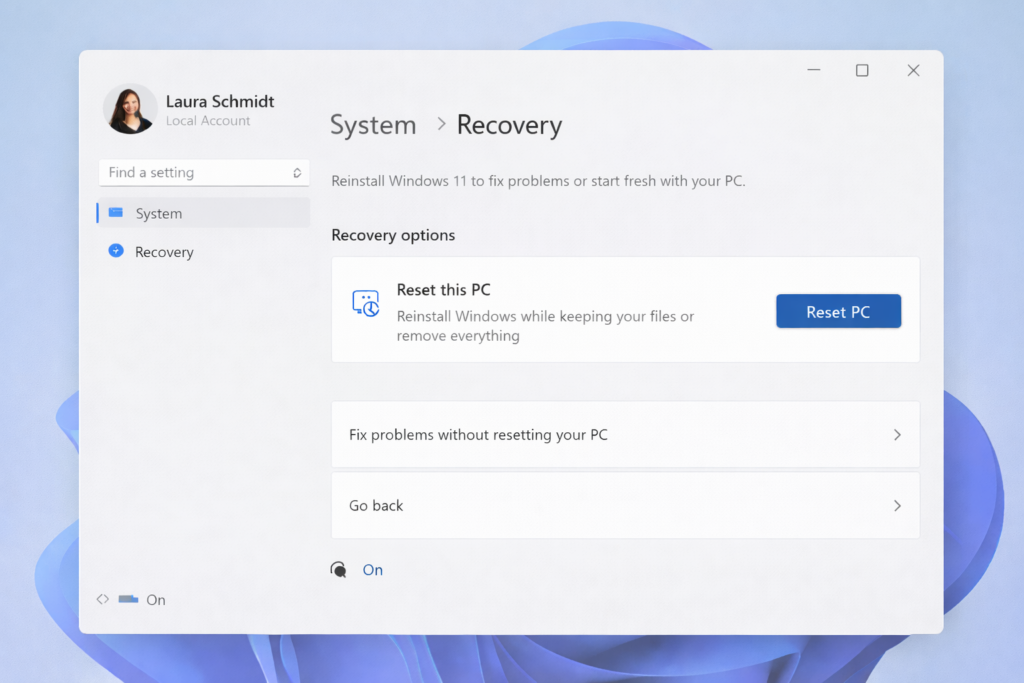
Es gibt einen Punkt in jeder Fehlerbehebungs-Session, an dem man mehr Zeit damit verbracht hat als eine Neuinstallation gedauert hätte. Wenn dieser Punkt erreicht ist: Zu Einstellungen → System → Wiederherstellung → Diesen PC zurücksetzen gehen und Meine Dateien behalten auswählen. Windows wird von Grund auf neu zusammengesetzt, während die eigenen Sachen – Dokumente, Fotos, Downloads – genau dort bleiben, wo sie sind. Die meisten schieben das hinaus, weil es nach dem Atomknopf klingt. Aber eine Stunde später verhält sich der Rechner meistens wie neu.
Und wenn der PC generell langsam geworden ist: Dieser Leitfaden zur Beschleunigung von Windows 11 lohnt sich, sobald man wieder online ist.
WLAN verbindet sich nicht mit Windows 11 oder Windows 10: Die Kurzversion
Für alle, die nur die Checkliste wollen:
- WLAN-Schaltfläche in den Schnelleinstellungen prüfen und sicherstellen, dass der Adapter eingeschaltet ist
- Netzwerk vergessen und von Grund auf neu verbinden
- Windows-Netzwerk-Troubleshooter ausführen
- WLAN-Treiber im Geräte-Manager aktualisieren oder zurücksetzen
- Die fünf Netzwerk-Reset-Befehle in der Eingabeaufforderung als Administrator ausführen
- Bei Verbindung aber kein Internet: DNS auf 8.8.8.8 umstellen und nach einer unerwünschten Proxy-Einstellung suchen
- Wenn nichts hilft: SFC ausführen, dann DISM, dann den PC unter Beibehaltung der Dateien zurücksetzen
WLAN-Probleme fühlen sich besonders frustrierend an, weil der Rechner so aussieht als würde er funktionieren – er tut es nur still nicht. Aber egal ob Windows sich nicht mit WLAN verbindet nach einem Update, der Laptop sich nicht mit WLAN unter Windows 10 verbindet, kein WLAN unter Windows 10 angezeigt wird, oder die Verbindung mit WLAN unter Windows 10 nicht möglich ist trotz allem – es ist fast immer ein Treiber- oder Software-Problem. Was bedeutet: Die Lösung steckt irgendwo in dieser Liste.
Wenn die Windows-Lizenz mit dem Microsoft-Konto verknüpft ist, erfolgt die Reaktivierung von selbst. Wer die Lizenz verloren hat oder auf ein anderes Gerät wechselt, kann bei Lizenzhub einen Windows 11 oder Windows 10 Lizenzschlüssel kaufen – zu einem Bruchteil dessen, was Microsoft direkt berechnet.