


Über Updates denkt man eigentlich nicht nach – bis eines davon einfach nicht weiterläuft. Sie starten den Computer neu, erwarten dass sich das in ein paar Minuten erledigt… und sitzen stattdessen vor demselben Bildschirm, viel länger als sich normal anfühlt.
Zunächst ist es noch okay – man gibt dem System etwas Zeit. Dann schaut man nochmal hin, und nichts hat sich verändert. In diesem Moment setzt der Zweifel ein. Läuft da noch irgendetwas im Hintergrund, oder ist das System wirklich festgefroren?
Genau das ist das Verwirrende, wenn ein Windows Update feststeckt. Manchmal sieht es nur aus wie eingefroren – ist es aber nicht. Manchmal hat es sich tatsächlich aufgehängt. Den Unterschied zu erkennen und zu wissen, wann man eingreifen sollte, spart hier am meisten Zeit.
Wie lange sollte ein Windows Update dauern?
Bevor man irgendetwas repariert, hilft es zu verstehen, was normal ist. Ein typisches Windows Update kann dauern:
- 5–30 Minuten bei kleineren Updates
- bis zu 1–2 Stunden bei größeren Systemupdates
Außerdem kann es so aussehen als wäre es feststeckt, obwohl es das nicht ist. Zum Beispiel:
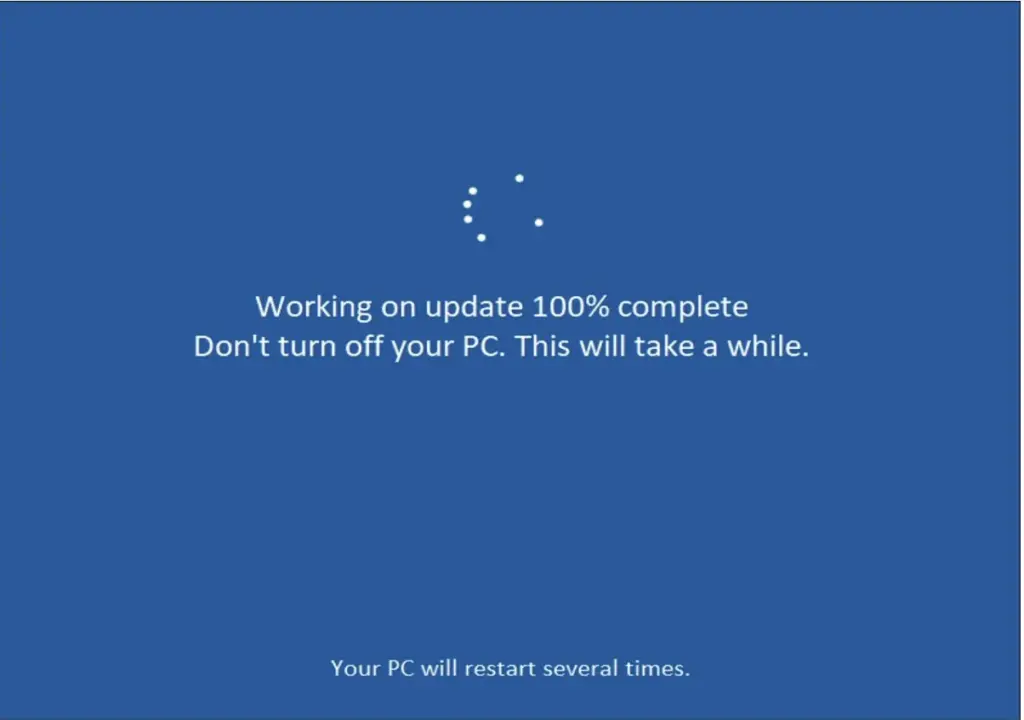
- lange bei 0 % oder 100 % verharren
- einen Ladekreis anzeigen ohne sichtbaren Fortschritt
- beim Neustart einfrieren
Wenn es unter einer Stunde her ist, lohnt es sich meistens, noch etwas länger zu warten. Wenn aber seit mehreren Stunden nichts passiert, hängt das Windows Update wahrscheinlich wirklich fest und braucht einen manuellen Eingriff. Zu beachten: Größere Updates kommen häufiger bei neueren Systemen wie Windows 11 vor.
Windows 11 Update hängt – Schritt-für-Schritt-Lösung
Wenn das Windows 11 Update hängt, ist der größte Fehler, sofort wahllos irgendwelche Fixes auszuprobieren. Der erste Schritt ist herauszufinden, ob es wirklich feststeckt – oder einfach nur langsam ist.
Zuerst prüfen: Ist es wirklich eingefroren?
Wenn sich der Bildschirm sehr lange überhaupt nicht verändert hat – kein Drehen, keine Prozentbewegung – dann kann man davon ausgehen, dass etwas nicht stimmt.
Wenn es dagegen bei so etwas wie 100 % steht und gelegentlich noch Aktivität da ist, könnte Windows im Hintergrund noch Dinge abschließen.
1. Noch etwas länger warten (ja, wirklich)
Windows Updates laufen nicht geradlinig durch. Sie pausieren, springen vor, und bleiben manchmal ewig beim selben Prozentsatz stehen.
Wenn es aber:
- über 1–2 Stunden ohne jegliche Veränderung war
- kein Lüftergeräusch, keine Aktivität zu hören ist
…ist es wahrscheinlich sicher, weiterzugehen.
2. Neu starten – aber wissen, was man tut
Ein erzwungener Neustart klingt riskant, ist aber an diesem Punkt oft der einzige Weg nach vorne.
Ein-/Aus-Taste gedrückt halten → PC neu starten.
Wenn er wieder hochfährt, passiert in der Regel eines von zwei Dingen:
- Windows setzt das Update fort
- oder es macht alles rückgängig und lässt einen es erneut versuchen
So oder so kommt man wieder weiter.
3. Die Problembehandlung nutzen (hier hilft Windows sich selbst)
Wenn man wieder im System ist, nicht sofort erneut versuchen das Update zu starten.
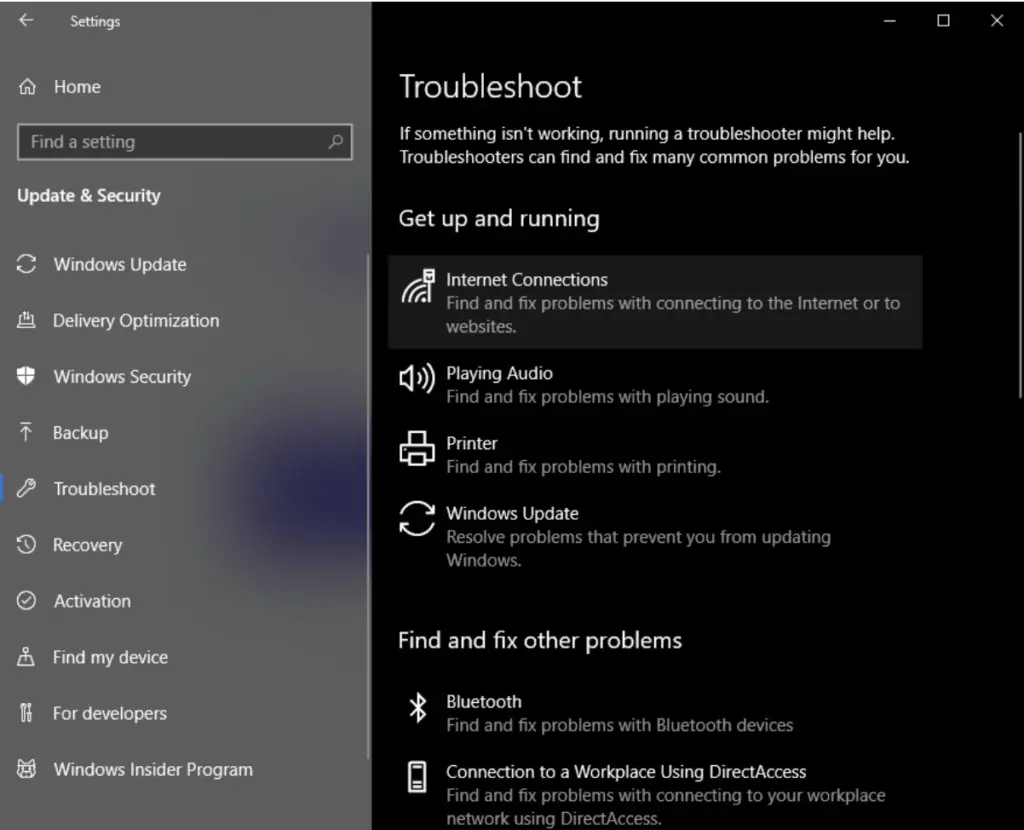
Zu finden unter: Einstellungen → System → Problembehandlung → Weitere Problembehandlungen → Windows Update
Einmal ausführen und laufen lassen.
Das klingt simpel, aber dieser Schritt löst mehr Probleme als erwartet – besonders wenn im Hintergrund still etwas fehlgeschlagen ist.
4. Wenn es wieder passiert, ist es kein Zufall
Wenn das Windows 11 Update immer wieder hängt, ist das meistens kein einmaliger Ausrutscher.
Es deutet häufig auf folgendes hin:
- beschädigte Update-Dateien
- fehlerhafte Hintergrunddienste
- oder etwas im System, das das Update blockiert
In diesem Fall muss man etwas tiefer ins System eingreifen – dazu weiter unten mehr.
Windows 10 Update hängt – Schritt-für-Schritt-Lösung
Wenn man auf Windows 10 ist und folgendes sieht:
„Schalten Sie den Computer nicht aus.“
…ist es im Grunde dieselbe Situation – nur mit älteren Menüs.
Entscheidend ist nicht die Version, sondern wie Windows mit Updates grundsätzlich umgeht.
1. Zuerst neu starten (gleiche Logik wie bei Windows 11)
Wenn es seit Stunden so steht, den PC neu starten.
Windows 10 verhält sich hier fast identisch:
- es setzt das Update entweder fort
- oder macht es rückgängig
Das gilt auch, wenn das Windows Update beim Hochfahren hängt – in den meisten Fällen setzt Windows den Vorgang nach einem Neustart automatisch fort oder macht ihn rückgängig.
2. Verbindung prüfen (bei Windows 10 relevanter)
Windows 10 reagiert etwas empfindlicher auf Verbindungsunterbrechungen.
Wenn das Windows Update bei 0 % feststeckt, ist das häufig der Grund – der Download hat nie richtig angefangen.
3. Nicht blind erneut versuchen
Statt sofort wieder auf „Nach Updates suchen“ zu klicken, dem System nach dem Neustart einen Moment Zeit lassen.
Dann zu: Einstellungen → Update und Sicherheit → Windows Update
Erneut versuchen – aber erst nach:
- Neustart
- bestätigter Verbindung
4. Der entscheidende Unterschied zwischen Windows 10 und 11
Windows 11 verarbeitet Updates im Hintergrund etwas besser.
Windows 10 hingegen neigt eher dazu:
- beim Download ins Stocken zu geraten
- bei 0 % einzufrieren
- oder beim Neustart hängen zu bleiben
Wer auf Windows 10 ist und das immer wieder passiert – das ist selten nur Pech.
Windows Update Problembehandlung und Cache leeren
Wenn einfache Lösungen nicht helfen, wird es etwas technischer – aber bleibt machbar.
Windows Update Cache löschen
- Windows-Taste + R drücken
- Eingeben: services.msc
- Folgende Dienste stoppen:
- Windows Update
- Background Intelligent Transfer Service
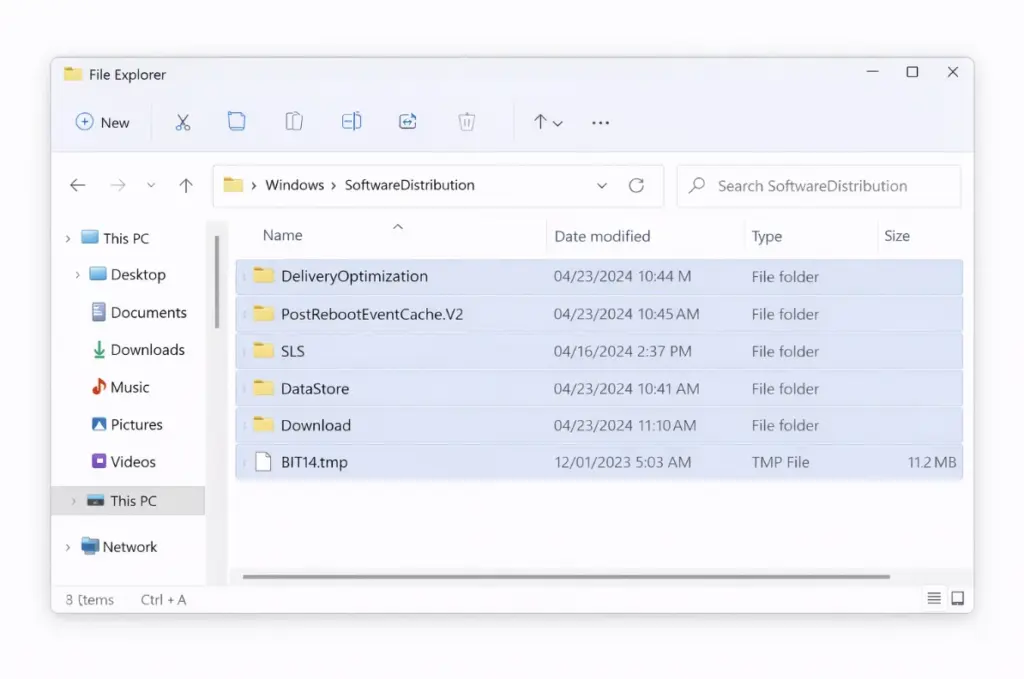
- Zu folgendem Pfad navigieren: C:\Windows\SoftwareDistribution
- Alle Dateien darin löschen
- Dienste neu starten
Das entfernt beschädigte Update-Dateien – eine der häufigsten Ursachen, wenn Windows Update hängt.
Wenn Update-Probleme immer wieder auftreten, kann das manchmal mit der Systemkonfiguration oder veralteten Komponenten zusammenhängen. Als erstes prüfen, welches Windows-System vorhanden ist – und überlegen, ob eine Windows 11 Lizenz sinnvoll wäre.
Windows Update hängt bei 0 %, 100 % oder beim Neustart
Es ist häufig, dass ein Windows Update festhängend wirkt – besonders bei 0 % oder 100 % – auch wenn es noch im Hintergrund läuft. Das Schwierige daran: Diese Zahlen spiegeln nicht immer das wider, was gerade wirklich passiert.
Bei 0 % hat das Update meistens noch gar nicht richtig angefangen. Das kann an einer schwachen Verbindung liegen oder daran, dass Windows im Hintergrund auf etwas wartet, bevor es beginnt.
Bei 100 % ist es oft das Gegenteil. Das Update ist technisch fertig heruntergeladen, aber Windows wendet noch Änderungen an – auch wenn sich der Bildschirm nicht bewegt.
Der Punkt, an dem die meisten die Geduld verlieren, ist der Neustart. Den Hinweis „Schalten Sie den Computer nicht aus“ ohne sichtbaren Fortschritt zu sehen, fühlt sich eingefroren an – auch wenn es das nicht ist.
Wenn sich über einen langen Zeitraum nichts verändert – keine Bewegung, keine Aktivität – ist es sinnvoll einzugreifen. Ob Windows 11 Update hängt beim Neustart oder Windows 10 Update hängt beim Neustart: den PC nach einigen Stunden neu starten ist in der Regel sicher und bringt oft wieder Bewegung ins System.
PC hängt sich bei Windows Update auf
Manchmal ist es nicht nur das Update – das gesamte System reagiert nicht mehr.
Wenn der PC während des Windows Updates einfriert, kann der Bildschirm komplett stehen bleiben, und selbst Maus oder Tastatur reagieren nicht mehr.
Das kann folgende Ursachen haben:
- beschädigte Update-Dateien
- Treiberkonflikte
- zu wenig Systemressourcen
Wenn lange Zeit nichts reagiert, ist ein erzwungener Neustart meist die einzige Option. Nach dem Neustart versucht Windows in der Regel, das Update fortzusetzen oder rückgängig zu machen.
Was tun, wenn nichts hilft?
Wenn das Windows Update feststeckt – egal was man versucht – deutet das meistens auf tiefere Systemprobleme hin.
In diesem Fall sind die Optionen:
- Im abgesicherten Modus starten
- Systemwiederherstellung nutzen
- Windows zurücksetzen oder neu installieren
Eine Neuinstallation behebt oft alles – besonders wenn Updates mehrfach fehlgeschlagen sind.
Wenn Windows Update dauerhaft scheitert oder das System instabil wird, ist eine saubere Neuinstallation häufig die zuverlässigste Lösung. In diesem Fall macht eine gültige Windows Lizenz den Prozess deutlich einfacher – besonders beim Reaktivieren des Systems nach der Installation.
Was man sich merken sollte, wenn Windows Update hängt
Meistens sieht eine Situation, bei der Windows Update feststeckt, schlimmer aus als sie ist.
In vielen Fällen:
- braucht es einfach mehr Zeit
- oder ein einfacher Neustart löst das Problem
Wenn das nicht hilft, löst das Löschen von Update-Dateien oder die integrierte Problembehandlung das Problem üblicherweise. Und wenn wirklich etwas schiefläuft, ist eine Neuinstallation immer Plan B – nicht ideal, aber es funktioniert.