








Die meisten Anleitungen zum Thema gelöschte Dateien wiederherstellen beginnen mit „keine Panik.“ Diese hier beginnt mit: Den Computer sofort aufhören zu benutzen. Jede Datei, die erstellt wird, jede Seite, die geladen wird, jede App, die nach einer Löschung geöffnet wird, verringert die Chancen, die Datei zurückzubekommen — egal ob man versucht, versehentlich gelöschte Dateien unter Windows 11 oder Windows 10 wiederherzustellen. Erst lesen, dann handeln.
Gelöschte Dateien aus dem Papierkorb wiederherstellen
Die erste Anlaufstelle ist immer der Papierkorb. Der schnellste Weg, gelöschte Dateien vom PC wiederherzustellen, ist direkt auf dem Desktop — wenn er noch nicht geleert wurde.
Öffnen, die Datei finden, Rechtsklick und Wiederherstellen auswählen. Sie kommt genau dorthin zurück, wo sie herkam. Wenn viel drin ist, nach Löschdatum sortieren oder die Suchleiste nutzen, wenn man den Namen kennt.
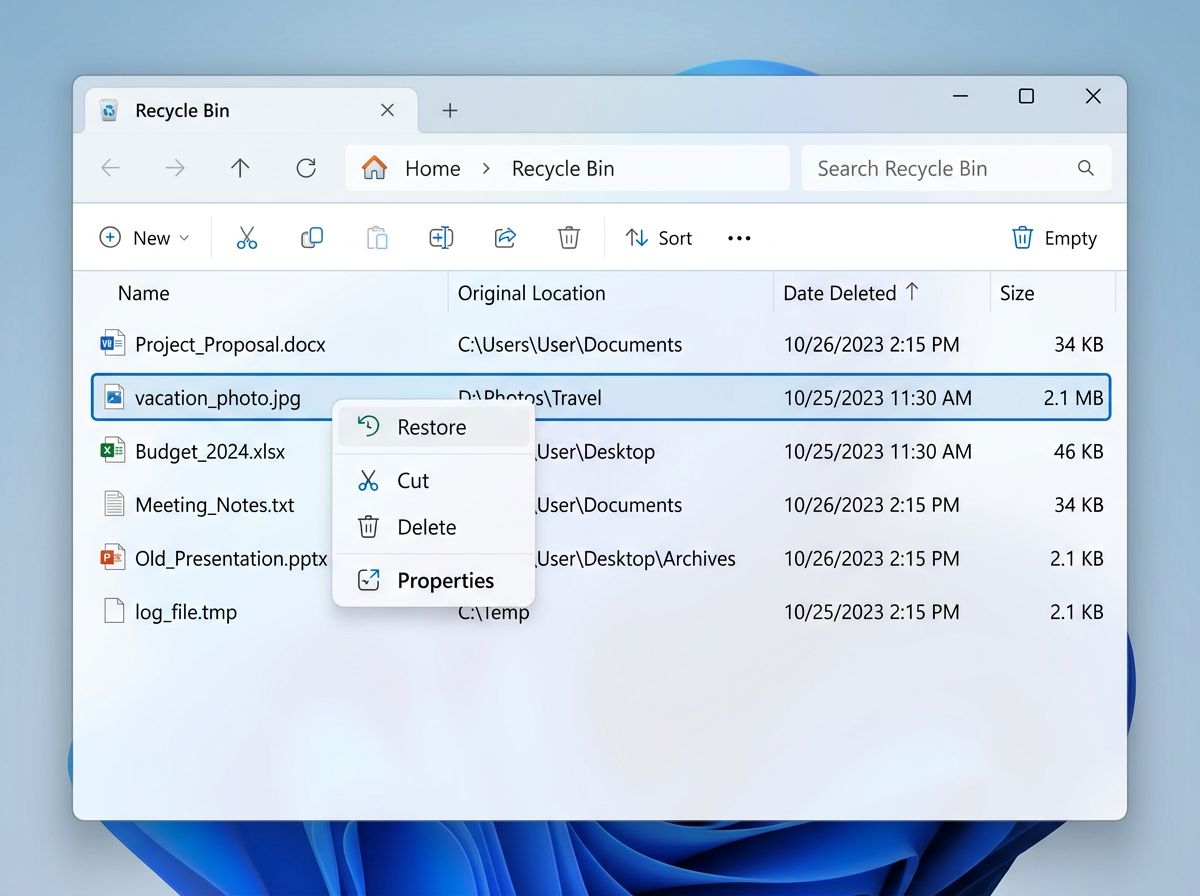
Mehrere Dateien funktionieren genauso — Strg gedrückt halten und jede anklicken, oder Strg + A für alles, dann Rechtsklick und wiederherstellen.
Wer auf Windows 10 ist und Datenverlust immer wieder vorkommt: Windows 11 hat bessere integrierte Sicherungstools — der Dateiversionsverlauf ist zuverlässiger und leichter zu finden, wenn man ihn wirklich braucht. Beide sind bei Lizenzhub mit einem echten Windows Lizenzschlüssel erhältlich — kein Abonnement, einmalige Zahlung.
Kann man aus dem Papierkorb gelöschte Dateien wiederherstellen, nachdem er geleert wurde?
Ja — aber es wird komplizierter, und Schnelligkeit spielt eine entscheidende Rolle. Dazu mehr unten.
Endgültig gelöschte Dateien wiederherstellen — ohne Programm
Bevor man zu einer Software greift, lohnt es sich zu prüfen, was Windows bereits mitbringt. Die meisten springen direkt zum Googeln von Wiederherstellungstools, ohne zu merken, dass es zwei oder drei integrierte Optionen gibt, die genauso gut funktionieren — manchmal besser.
Wie kann ich endgültig gelöschte Dateien wiederherstellen? Das hängt davon ab, ob Windows vor dem Vorfall Sicherungen erstellt hat.
Zuerst den Dateiversionsverlauf prüfen
Der Dateiversionsverlauf ist das integrierte Sicherungssystem von Windows. Wenn er vor der Löschung aktiv war — und auf vielen Rechnern läuft er still im Hintergrund, ohne dass ihn jemand bewusst eingerichtet hat — kann man die Datei aus einem früheren Snapshot zurückholen, ohne irgendetwas zu installieren.
Windows 10: Einstellungen → Update & Sicherheit → Sicherung Windows 11: Einstellungen → System → Speicher → Erweiterte Speichereinstellungen → Sicherungsoptionen
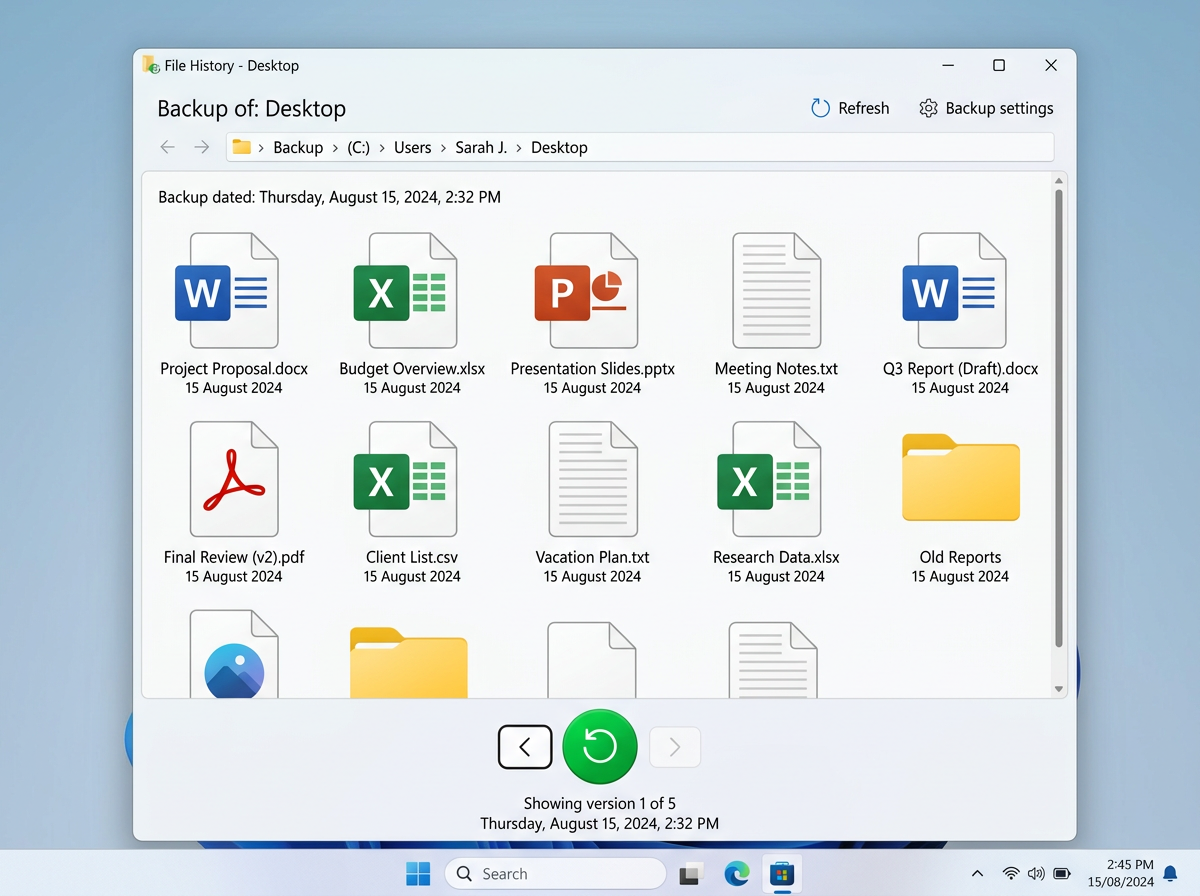
Wenn der Dateiversionsverlauf aktiv war, erscheint eine Zeitleiste gespeicherter Versionen. Den Ordner finden, in dem die Datei lag, bis vor die Löschung zurückblättern und von dort wiederherstellen. Das alles ist in Windows integriert — wenn man also gelöschte Dateien unter Windows 11 kostenlos wiederherstellen möchte, ist der Dateiversionsverlauf der richtige Ausgangspunkt.
Frühere Versionen ausprobieren
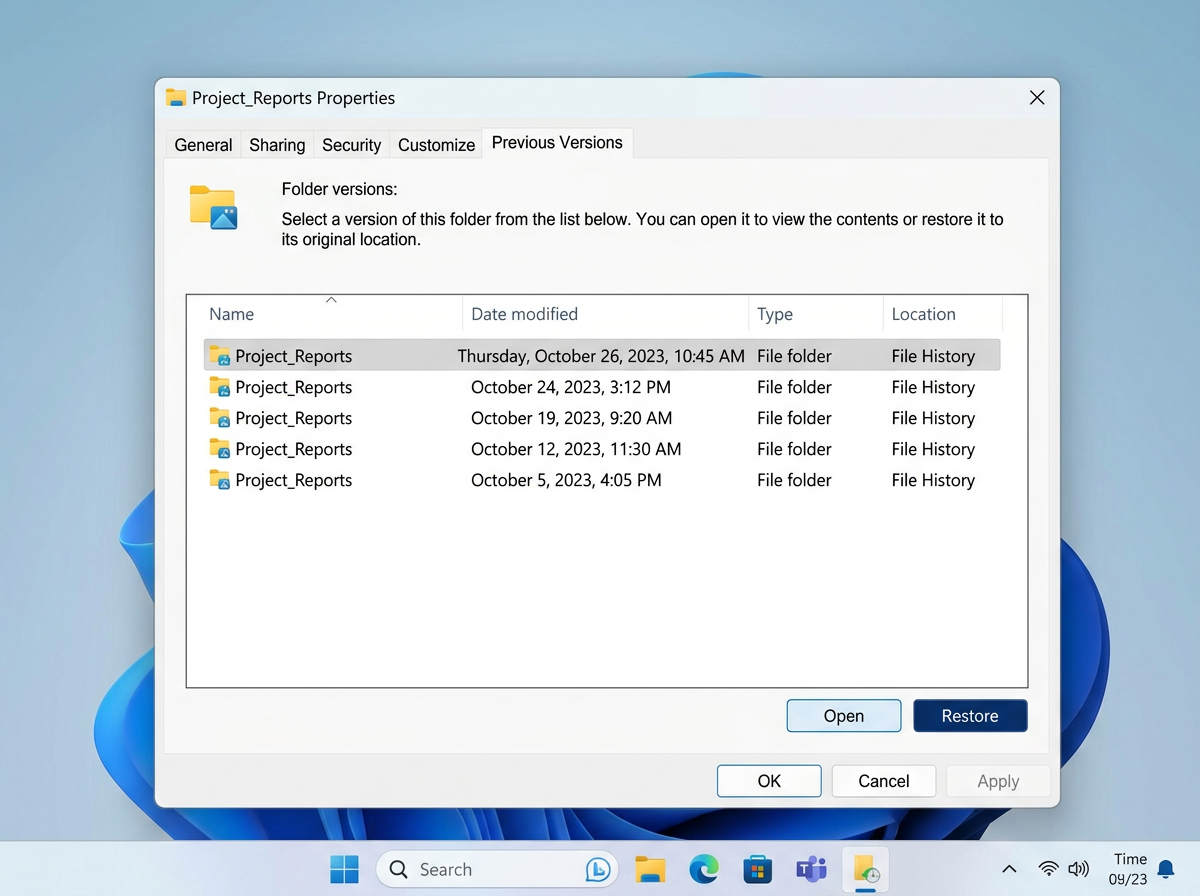
Rechtsklick auf den Ordner, in dem die gelöschte Datei lag, und Eigenschaften → Frühere Versionen öffnen. Windows erstellt regelmäßig Wiederherstellungspunkte — wenn einer von vor der Löschung existiert, lässt er sich wie ein Ordner öffnen, die Datei finden und herausziehen.
Keine Software nötig, kein Risiko, etwas zu verschlimmern. Das ist eine der am meisten unterschätzten Funktionen in Windows und funktioniert sowohl unter Windows 10 als auch unter Windows 11. Windows 11 erstellt Wiederherstellungspunkte konsistenter — besonders auf Rechnern, die häufig in den Ruhezustand wechseln statt vollständig herunterzufahren.
Den OneDrive-Papierkorb prüfen
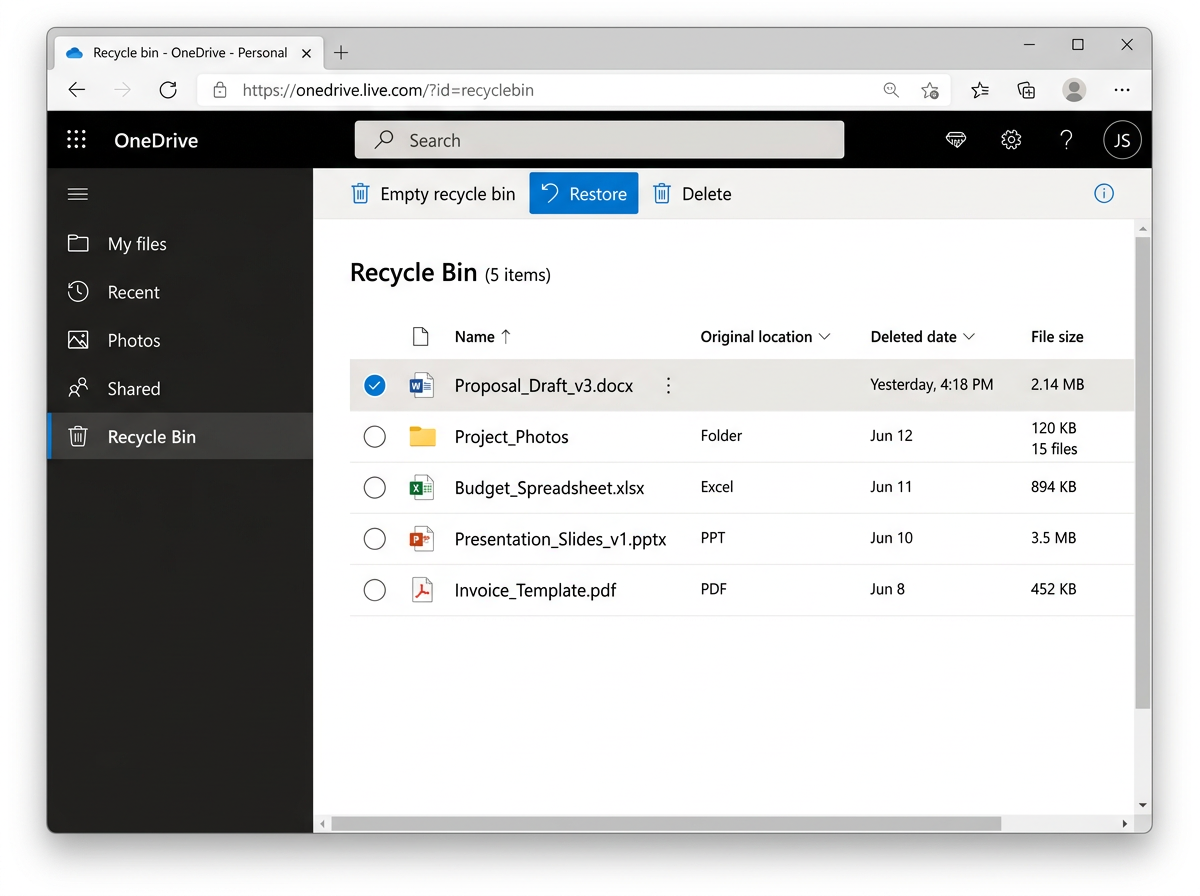
OneDrive hat einen eigenen Papierkorb, getrennt vom Desktop-Papierkorb. Gelöschte Dateien bleiben dort bis zu 30 Tage — das Leeren des lokalen Papierkorbs berührt ihn nicht. Auf onedrive.live.com gehen, den Papierkorb im linken Bereich öffnen und von dort wiederherstellen.
Wenn man nicht sicher ist, ob die Datei mit OneDrive synchronisiert wurde, trotzdem nachschauen. Es erfasst standardmäßig alles, was in Dokumente, Desktop oder Bilder gespeichert wurde — mehr als die meisten merken, bis sie es brauchen.
Wer eigentlich nach einer nicht gespeicherten Word- oder Excel-Datei sucht statt einer gelöschten, ist hier falsch — in diesem Leitfaden zu AutoWiederherstellen und Versionsverlauf für nicht gespeicherte Office-Dateien wird genau das erklärt — ein anderer Prozess als der hier beschriebene.
Windows-Sicherung (nur Windows 11)
Unter Einstellungen → System → Speicher → Sicherung hat Windows 11 ein eigenes Sicherungstool, das vom Dateiversionsverlauf getrennt ist. Wenn es konfiguriert war und lief, können Dateien direkt von dort wiederhergestellt werden. Vor dem Griff zu Drittanbieter-Software prüfen — es ist schneller und risikoärmer.
Gelöschte Dateien wiederherstellen mit kostenloser Software
Wenn keine der integrierten Optionen etwas gebracht hat, ist Wiederherstellungssoftware der nächste Schritt. Das funktioniert, weil Windows beim Löschen einer Datei die Daten nicht sofort vernichtet — es markiert den Speicherplatz lediglich als verfügbar. Bis etwas anderes dort geschrieben wird, liegt die Datei noch physisch auf dem Laufwerk.
Je länger gewartet wird, desto schlechter die Chancen. Jede Datei, die der Computer nach einer Löschung schreibt, ist eine Chance, dass sie genau über dem landet, was man zurückhaben möchte.
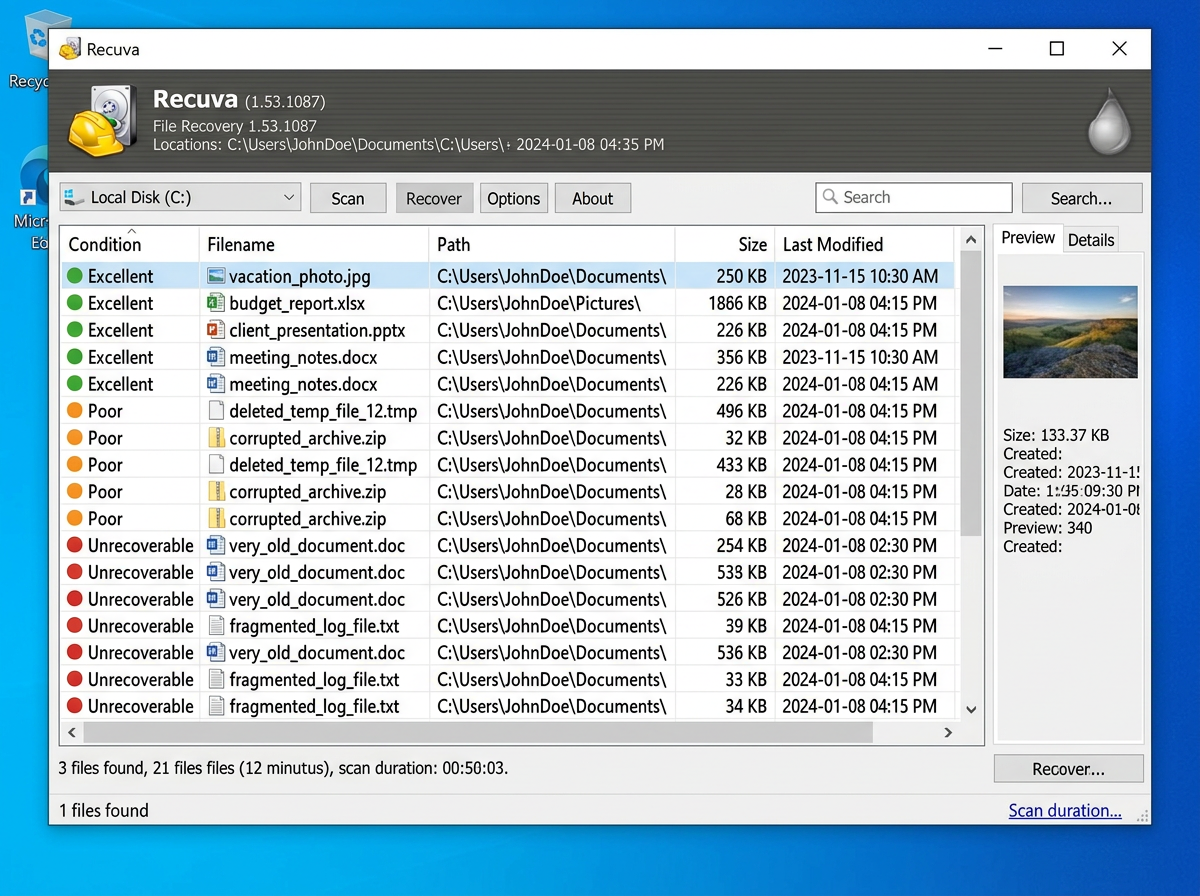
Recuva ist der richtige Ausgangspunkt. Es ist kostenlos, funktioniert sowohl unter Windows 10 als auch unter Windows 11, und erfordert kein technisches Wissen. Auf das richtige Laufwerk zeigen, den Scan starten, und es liefert eine farbcodierte Liste wiederherstellbarer Dateien — Grün bedeutet gute Chancen, Gelb bedeutet teilweise Wiederherstellung, Rot bedeutet, dass der Großteil bereits überschrieben wurde.
Es funktioniert besonders gut für Fotos — wer endgültig gelöschte Fotos kostenlos wiederherstellen möchte, sollte dieses Tool zuerst versuchen. Es ist auch vollständig auf Deutsch verfügbar — wer also eine gelöschte Dateien wiederherstellen Freeware Vollversion Deutsch Option sucht, wird hier fündig.
Einige wichtige Dinge vor dem Start:
Die Software woanders installieren als auf dem Laufwerk, von dem wiederhergestellt werden soll. Jedes Byte, das auf dieses Laufwerk geschrieben wird, könnte auf der fehlenden Datei landen. Wenn die gelöschte Datei auf C lag, Recuva auf einem USB-Stick oder einer externen Festplatte installieren.
SSDs verhalten sich anders als Festplatten. Wer versucht, gelöschte Dateien von einer SSD wiederherzustellen, stößt auf ein schwierigeres Problem. Die meisten modernen SSDs nutzen TRIM im Hintergrund — es bereinigt gelöschte Daten aktiv, um die Leistung aufrechtzuerhalten. Auf einer SSD mit aktiviertem TRIM können dauerhaft gelöschte Dateien innerhalb von Minuten wirklich unwiederherstellbar sein. Wiederherstellungssoftware ist trotzdem einen Versuch wert, aber nicht überrascht sein, wenn sie leer zurückkommt.
Die meisten gelöschte Dateien wiederherstellen Freeware Tools sind kostenlos zum Scannen, verlangen aber Geld für die eigentliche Wiederherstellung. Recuva ist eines der wenigen, bei dem die Freeware Vollversion wirklich vollständig ist — keine Bezahlschranke, kein künstliches Limit bei der Anzahl der wiederherstellbaren Dateien.
Welche Methode ist die richtige?
Die richtige Methode zum gelöschte Dateien wiederherstellen hängt davon ab, was passiert ist und wann man es bemerkt hat.
Datei liegt noch im Papierkorb → jetzt wiederherstellen, dauert dreißig Sekunden.
Papierkorb ist geleert, Dateiversionsverlauf oder frühere Versionen waren aktiv → diese zuerst nutzen. Keine Software, kein Risiko, gute Erfolgsquote wenn die Sicherung aktuell war.
Datei war in OneDrive → OneDrive-Papierkorb prüfen. Funktioniert bis zu 30 Tage nach der Löschung, unabhängig davon, was lokal passiert ist.
Datei lag auf einer normalen Festplatte, nichts anderes hat geholfen → Recuva sofort ausführen und den Rechner in der Zwischenzeit für nichts anderes nutzen.
Datei lag auf einer SSD → Wiederherstellungssoftware ausprobieren, aber die Erwartungen realistisch halten. TRIM bedeutet, dass die Daten möglicherweise bereits weg sind. Professionelle Datenrettungsdienste existieren für kritische Fälle, sind aber teuer und keine Garantie.
Dateiversionsverlauf und OneDrive sind die zwei Dinge, die den Unterschied machen zwischen einer Fünf-Minuten-Lösung und einer Stunde Unsicherheit — beide lohnt es sich jetzt einzuschalten, wenn sie noch nicht laufen.