







Niemand wählt eine Windows-Version danach aus, wie gut sie Premiere Pro ausführt. Man nimmt, was auf dem Gerät vorinstalliert war, was die IT-Abteilung eingerichtet hat oder was beim Kauf am günstigsten war. Das funktioniert gut – bis ein Render doppelt so lange dauert wie er sollte, eine GPU während eines Exports bei 40 % Auslastung vor sich hin dümpelt oder ein Laptop mit drei Monaten Kundenprojekten gestohlen wird.
Das Betriebssystem unter der kreativen Software spielt eine Rolle. Nicht auf dem Datenblatt, sondern darin, wie es GPU-Speicher verwaltet, RAM priorisiert wenn sechs Anwendungen gleichzeitig laufen, und ob das Laufwerk verschlüsselt ist, wenn es in einer Tasche im Zug liegt.
Warum Windows für kreative Arbeit tatsächlich eine Rolle spielt
Videobearbeitung, Bildbearbeitung, Grafikdesign, 3D-Rendering – das gehört zu den anspruchsvollsten Aufgaben, die ein Consumer-PC regelmäßig bewältigen muss. Der Unterschied zwischen einem gut konfigurierten und einem schlecht konfigurierten System zeigt sich in Echtzeit, mitten im Projekt. Eine Timeline, die beim Abspielen ruckelt. Ein Export, der nur 30 % der GPU-Leistung nutzt, weil das Scheduling nicht stimmt. Photoshop, das einfriert, wenn man zum Browser wechselt, weil Windows den RAM schlecht verwaltet.
Windows 11 hat die GPU-Planung mit Hardware-Accelerated GPU Scheduling (HAGS) grundlegend verändert – es reduziert den CPU-Overhead bei GPU-Aufgaben und gibt Kreativanwendungen direkteren Zugriff auf den GPU-Speicher. Für alle, die GPU-beschleunigte Exporte in Premiere Pro oder DaVinci Resolve durchführen, ist das keine theoretische Verbesserung. Sie zeigt sich in den Exportzeiten.
Auch das RAM-Management hat sich verändert. Photoshop, ein Browser, ein Videocall und eine Referenzdatei gleichzeitig offen zu haben bedeutete früher, dass Windows ständig schlecht priorisierte. Windows 11 macht das besser – weniger harte Einfriermomente beim Wechseln zwischen Anwendungen, die beide viel Arbeitsspeicher beanspruchen.
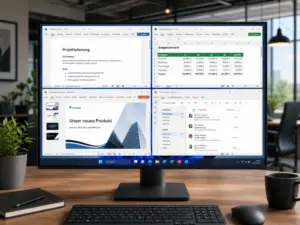
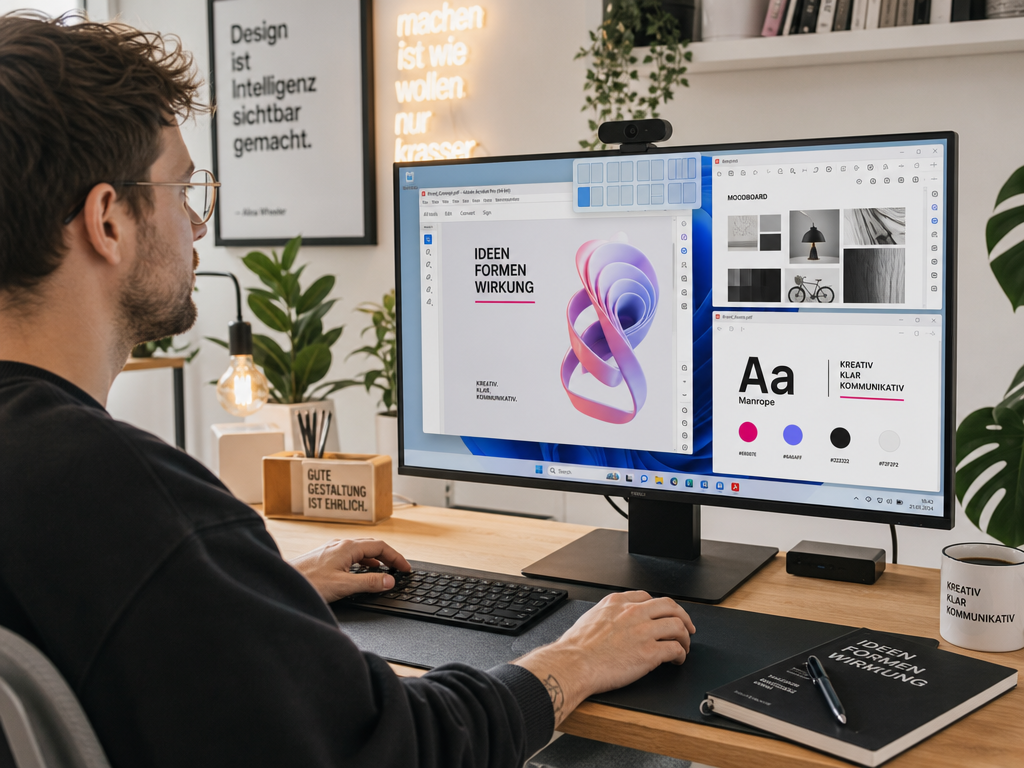
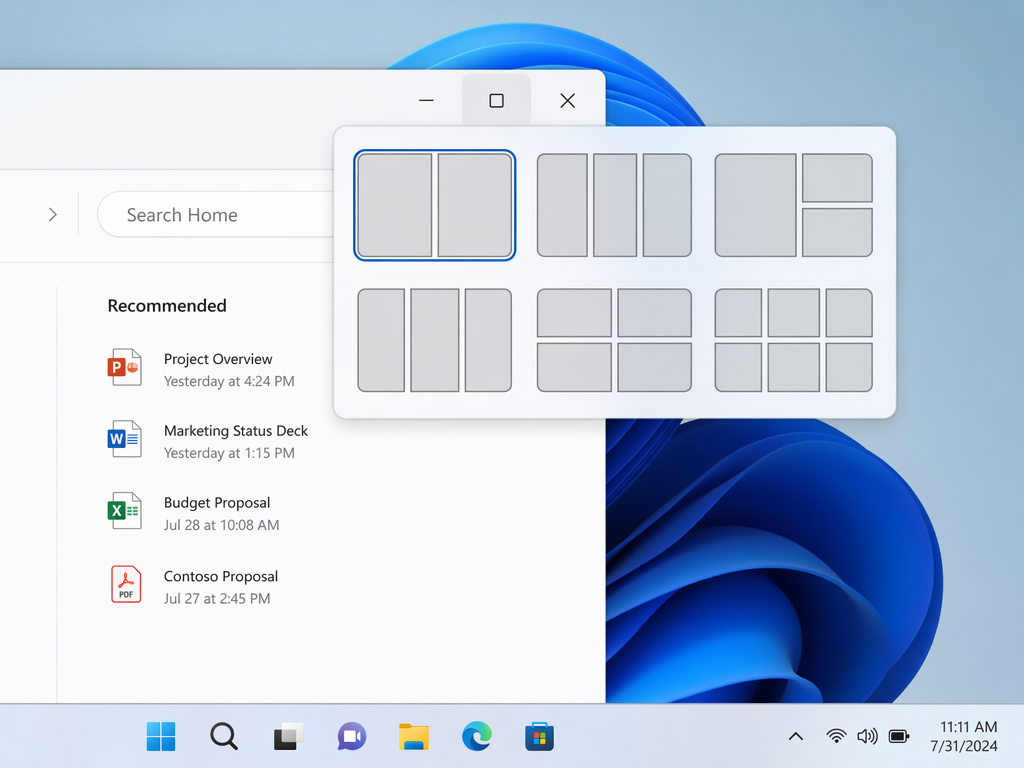
Snap-Layouts – das Fenstermanagement von Windows 11 – handhabt Multi-Monitor-Setups für Kreative sauber. Eine Timeline auf einem Bildschirm, eine Vorschau auf dem anderen, eine Designdatei neben einem Kundenbriefing. Die Flexibilität geht weit über das hinaus, was Windows 10 bot – und für alle, die den ganzen Tag über zwei oder drei Monitore arbeiten, macht sich das bemerkbar.
Windows 11 Pro: die richtige Grundlage für ernsthafte kreative Arbeit
Windows 11 Home führt Kreativsoftware einwandfrei aus. Für Freelancer, die alleine an persönlichen Projekten arbeiten, deckt es alle Grundlagen ab. Sobald aber Kundendateien ins Spiel kommen, Remote-Zugriff nötig wird oder Geschäftsdaten auf dem Spiel stehen, ist Windows 11 Pro die richtige Wahl.
BitLocker – ausschließlich in Pro – verschlüsselt das gesamte Laufwerk. Wenn ein Laptop mit der unveröffentlichten Kampagne eines Kunden gestohlen wird, ist BitLocker der Unterschied zwischen einem unangenehmen Gespräch und einem ernsthaften Datenschutzvorfall. Für alle, die Kundenarbeit auf einem Gerät transportieren, das das Studio verlässt, rechtfertigt das alleine schon das Upgrade.
Remote Desktop, ebenfalls nur in Pro, ist relevant für alle, die an mehreren Orten arbeiten – eine leistungsstarke Workstation remote von einem schwächeren Gerät aus nutzen oder einen Render von zu Hause aus abschließen, der im Studio gestartet wurde. Eine wirklich nützliche Funktion für hybride kreative Setups, die Home schlicht nicht bietet.
Hyper-V – Virtualisierung direkt in Pro integriert – ermöglicht das Ausführen einer separaten Windows-Umgebung ohne zweites Gerät. Nützlich, um zu testen wie eine Datei auf einem sauberen System rendert, ältere Software zu betreiben die mit dem Haupt-Setup nicht harmoniert, oder Kundenprojekte voneinander zu trennen, wenn man für konkurrierende Auftraggeber arbeitet.
Eine vollständige Übersicht der windows 11 pro vorteile und was Pro von Home unterscheidet, gibt es in unserem Leitfaden zu den Windows 11 Pro Features – ohne Marketingsprache.
Was Windows 11 speziell für Kreative mitbringt
Stift- und Touch-Eingabe hat in Windows 11 eine grundlegende Überarbeitung erhalten. Für alle, die mit einem Wacom-Tablet oder einem Surface-Gerät arbeiten, machen sich die Latenzverbesserungen und die Unterstützung für haptisches Feedback im Alltag bemerkbar – bei Illustrations- und Zeichentools zeigt sich das in der täglichen Nutzung.
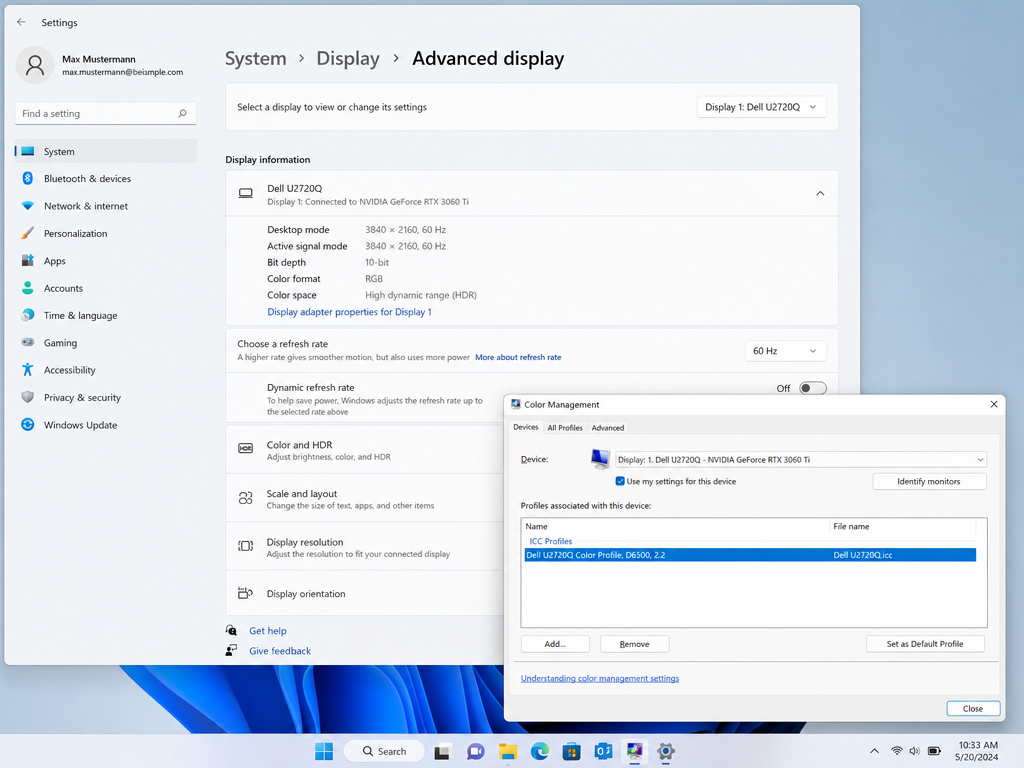
Das Farbmanagement hat sich ebenfalls verbessert. Windows 11 brachte Auto Colour Management, das den Wechsel von Farbprofilen zwischen Monitoren und Anwendungen zuverlässiger handhabt als Windows 10. Für alle, die zwischen einem kalibrierten Design-Monitor und einem Zweitbildschirm wechseln oder Inhalte produzieren, die über verschiedene Ausgabeformate konsistent aussehen müssen, ist das relevant.
KI-Integrationen rollen durch 2026 weiter aus – manche nützlich, manche noch nicht. Am unmittelbarsten relevant für Kreative sind KI-gestützte Transkription in Windows, verbesserte Spracheingabe und die KI-Tools in Office-Anwendungen für alle, die PowerPoint für Präsentationen oder Word für Kundendokumente nutzen. Schrittweise Verbesserungen, aber sie bauen auf etwas hin.
Der Software-Stack: Windows ist nur ein Teil davon
Das Betriebssystem zählt, aber kreative Arbeit lebt in der Software, die darauf läuft. Zwei Tools tauchen regelmäßig als fester Bestandteil eines vollständigen kreativen Setups auf Windows 11 auf.
Microsoft 365 ist der Ort, an dem Client-Zusammenarbeit für die meisten Kreativen tatsächlich stattfindet – Präsentationen in PowerPoint, Angebote in Word, Budgets in Excel. Die Cloud-Synchronisierung über OneDrive bedeutet, dass Dateien geräteübergreifend verfügbar sind, ohne manuellen Transfer, und die Co-Authoring-Funktionen ermöglichen es Kunden, Feedback direkt in einem Dokument zu hinterlassen statt ein PDF mit Anmerkungen zu schicken. Eine Microsoft 365 Lizenz umfasst die vollständige Suite einschließlich der Desktop-Apps – nicht nur die Web-Versionen.
Adobe Acrobat bleibt der Standard für PDF-Korrektur- und Freigabe-Workflows. Eine Kreativdatei als PDF versenden, Anmerkungen sammeln, Revisionen verfolgen – so läuft Client-Abnahme bei den meisten Agenturen und Freelancern ab. Adobe Acrobat Pro 2020 ist als Einmallizenz verfügbar statt als Abo, was es im Vergleich zu Adobes eigenen Preisen langfristig deutlich kostengünstiger macht.
Home vs. Pro: die ehrliche Antwort für Freelancer
Wer als Solo-Kreativer an persönlichen Projekten oder frühen Freelance-Aufträgen arbeitet, kommt mit Windows 11 Home aus. Premiere Pro interessiert sich nicht dafür, welche Edition läuft. Photoshop auch nicht. Die Kreativsoftware selbst verhält sich identisch.
Das ändert sich, sobald Kundenarbeit ins Spiel kommt. Kundendateien auf einem unverschlüsselten Laufwerk sind ein Risiko. Remote zu arbeiten ohne Remote Desktop ist ein Workaround. Zwei getrennte Kundenprojekte auf einem Gerät zu verwalten ohne Hyper-V ist ein Mehraufwand. In dem Moment, in dem eines dieser Dinge relevant wird – und für die meisten Freelancer passiert das recht schnell – ist Windows 11 Professional die richtige Wahl.
Wer windows 11 home vs pro noch abwägt, findet in unserem Vergleich jeden relevanten Unterschied aufgeführt, ohne Füllmaterial.
Wer Windows und Office in einem Schritt erledigen möchte: das Windows 11 Professional + Office 2024 Bundle deckt beides in einem einzigen Kauf ab – praktisch beim Einrichten eines neuen Geräts von Grund auf.
Wenn die Hardware mehr fordert: Windows 11 Pro for Workstations
Die meisten kreativen Profis kommen mit Windows 11 Pro gut zurecht. Für die anspruchsvollsten Workloads gibt es aber eine Stufe darüber – 8K-Videobearbeitung, groß angelegtes 3D-Rendering, Architekturvisualisierung, VFX-Arbeit die stundenlang läuft.
Windows 11 Pro for Workstations unterstützt Hardware-Konfigurationen, die Pro nicht bewältigt: mehr RAM (bis zu 6 TB statt 2 TB), Unterstützung für mehrere physische Prozessoren und ReFS – ein Dateisystem, das für große Dateivolumen und Widerstandsfähigkeit gegen Datenbeschädigung ausgelegt ist. Außerdem ist Persistent-Memory-Unterstützung für entsprechende Hardware-Setups enthalten.
Für die meisten Freelancer und kleine Agenturen ist das übertrieben. Für alle, die eine dedizierte Render-Maschine betreiben, eine High-End-Workstation die von einem kleinen Team gemeinsam genutzt wird, oder ein Gerät das regelmäßig Projekte im Terabyte-Bereich verarbeitet – es ist gut zu wissen, dass es das gibt.
Das Betriebssystem sollte unsichtbar sein
Ein gut konfiguriertes Windows-Setup für kreative Arbeit kündigt sich nicht an. Renders werden fertig. Dateien sind gesichert. Der zweite Monitor verhält sich wie erwartet. Software öffnet sich, ohne mit dem System um Ressourcen zu kämpfen.
Windows 11 Pro deckt die große Mehrheit der kreativen Profis richtig ab – mit der Sicherheit, dem Remote-Zugriff und den Management-Tools, die ernsthafte Arbeit braucht. Pro for Workstations existiert für Workloads, die über das hinausgehen, was Standard-Hardware-Konfigurationen leisten.
Wer jetzt auf Windows 11 installieren möchte, findet bei Lizenzhub die passende windows 11 lizenz kaufen – sofortige Lieferung, keine Wartezeit.