







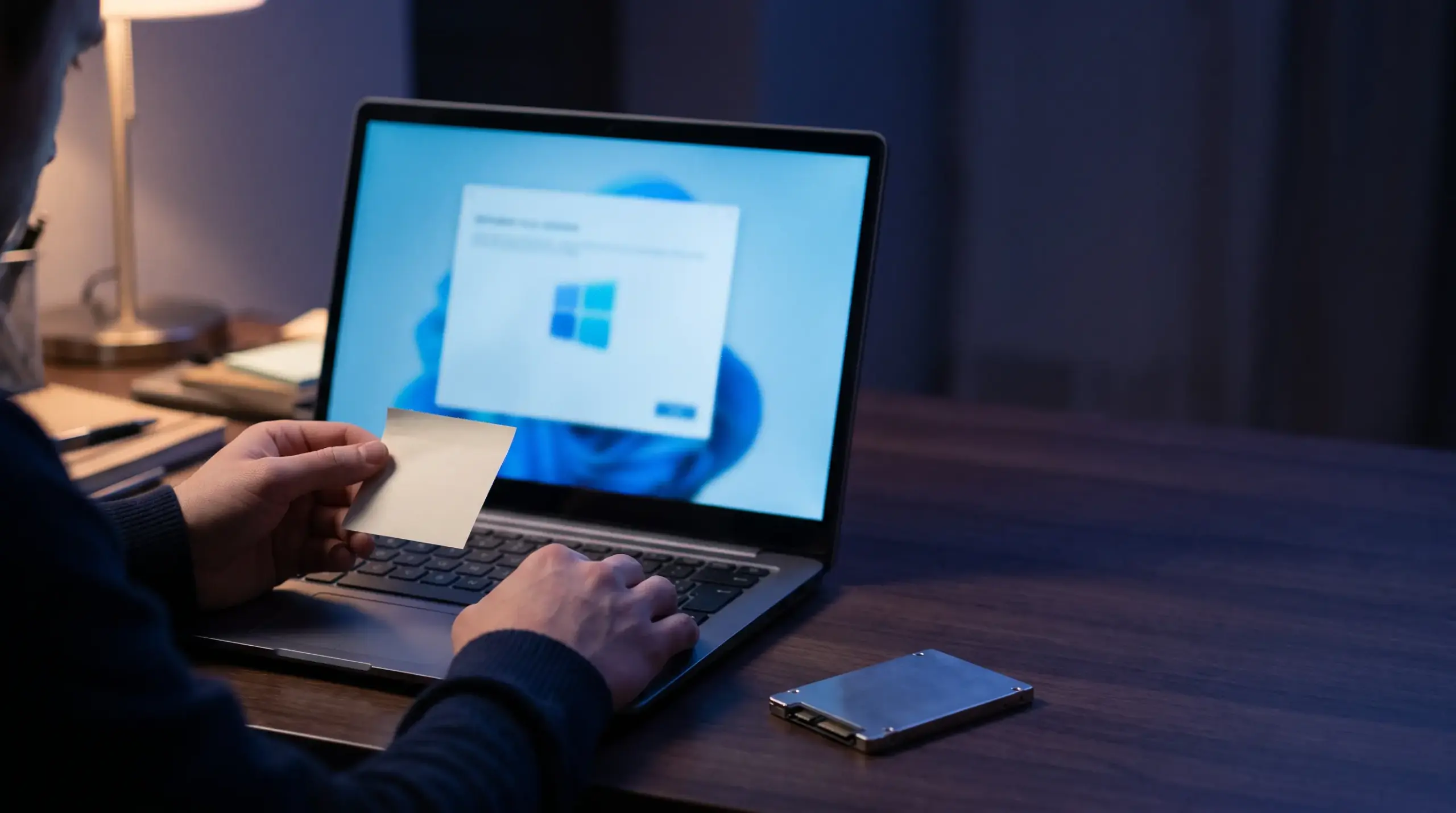
Die neue SSD sitzt im Rechner, Windows ist sauber neu installiert, und dann will der Aktivierungsbildschirm einen Produktschlüssel – den, der auf einem Haftzettel stand, der längst im Müll gelandet ist. Oder der Laptop mit vorinstalliertem Windows hat den Geist aufgegeben, und der Ersatz verlangt einen Nachweis, dass die Lizenz je existiert hat. Leichte Panik, dann eine Stunde im alten Posteingang.
Wer seinen Windows 11 Produktschlüssel auslesen will, scheitert meistens an einem Denkfehler: „Verlorener Schlüssel“ ist nicht ein Problem, sondern drei oder vier Situationen unter demselben Namen, und die Lösung hängt davon ab, welche bei Ihnen vorliegt. Bevor Sie also einen Befehl ins Terminal kopieren, klären Sie, wie Ihre Lizenz überhaupt auf den Rechner gekommen ist.
In welcher Situation befinden Sie sich tatsächlich?
Gehen Sie diesen kurzen Entscheidungsbaum durch, bevor Sie irgendetwas ändern.
- Der Original-PC mit vorinstalliertem Windows ist noch da? Der Schlüssel liegt vermutlich fest in der UEFI-/BIOS-Firmware und steht nirgends schriftlich. OEM-Geräte speichern ihn dort, damit sie sich automatisch aktivieren. Es gibt eigentlich nichts wiederherzustellen.
- Neuinstallation auf derselben Hardware, dasselbe Microsoft-Konto? Dann hängt wahrscheinlich eine digitale Lizenz an Ihrem Konto. Einen Schlüssel brauchen Sie dafür nicht.
- Vor Jahren einen Einzelschlüssel gekauft und verloren? Prüfen Sie Ihre E-Mails und den Bestellverlauf beim Händler. Läuft Windows noch, können Sie außerdem die letzten fünf Zeichen des installierten Schlüssels auslesen und mit der Bestätigung abgleichen.
- Mainboard getauscht oder einen neuen PC gebaut? Das ist der knifflige Fall. Eine digitale Lizenz lässt sich manchmal über die Problembehandlung reaktivieren, ein OEM-Schlüssel, der an die alte Hardware gebunden war, in der Regel nicht. Das ist das Thema „Windows 11 nach Hardwarewechsel aktivieren“ in einem Satz.
Die Wiederherstellungsmethode hängt also von der Vorgeschichte ab. Und genau hier fangen die üblichen Ratschläge an zu versagen.
Warum die allgemeinen Ratschläge versagen
Microsofts eigene Dokumentation ist umfassend, aber sperrig, und sie setzt meist voraus, dass der Leser schon weiß, ob er eine Einzelhandels-, OEM- oder digitale Lizenz besitzt. Genau diese Annahme ist die Schwachstelle. Jemand führt den klassischen Befehl aus, bekommt eine Zeichenfolge zurück, atmet auf und stellt später fest, dass es der Firmware-Schlüssel des alten Herstellers war, mit dem sich auf neuer Hardware nichts reaktivieren lässt.
Foren verweisen gern auf „Key-Finder“-Tools von Drittanbietern. Manche lesen tatsächlich die Registrierungsdatenbank aus, andere ziehen einfach dieselbe eingebettete Zeichenfolge, die die Firmware ohnehin nutzt. Bei einem Gerät, das ab Werk mit Windows kam, ist das Ergebnis echt und in Ordnung. Bei einem per Upgrade oder Einzelkauf aktivierten Gerät führt es oft ins Leere.
Die Unterscheidung zwischen Einzelhandels- und OEM-Lizenz ist hier der eigentliche Hebel. Einzelhandelsschlüssel lassen sich nach den Lizenzbedingungen von Microsoft in der Regel auf ein neues Gerät übertragen. OEM-Schlüssel bleiben an die ursprüngliche Hardware gebunden. Einen Schlüssel auszulesen ist wertlos, wenn der Lizenztyp genau die Aktion verbietet, die Sie damit vorhaben.
So finden Sie Ihren Windows 11 Produktschlüssel tatsächlich
Gehen Sie die Schritte der Reihe nach durch, beginnend mit dem einfachsten. Das gilt egal, ob Sie nach „Windows 11 Schlüssel anzeigen“, „Lizenzschlüssel finden“ oder „Produktschlüssel Windows 11 wo finden“ suchen.
- Microsoft-Konto prüfen. Wurde Windows jemals mit angemeldetem Konto aktiviert, existiert eine digitale Lizenz. Öffnen Sie „Einstellungen“ > „System“ > „Aktivierung“. Steht dort, dass Windows mit einer digitalen Lizenz aktiviert ist, die mit Ihrem Microsoft-Konto verknüpft ist, brauchen Sie keinen Schlüssel. Eine saubere Neuinstallation auf derselben Hardware aktiviert sich selbst, sobald eine Verbindung zu den Aktivierungsservern besteht.
- Den Firmware-Schlüssel aus der laufenden Installation auslesen. Solange Windows startet, können Sie den im BIOS/UEFI hinterlegten OEM-Schlüssel abfragen. Öffnen Sie PowerShell als Administrator und geben Sie ein:
Erscheint eine Zeichenfolge mit 25 Zeichen, ist das der eingebettete OEM-Schlüssel. Ein leeres Ergebnis heißt, dass keiner in der Firmware steckt, und das deutet meist auf eine Einzelhandels- oder digitale Lizenz hin. Den älteren Befehl(Get-CimInstance -Query "select * from SoftwareLicensingService").OA3xOriginalProductKeywmic path softwarelicensingservice get OA3xOriginalProductKeyfinden Sie in vielen Anleitungen. In neueren Windows-11-Versionen istwmicjedoch nicht mehr standardmäßig installiert, daher ist PowerShell der sicherere Weg. - Den Teil-Schlüssel der aktuellen Installation prüfen. Haben Sie einen Einzelschlüssel eingegeben, zeigt Windows nicht den vollen Schlüssel an, aber die letzten fünf Zeichen. Geben Sie in der Eingabeaufforderung als Administrator
slmgr /dliein. Mit diesen fünf Zeichen finden Sie in Ihren E-Mails den passenden Schlüssel zur richtigen Bestellung. - E-Mails und Belege durchsuchen. Suchen Sie im Posteingang nach „Produktschlüssel“, „Windows 11“ oder dem Namen des Händlers. Bei einem Einzelkauf kam der Schlüssel fast immer per Bestätigungsmail.
- Den Aufkleber suchen. Ältere Geräte tragen oft noch ein Echtheitszertifikat unter dem Laptop oder am Gehäuse. Bei Geräten der Windows-11-Ära ist das selten, ein Blick lohnt sich trotzdem.
Welche Lizenzart Sie haben und was sich wiederherstellen lässt
Die Edition ändert den ganzen Ablauf, denn ein Home-Schlüssel aktiviert keine Pro-Installation und umgekehrt. Nicht passende Editionen gehören zu den häufigsten Gründen, warum ein an sich gültiger Schlüssel nicht funktioniert.
| Szenario | Wo der Schlüssel liegt | Übertragbar? | Schnellste Lösung |
|---|---|---|---|
| Vorinstalliertes OEM-Windows 11 | UEFI-/BIOS-Firmware | Nein, an die Hardware gebunden | Aktiviert sich bei Neuinstallation automatisch |
| Separat gekaufter Einzelhandelsschlüssel | Bestell-E-Mail, Händlerkonto | In der Regel ja, auf einem neuen Gerät | Letzte fünf Zeichen per slmgr /dli abgleichen, Schlüssel erneut eingeben |
| Digitale Lizenz (Microsoft-Konto) | Microsoft-Konto | Ja, mit demselben Konto | Anmelden, reaktivieren |
| Volumenlizenz (Unternehmen) | KMS/MAK der Organisation | Verwaltung durch die IT-Abteilung | IT-Abteilung kontaktieren |
Sie wissen nicht sicher, welche Edition Sie haben? Der Vergleich Home oder Pro zeigt, welche Funktionen zu welcher Stufe gehören. Die Pro-Edition bringt zusätzlich BitLocker, den Remote-Desktop-Host und den Domänenbeitritt mit, die in Home fehlen (laut Microsofts Editionsvergleich).
Wer Komponenten getauscht hat, findet im Leitfaden zur Lizenz nach Hardwarewechsel den Reaktivierungs-Troubleshooter Schritt für Schritt. Das ist die nützlichste Seite überhaupt, wenn ein Mainboard-Tausch die Aktivierung unterbrochen hat.
Fehlerbehebung: Der Schlüssel lässt sich nicht aktivieren
Sie haben den Schlüssel gefunden, eingegeben, und die Aktivierung scheitert trotzdem. Das ist ärgerlich, aber meistens lösbar.
Nicht passende Edition: Das ist der häufigste Grund. Ein Schlüssel für Home liefert auf einem Pro-Installationsmedium eine Fehlermeldung. Installieren Sie die passende Edition oder kaufen Sie die, die Sie tatsächlich brauchen.
Schlüssel bereits verwendet oder gesperrt: Ein OEM-Schlüssel, der an alte Hardware gebunden ist, wird auf einem anderen Gerät abgelehnt. Auf Microsofts Support-Seite zur Aktivierung stehen die Fehlercodes im Detail. 0xC004F213 bedeutet, dass Windows keinen Schlüssel finden kann (typisch nach einem Hardwarewechsel), 0xC004C003 steht für einen gesperrten oder ungültigen Schlüssel.
Störung des Aktivierungsservers: Der Server läuft gelegentlich in ein Zeitlimit. Ein neuer Versuch nach kurzer Wartezeit hilft dann. Der integrierte Aktivierungs-Problembehandler (Einstellungen > System > Aktivierung > Problembehandlung) löst überraschend viele dieser Fälle, besonders nach einem Hardwarewechsel.
Ein Schlüssel aus der Firmware Ihres alten Laptops ist echt, aber „echt“ heißt nicht „übertragbar“.
Hat sich der Rechner so stark verändert, dass die Wiederherstellung immer wieder scheitert, zeigt die Anleitung, wie Sie die Lizenz übertragen – manuell und Schritt für Schritt.
Wenn der Kauf einer neuen Lizenz einfach schneller ist
Manchmal lautet die ehrliche Antwort, dass sich der Wiederherstellungsaufwand nicht lohnt. Ein OEM-Schlüssel, der an ein defektes Mainboard gebunden war, kommt nicht zurück, und die Suche nach einem Beleg von vor vier Jahren hat auch ihre Grenzen. Eine neue Original-Lizenz ist dann oft die sauberere Lösung und im Vergleich zum Listenpreis erschwinglich.
Lizenzen bei LizenzHub sind echte Schlüssel, die direkt nach dem Kauf per E-Mail kommen, sodass die Neuinstallation noch am selben Nachmittag aktiviert werden kann. Wählen Sie vorher die passende Edition, ob Windows 11 Pro oder Home, damit nichts falsch im Warenkorb landet. Für einen Neuaufbau oder einen Rechner, der seine ursprüngliche Lizenz endgültig verloren hat, ist das besser als ein weiterer Abend in der Registrierungsdatenbank.
FAQ
Kann ich meinen Windows 11 Produktschlüssel ohne Zusatzsoftware auslesen?
Ja. Der PowerShell-Befehl (Get-CimInstance -Query "select * from SoftwareLicensingService").OA3xOriginalProductKey liest den in der Firmware hinterlegten Schlüssel direkt aus. Dafür ist kein Download nötig. Er zeigt allerdings nur einen Firmware-Schlüssel, keinen separat eingegebenen Einzelhandelsschlüssel.
Ist mein Windows-11-Schlüssel dauerhaft im BIOS gespeichert?
Bei Geräten, die mit vorinstalliertem Windows geliefert wurden, ja. Der OEM-Schlüssel liegt in der UEFI-Firmware und übersteht eine Neuinstallation. Deshalb aktivieren sich diese Geräte automatisch, ohne dass Sie etwas eintippen müssen.
Was ist eine digitale Lizenz, die an ein Microsoft-Konto gebunden ist?
Eine Aktivierung, die mit Ihrem Konto verknüpft ist, statt mit einem eingegebenen Schlüssel. Melden Sie sich auf derselben Hardware an, und Windows aktiviert sich von selbst erneut. Praktisch, wenn die Schlüsselzeichenfolge längst verschwunden ist.
Mein Windows-11-Schlüssel funktioniert nach dem Mainboard-Tausch nicht mehr. Warum?
Hardwareänderungen können den Hardware-Hash einer digitalen Lizenz ungültig machen. Führen Sie den Aktivierungs-Problembehandler aus und melden Sie sich mit Ihrem Microsoft-Konto an. OEM-Schlüssel, die am alten Mainboard hingen, lassen sich in der Regel gar nicht übertragen.
Kann ich Windows 11 ohne Schlüssel aktivieren?
Nein, aktiviert ist es dann nicht. Windows läuft ohne Aktivierung zwar weiter, zeigt aber ein Wasserzeichen an, und Personalisierungsoptionen sowie einige Funktionen bleiben gesperrt. Für die volle Nutzung ist eine Original-Lizenz der richtige Weg. Genau diese Frage stellen viele nach einer Neuinstallation.
Zusammenfassung
Wenn ein Windows-11-Produktschlüssel verloren geht, entscheidet die Herkunft. Beim vorinstallierten OEM-Rechner steckt der Schlüssel in der Firmware, und das System aktiviert sich selbst. Ein separat gekaufter Schlüssel steht in der E-Mail, und die letzten fünf Zeichen in Windows helfen beim Abgleich. Ein getauschtes Mainboard ist der knifflige Fall, bei dem der Problembehandler hilft, eine neue Lizenz aber manchmal die schnellere und sauberere Lösung ist. Verschaffen Sie sich erst einen Überblick über Ihre Situation und handeln Sie dann.