

Man sagt, wenn man das wahre Gesicht eines Menschen sehen will, gibt man ihm einen langsamen Computer. Es ist ein bisschen wie auf der Autobahn zu fahren, wenn überall Baustellen sind. Man bewegt sich – aber nie wirklich flüssig.
Genau das passiert oft mit Windows 11. Das System ist nicht kaputt, aber mit der Zeit bleiben Startprogramme aktiviert, der Speicher füllt sich und Hintergrunddienste laufen weiter. Die Verlangsamung baut sich leise auf.
Wenn sich Windows 11 langsamer anfühlt, als es sollte, liegt die Lösung nicht in einem weiteren „Cleaner“-Tool. Stattdessen sollte man prüfen, wo CPU, Arbeitsspeicher und Speicherplatz verwendet werden – und unnötige Belastung reduzieren.
Schnelle Diagnose: Warum wird dein PC langsamer?
Bevor Sie versuchen, Windows 11 zu beschleunigen, und bevor Sie irgendwelche Apps ausführen, öffnen Sie den Task-Manager (Strg + Shift + Esc) und überprüfe:
- CPU-Auslastung (sollte normalerweise unter 10 % bleiben)
- Speicherauslastung (über 80 % deutet auf Druck hin)
- Datenträgeraktivität (sollte nahe bei 0 % bleiben)
Diese kurze Überprüfung hilft, zu erkennen, ob Windows 11 durch Startprogramme, Speicherüberlastung oder Verzögerungen beim Speicher langsamer wird.
Warum Windows 11 mit der Zeit langsamer wird
Bevor Sie Einstellungen ändern, sollten Sie verstehen, was tatsächlich im Hintergrund passiert.
Startlast
Jede installierte Anwendung kann beim Systemstart Hintergrunddienste hinzufügen. Mit der Zeit starten Dutzende Prozesse automatisch, wodurch CPU-Spitzen und die Grundauslastung des Arbeitsspeichers steigen, noch bevor du eine einzige App öffnest.
Speicherdruck
Moderne Arbeitsabläufe sind ressourcenintensiv und verbrauchen schnell den verfügbaren RAM. Wenn der physische Speicher erschöpft ist, greift Windows auf die Auslagerungsdatei zurück, was die Reaktionsgeschwindigkeit deutlich verlangsamt.
Wenn das Laufwerk alles ausbremst
Der Speicher wird häufig zum langsamsten Teil des Systems. Wenn das Laufwerk fast voll ist oder noch auf einer mechanischen HDD basiert, verbringt Windows mehr Zeit damit, auf Datenübertragungen zu warten.
Kontinuierliche Hintergrundaktivität
Windows 11 arbeitet mit mehr integrierten Schutzmechanismen als frühere Versionen: Echtzeit-Malware-Scans, Verschlüsselungsfunktionen, Indexierungsdienste, Telemetrie und Cloud-Synchronisation. Diese Funktionen sind wertvoll – verbrauchen jedoch kontinuierlich Ressourcen.
Jetzt schauen wir uns die Maßnahmen an, die die Leistung von Windows 11 deutlich verbessern.
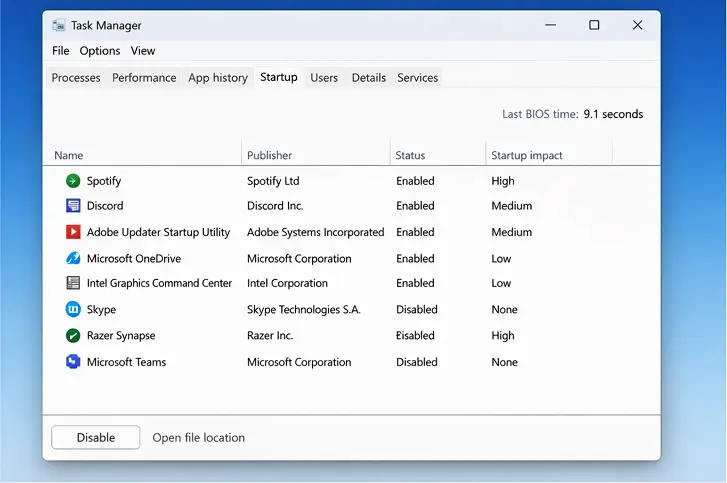
1. Unnötige Autostart-Programme deaktivieren
Eine der schnellsten Methoden, die Startzeit von Windows 11 zu verbessern, besteht darin, zu reduzieren, was automatisch beim Systemstart geladen wird.
So überprüfst du den Einfluss auf den Systemstart:
- Drücke Strg + Shift + Esc, um den Task-Manager zu öffnen
- Klicke auf den Tab „Autostart“
- Sortiere nach „Startauswirkung“
Deaktiviere Anwendungen, die Sie nicht sofort nach dem Start benötigen.
2. Speicherleistung überprüfen (SSD vs. HDD)
Wenn sich Windows 11 im gesamten System träge anfühlt, z.B. beim Öffnen von Apps, Laden von Dateien oder Installieren von Updates, ist die Festplattengeschwindigkeit oft der begrenzende Faktor.
Windows 11 ist für SSD-Leistung ausgelegt. Wenn Ihr System noch eine mechanische HDD-Festplatte verwenden, wird die Datenträgerlatenz zu einer konstanten Bremse.
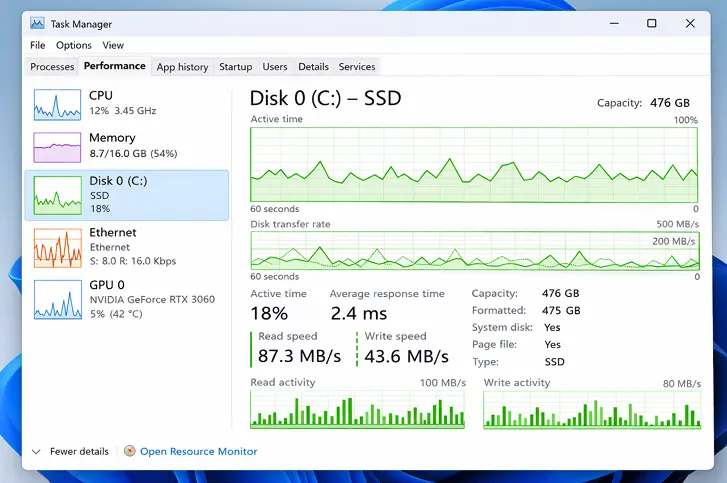
So überprüfen Sie Ihren Laufwerkstyp:
- Task-Manager öffnen
- Zum Tab „Leistung“ gehen
- Auf „Datenträger“ klicken
- Den Laufwerkstyp ansehen (SSD oder HDD)
Warum das wichtig ist:
- HDD durchschnittliche Lesegeschwindigkeit: ~80–150 MB/s
- SATA-SSD: ~500 MB/s
- NVMe-SSD: 2000–7000 MB/s
Windows 11 erwartet schnellen Speicherzugriff. Wenn die Datenträgerlatenz hoch ist, dauert jede Operation länger. Wenn Sie bereits eine SSD nutzen, stellen Sie sicher, dass das Laufwerk nicht zu voll ist (also über 80 % belegt).
Wenn Sie Hardware aufrüsten, kümmern Sie sich darum, dass Ihre Lizenz mit Ihrem Setup kompatibel ist. Nur ein korrekt aktiviertes Windows 11 Pro-System garantiert volle Leistungsfunktionen und die richtigen Sicherheitsmechanismen.
3. Visuelle Effekte anpassen, um GPU- und CPU-Last zu reduzieren
Animationen und Transparenzeffekte erhöhen die Renderlast.
So passt du die visuellen Leistungseinstellungen an:
- Drücke Windows + R
- Gib sysdm.cpl ein und drücke Enter
- Gehe zum Tab „Erweitert“
- Unter „Leistung“ auf „Einstellungen“ klicken
- „Für optimale Leistung anpassen“ auswählen – oder Animationen und Transparenzeffekte manuell deaktivieren
Das reduziert die GPU-Belastung, besonders auf Systemen mit integrierter Grafik. Wenn du versuchst, Windows 11 auf älterer Hardware schneller zu machen, ist das ein sicherer erster Schritt.
4. Hintergrund-Apps reduzieren
Windows 11 ist eng mit Cloud-Diensten und Hintergrundaktualisierungen von Apps integriert. Diese Funktionen sind nützlich, verbrauchen jedoch kontinuierlich CPU-Zeit und Datenträgeraktivität.
So begrenzt du Hintergrund-Apps:
- Gehe zu Einstellungen → Apps → Installierte Apps
- Klicke auf die drei Punkte neben einer App
- Öffne „Erweiterte Optionen“
- Setze „Hintergrund-App-Berechtigungen“ auf „Nie“
Pausiere außerdem Microsoft OneDrive, wenn gerade große Synchronisationsvorgänge laufen.
Um die Leistung von Windows 11 im täglichen Arbeitsalltag zu verbessern, hat das Reduzieren von Hintergrunddiensten oft einen größeren Effekt als die Installation von Optimierungs-Tools.
5. Treiber aktualisieren
Veraltete Treiber sind eine häufige, aber oft übersehene Ursache dafür, dass Windows 11 langsamer wird, besonders nach größeren Updates. Windows Update installiert nicht immer die neuesten GPU-Treiber. Wenn du also Verzögerungen in der Benutzeroberfläche oder hohe CPU-Auslastung bei normalen Aufgaben bemerkst, könnten veraltete Treiber der Grund sein.
Was du aktualisieren solltest:
- Grafiktreiber (NVIDIA / AMD / Intel)
- Chipsatztreiber (besonders auf AMD-Systemen)
- Speichercontroller-Treiber
Wenn Leistungsprobleme nach einer Neuinstallation oder einem Upgrade begonnen haben, lohnt es sich außerdem zu überprüfen, ob deine Windows-Version korrekt aktiviert und lizenziert ist.
6. RAM-Auslastung und Speicherdruck überprüfen
Moderne Arbeitsabläufe verbrauchen deutlich mehr Arbeitsspeicher, als viele Nutzer erwarten. Wenn die Speicherauslastung häufig über 80–90 % liegt, muss Windows 11 Ihr Laufwerk als Ausweichspeicher nutzen, nur um den Betrieb aufrechtzuerhalten.
Task-Manager öffnen → Leistung → Arbeitsspeicher
Worauf Sie achten sollten:
- Dauerhaft hohe Speicherauslastung
- Große Anzahl geöffneter Browser-Tabs
- Hintergrund-Apps, die jeweils Hunderte von MB verwenden
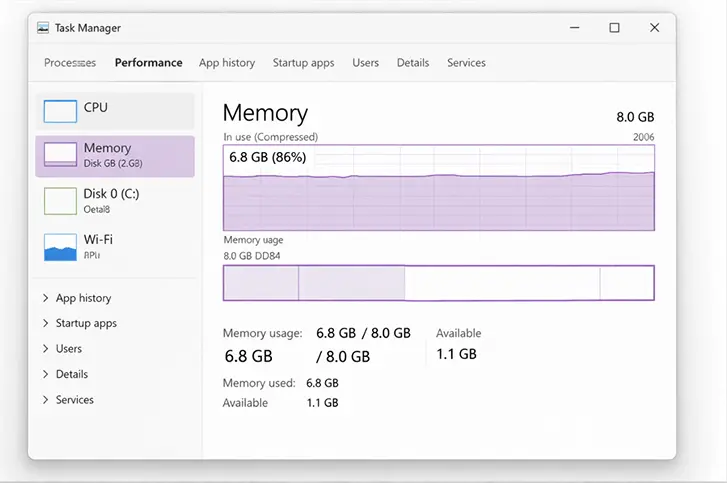
Wenn du nur 8 GB RAM hast und mehrere Apps gleichzeitig geöffnet hältst, beginnt das System oft genau dann langsamer zu werden. Ein Upgrade auf 16 GB Arbeitsspeicher kann den Workflow deutlich flüssiger machen.
Bevor du jedoch in neue Hardware investierst, überprüfe noch einmal, ob deine Windows-Edition die benötigten Funktionen unterstützt.
7. Auf Malware oder versteckten Ressourcenverbrauch prüfen
Wenn sich dein Computer langsam anfühlt, obwohl du kaum etwas machst, könnte im Hintergrund etwas laufen.
Führe einen vollständigen Scan aus:
- Öffne Windows-Sicherheit
- Gehe zu Viren- & Bedrohungsschutz
- Klicke auf Scanoptionen
- Wähle Vollständiger Scan
Microsoft Defender in Windows 11 bietet bereits eine solide Basissicherheit. Zusätzliche Endpoint-Schutzlösungen können eine weitere Sicherheitsebene hinzufügen und die Wahrscheinlichkeit von leistungsbeeinträchtigenden Bedrohungen verringern. Selbst legitime Software kann ungewöhnliche Systemlast verursachen, wenn sie falsch konfiguriert oder veraltet ist.
8. System File Checker (SFC) ausführen
Beschädigte Systemdateien können die Leistung im Laufe der Zeit beeinträchtigen.
So führst du SFC aus:
- Öffne die Eingabeaufforderung als Administrator
- Gib ein: sfc /scannow
- Drücke Enter
Dieses Tool repariert beschädigte Systemdateien, die die Stabilität und Leistung von Windows 11 beeinträchtigen können. Besonders hilfreich ist es, wenn Windows 11 nach unsauberen Abschaltungen oder unterbrochenen Updates langsamer geworden ist.
9. Temporäre Dateien bereinigen und Speicherfragmentierung reduzieren
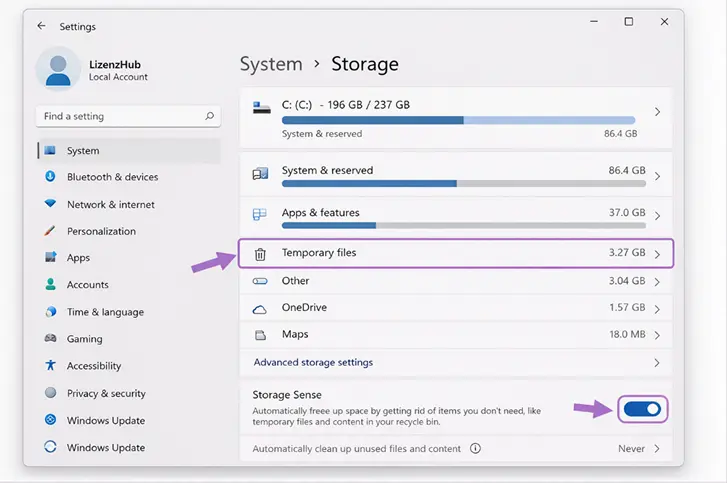
Temporäre Dateien sammeln sich durch Updates, Installationen und Browsernutzung an. Wenn dein Systemlaufwerk über 85 % ausgelastet ist, kann das Freigeben von Speicherplatz die Geschwindigkeit von Windows 11 deutlich verbessern.
Sichere Bereinigung:
- Gehe zu Einstellungen → System → Speicher
- Klicke auf Temporäre Dateien
- Entferne unnötige Elemente
Sie können außerdem Storage Sense aktivieren, um die automatische Bereinigung zu ermöglichen.
10. Windows 11 zurücksetzen (ohne Dateien zu verlieren)
Wenn Leistungsprobleme nach allen Optimierungen weiterhin bestehen, könnte ein tieferes Systemproblem vorliegen.
So setzten Sie Windows 11 zurück, ohne persönliche Dateien zu verlieren:
- Gehe zu Einstellungen → System → Wiederherstellung
- Wähle Diesen PC zurücksetzen
- Wähle Eigene Dateien beibehalten
Fazit
Wenn deine Hardware die grundlegenden Anforderungen von Windows 11 erfüllt, sollten die oben genannten Maßnahmen den größten Teil der ursprünglichen Systemgeschwindigkeit wiederherstellen. Es fühlt sich vielleicht nicht wie ein brandneuer PC an, aber es sollte wieder flüssig und vorhersehbar laufen.
Und wenn sich das System danach immer noch eingeschränkt anfühlt, liegt das Problem häufig eher am Hardware-Gleichgewicht, meist an der Speichergeschwindigkeit oder am Arbeitsspeicher, und nicht an etwas, das eine weitere „Optimierungs“-App lösen kann.